
Excelで矢印キーを押すとセルの選択が移動せず、画面だけスクロールする場合は、まずScroll Lockを確認します。物理キーがないWindows PCでも、スクリーンキーボードから解除できます。
【要点】選択セルが動くのか、表示範囲だけが動くのかを見分けます。Scroll Lockの表示を確認し、オンなら一度切り替えて試してください。
ADVERTISEMENT
1. 選択セルと表示範囲のどちらが動いているか見る
通常は右矢印で選択がB2からC2へ移ります。Scroll Lockがオンの場合は、選択セルを保ったまま表示範囲が動きます。スクロール量は環境によって異なりますが、選択セル番地が変わるかどうかが判断材料になります。
数式バーの左にある名前ボックスなどで、操作前後のセル番地を確認します。画面上から選択枠が見えなくなっても、別のセルを選んだとは限りません。
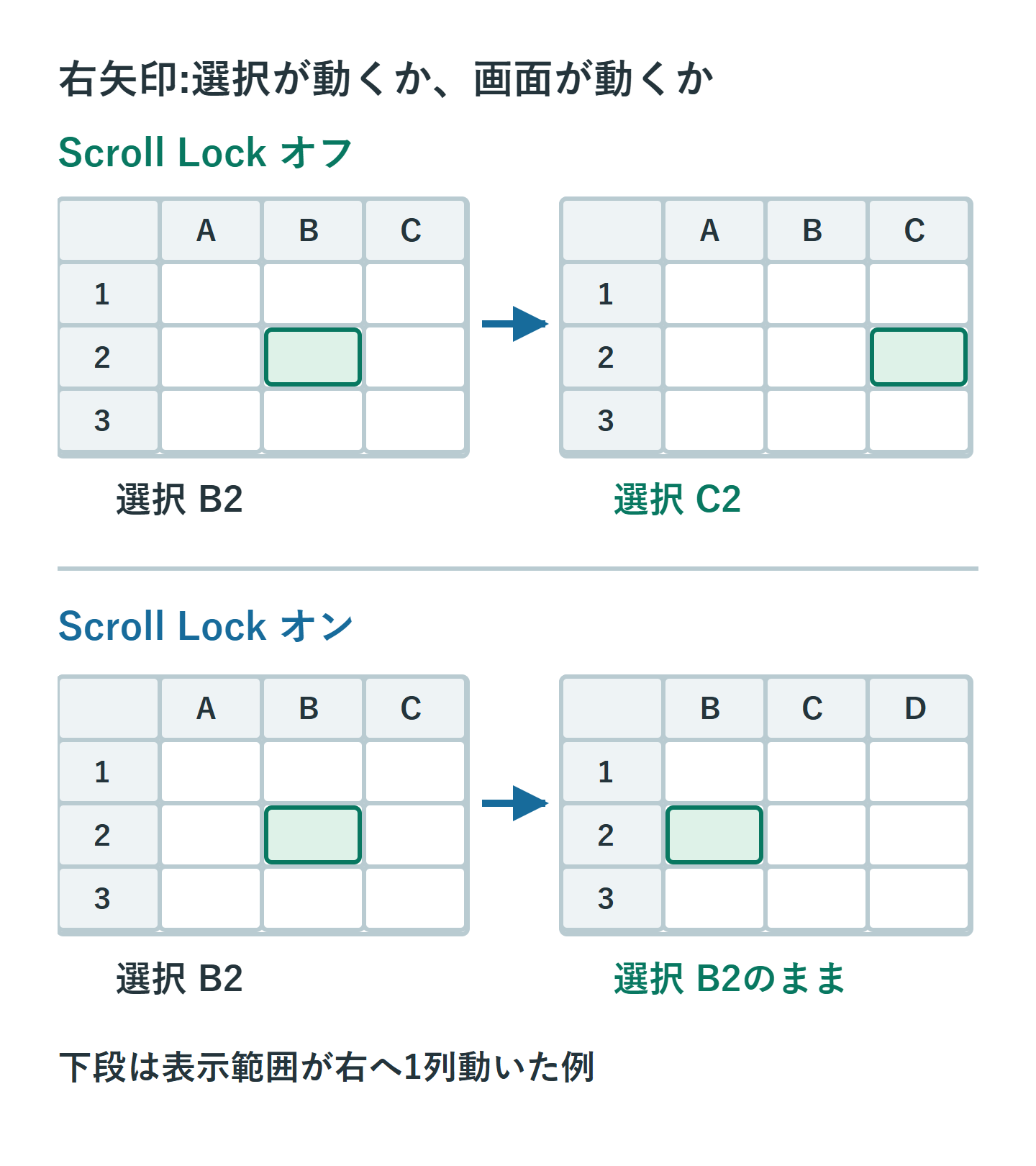
2. Scroll Lockキーがあれば一度押す
キーボードの「Scroll Lock」「ScrLk」などの刻印を探し、オンなら一度押して解除します。Fnキーと組み合わせる機種もありますが、組み合わせはメーカー・機種によって違います。
ランプや表示を見ずに何度も押すと、オンとオフを繰り返すことになります。一度操作したらExcelへ戻り、矢印キーで選択が隣へ移るか確認します。
3. キーがないWindows PCはスクリーンキーボードを使う
- Windowsのスタートで「スクリーンキーボード」を検索して開きます。
- 画面上のScrLkキーの状態を確認し、オンならクリックしてオフにします。
- Excelのセルをクリックし、矢印キーの動きを試します。
Windows 11では「設定」→「アクセシビリティ」→「キーボード」からも開けます。タッチ入力用のキーボードとは表示・機能が異なるため、「スクリーンキーボード」を使ってください。キーの色はテーマによって変わります。
4. ステータスバーの表示を確認する
Excel下端のステータスバーを右クリックし、Scroll Lockの表示項目を確認します。表示する設定になっていれば、有効時に状態を確認できます。
ここで項目にチェックを入れる操作は、状態を表示するための設定です。Scroll Lock自体をオン・オフにする操作と混同しないでください。
5. 解除しても直らないときの確認
| 動き | 調べること |
|---|---|
| セル内の文字カーソルが動く | 編集中か確認。確定するならEnter、取り消すならEsc。 |
| データの端へ大きく飛ぶ | Ctrlキーの押下状態、Endモードなど。 |
| 保護された一部のセルを選べない | シートの選択許可。管理者・作成者に確認。 |
| Excel以外でもキーがおかしい | キーボード、Fn設定、リモート接続先の状態。 |
ウィンドウ枠の固定は、見出しを画面に残す設定です。矢印で選択できない原因と決めつけて解除する必要はありません。編集中の内容を失わないよう、Escや再起動の前に状態を確認します。
まとめ:状態を一度確認して切り替える
画面だけが動く場合はScroll Lock、文字カーソルが動く場合は編集状態というように、実際の動きから対処を選びます。MicrosoftのScroll Lock解除手順も確認してください。
超解決 Excel・Word研究班
企業のDX支援や業務効率化を専門とする技術者チーム。20年以上のExcel・Word運用改善実績に基づき、不具合の根本原因と最短の解決策を監修しています。ExcelとWordを使った「やりたいこと」「困っていること」「より便利な使い方」をクライアントの視点で丁寧に提供します。
Office・仕事術の人気記事ランキング
- 【Excel】オートフィル(右下の+)が効かない!ドラッグできない時のオプション有効化設定
- 【Outlook】添付ファイルが「Winmail.dat」に化ける!受信側が困らない送信設定
- 【PDF】EdgeでPDFを開くと印刷できない・プリンタ一覧が出ない時のブラウザ再起動とシステムダイアログ
- 【Word】差し込み印刷の金額にカンマを付ける方法|小数・0・空欄の確認
- 【Outlook】祝日が表示されない・重複する時の対処|追加方法と対象年の確認
- 【Outlook】メールの受信が数分遅れる!リアルタイムで届かない時の同期設定と送受信グループ設定
- 保存せずに閉じたExcel・Wordを復元する方法|自動回復・未保存ファイル・履歴の確認
- 【Excel】COUNTAでセルの個数を数える方法|空文字・空白・COUNTとの違い
- 【Word】校閲機能の基本!赤字(変更履歴)とコメントで修正を見える化する
- 【PDF】入力した文字のフォント・サイズ・色を変更する方法|注釈とフォームの違い