
Excelの管理表から原価などの列を除いて印刷したい時は、列の非表示を利用できます。元データを削除せず、必要な列だけを紙面へ出す方法です。ただし、非表示はデータの削除やアクセス制限ではないので、Excelファイルそのものを外部へ渡す時は別の確認が必要です。
ADVERTISEMENT
1. 非表示にした列は印刷から外れる
A列が商品、B列が原価、C列が売価の場合、B列を非表示にすると、通常の印刷では商品と売価が隣り合って出力されます。元のB列は残り、B列を使う数式の参照も維持されます。非表示にしただけで集計値から除かれるわけではありません。
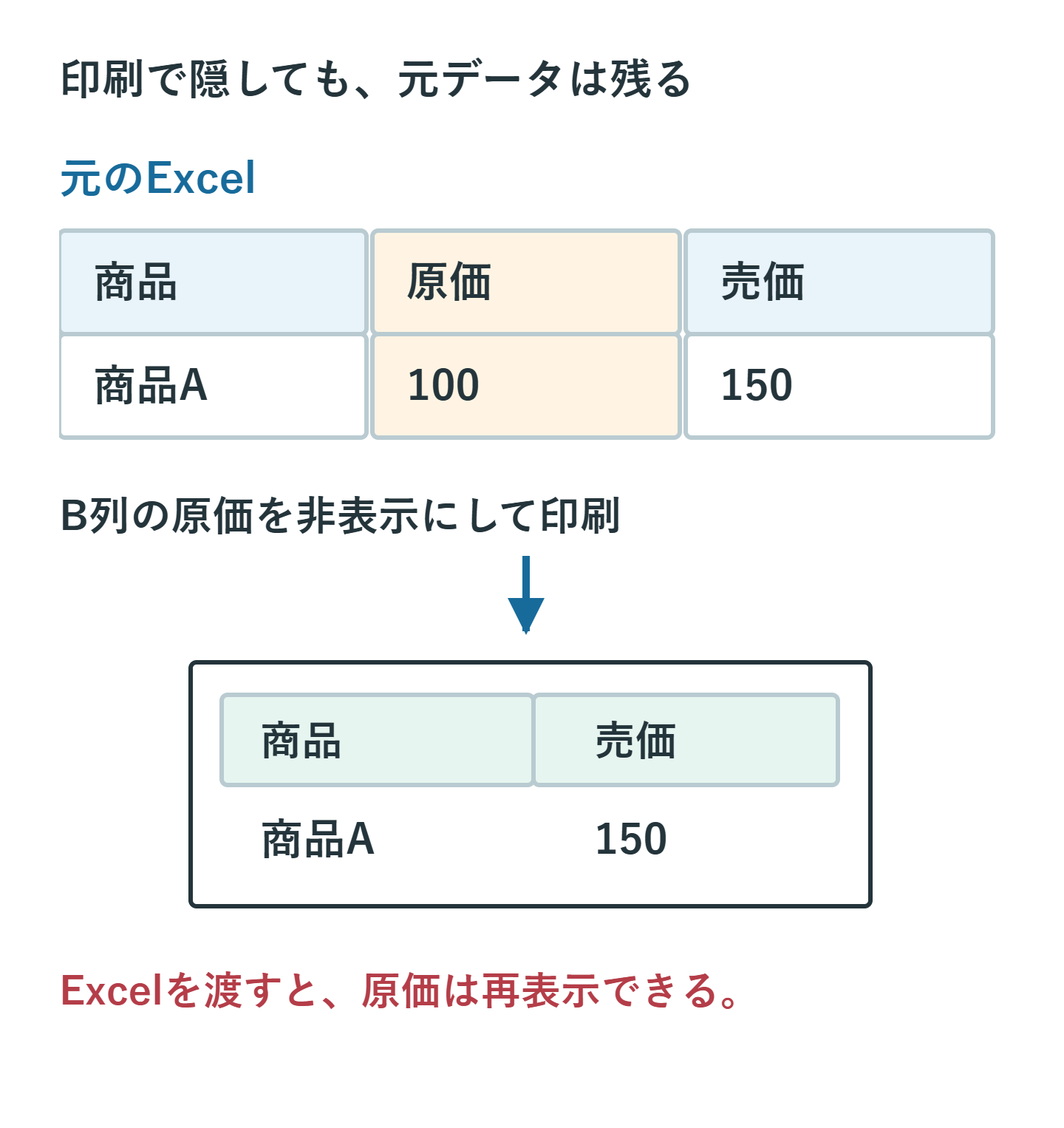
| 操作 | データへの影響 |
|---|---|
| 列の非表示 | データは残り、再表示できる |
| 列の削除 | 列を削除し、参照式へ影響することがある |
| 値を別ブックへ抽出 | 渡す情報を別ファイルで絞り込める |
2. 列を隠して印刷プレビューを確認する
- 対象ブックを保存し、必要なら印刷用のコピーを作ります。
- 印刷しない列の列記号を選択します。
- 右クリックして「非表示」を選びます。
- Ctrl+Pでプレビューを開き、除外した列とページ数を確認します。
- 印刷後、隠した列の両側を選択して「再表示」で戻します。
先頭のA列を隠して戻しにくい時は、名前ボックスでA1を選ぶなどして対象を指定し、「ホーム」の書式メニューから列の再表示を行えます。複数列を隠した場合は、列記号が飛んでいる箇所も確認します。
3. 非表示の後は倍率と改ページを見直す
列が減ると表の横幅が変わり、ページの分かれ方も変わります。見出しだけが次ページへ残っていないか、縮小率が小さすぎないかを確認します。印刷範囲に空白セルが広く含まれていると、不要なページが残ることもあります。
非表示列にかかる図形や画像は、セルとは別に配置・印刷設定を持ちます。文字を隠しただけで図形まで意図どおりに消えると考えず、最終プレビューで確認します。
4. 繰り返し使うなら列をグループ化する
原価などの補助列を何度も表示・非表示にする表では、「データ」→「グループ化」を使うと、列の上にあるプラス・マイナスから切り替えられます。範囲を選んで列をグループ化し、折りたたんだ後の印刷を確認します。
グループ化も秘密情報の保護ではありません。表示を切り替えやすくするための機能です。部内の作業表では便利ですが、社外へ渡すファイルから原価を除く方法としては使いません。
5. ユーザー設定のビューには制約がある
デスクトップ版の「ユーザー設定のビュー」では、非表示列や印刷設定などを名前付きで保存できます。先に全表示状態を登録し、次に印刷用の状態を登録すると切り替えやすくなります。
ただし、ブックのどこかにExcelのテーブルがあると、この機能は利用できません。使えないからといって集計に使うテーブルを不用意に解除せず、印刷専用シートや出力用コピーで対応する方法を検討します。
6. Excelファイルを送る時は非表示では不十分
非表示列は受信者が再表示できます。原価や個人情報を渡さない必要がある場合は、必要な値だけを別の新規ブックへ移し、不要なシート・名前・リンク・コメントなどがないか点検します。単に元ファイルを別名保存しただけでは、隠れた情報も引き継がれます。
PDFとして渡すなら、Excel標準の書き出し後にPDFを開き、全ページを確認します。元のExcelファイルを添付する機能を使っていないかも確かめます。印刷設定を確認したことと、配布ファイルの中身を確認したことは分けて考えてください。
7. 作業用ファイルを元の表示へ戻す
印刷が終わったら非表示やフィルターを解除し、入力担当者が必要な列を見られる状態に戻します。印刷用の状態を保存する運用なら、ファイル名やビュー名を区別して、翌日の入力を隠れた列へ誤って行わないようにします。
参考: Microsoft公式: シート・ブックの印刷、ユーザー設定のビュー
超解決 Excel・Word研究班
企業のDX支援や業務効率化を専門とする技術者チーム。20年以上のExcel・Word運用改善実績に基づき、不具合の根本原因と最短の解決策を監修しています。ExcelとWordを使った「やりたいこと」「困っていること」「より便利な使い方」をクライアントの視点で丁寧に提供します。
Office・仕事術の人気記事ランキング
- 【Excel】オートフィル(右下の+)が効かない!ドラッグできない時のオプション有効化設定
- 【PDF】EdgeでPDFを開くと印刷できない・プリンタ一覧が出ない時のブラウザ再起動とシステムダイアログ
- 【Outlook】添付ファイルが「Winmail.dat」に化ける!受信側が困らない送信設定
- 【Word】差し込み印刷の金額にカンマを付ける方法|小数・0・空欄の確認
- 【Outlook】メールの受信が数分遅れる!リアルタイムで届かない時の同期設定と送受信グループ設定
- 保存せずに閉じたExcel・Wordを復元する方法|自動回復・未保存ファイル・履歴の確認
- 【Outlook】祝日が表示されない・重複する時の対処|追加方法と対象年の確認
- 【Word】校閲機能の基本!赤字(変更履歴)とコメントで修正を見える化する
- 【PDF】入力した文字のフォント・サイズ・色を変更する方法|注釈とフォームの違い
- 【Outlook】メール送信時にエラーになる「送信不能」の原因切り分け