
売上・在庫・進捗を別々のシートで管理していると、会議のたびにシートを切り替える手間が生まれます。Excelのカメラ機能は、セル範囲を参照する画像を作り、別の場所にその内容を表示する機能です。元の表を残したまま要約欄を一枚に集めたいときに使えます。
ただし、カメラで表示するものは編集可能なグラフそのものではありません。表はカメラ、軸や凡例を編集したいグラフはグラフとして配置する、と使い分けると保守しやすくなります。ここではWindowsデスクトップ版のExcelを前提に、同じブック内へ確認用ダッシュボードを作ります。
ADVERTISEMENT
1. カメラが表示する内容と更新元を整理する
カメラ画像は、選択したセル範囲とのリンクを持ちます。元セルの数値を変えると、画像側にも変更が反映されます。静止した画像を貼る方法とは異なり、集計元と表示先の数値を別々に手直しする必要がありません。画像の中をクリックして数値を入力するのではなく、元のセルを更新します。
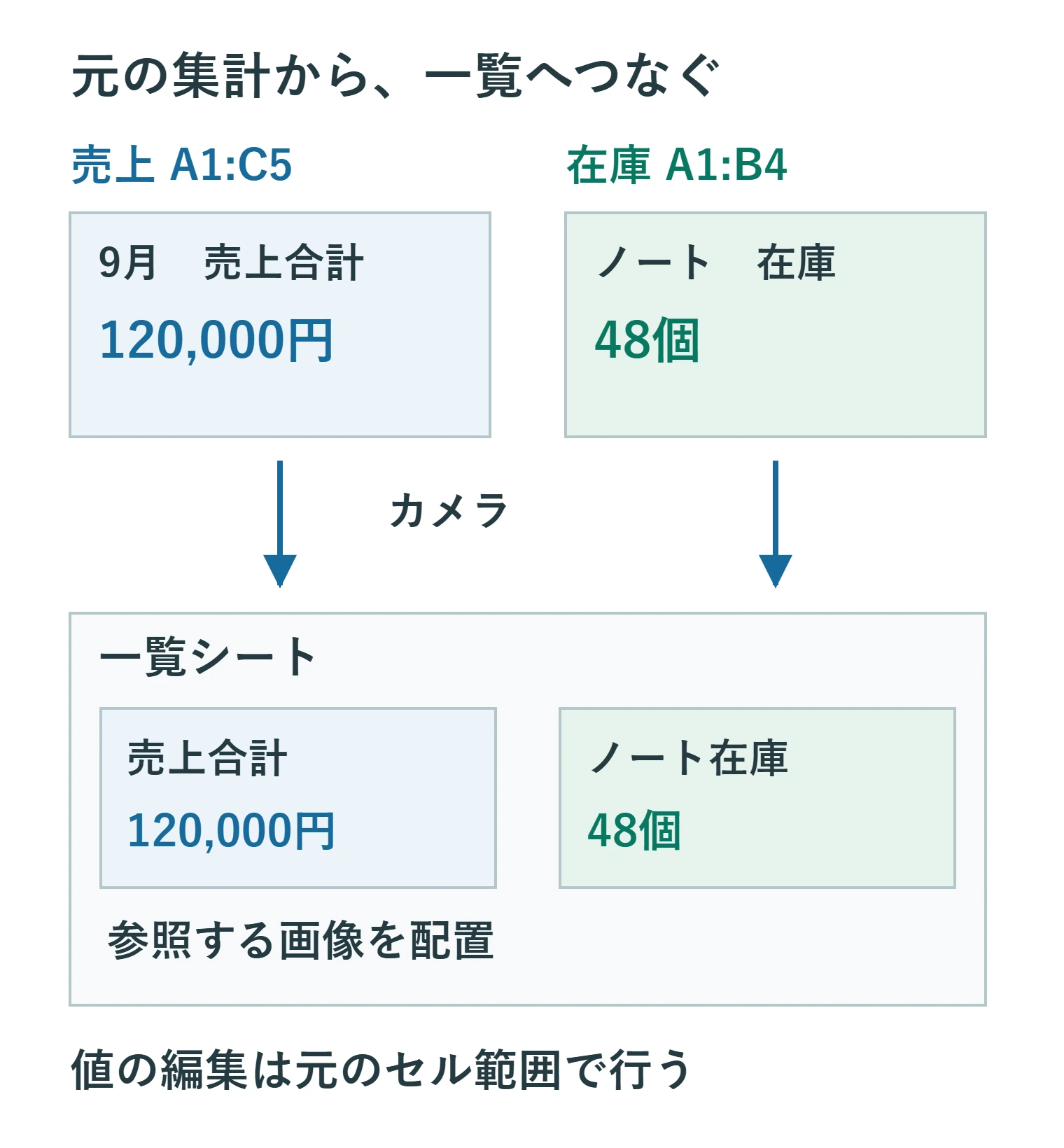
例として「売上」シートのA1:C5を月別集計、「在庫」シートのA1:B4を在庫集計とし、表示先のシート名を「一覧」にします。元の明細を何百行も撮影するのではなく、一覧で読む必要のある見出し・数値・単位を小さな集計範囲にまとめておくと、拡大縮小しても読める状態を作りやすくなります。
セル上に重ねたグラフや図形まで必ず同じように取り込まれる、と考えて設計しないでください。公式手順が対象としているのはセル範囲です。グラフを確実に集約したいときは、後述するグラフの配置と組み合わせます。
2. カメラを追加して別シートへ配置する
カメラが見当たらない場合は、クイックアクセスツールバーへ追加します。ツールバーの配置は設定で異なるので、常に画面左上にあるとは限りません。Windows版では[ファイル]→[オプション]→[クイックアクセスツールバー]から設定画面を開けます。
- [コマンドの選択]を[すべてのコマンド]にします。
- 一覧から[カメラ]を選び、[追加]を押して右側へ移し、[OK]で確定します。
- 「売上」シートでA1:C5を選択し、追加した[カメラ]を押します。
- 「一覧」シートに切り替え、画像を置く位置をクリックします。
- 同様に「在庫」シートのA1:B4も撮影し、一覧の別の位置へ置きます。
二つの画像を少し離して置き、どちらがどの集計か見出しで分かるようにします。以下は売上合計120,000円、ノート在庫48個の例です。元の集計値を一つ変更し、対応する画像側だけが更新されることを確認したら、テスト用の値を元に戻します。表示できただけで終えず、更新元まで確認するのが重要です。
3. 縦横比・単位・印刷時の読みやすさを整える
配置した画像は枠のハンドルで大きさを調整できます。縮めすぎると、元の表が読みやすくても一覧では数字が判別できなくなります。図の書式設定で縦横比を固定し、文字が不自然に横長・縦長にならないように調整します。
画像の外枠が不要なら、選択して[図の形式]の[図の枠線]から[枠線なし]を選びます。ただし、元のセル範囲に設定した罫線や枠線とは別です。外枠を消しても内部のセル罫線を消す操作にはなりません。表の内容や色を直す場合は元の集計範囲へ戻ります。
売上が円なのか千円なのか、在庫が個数なのか箱数なのかは画像内の見出しに含めます。更新日のセルを使う場合も、単にTODAYで今日を表示するだけでは元データの更新日時を証明できません。実際に更新した日付を記録する欄を別に用意しておくと、会議でいつ時点の数字か説明できます。
画面上で収まったら[ファイル]→[印刷]のプレビューも確認します。一ページに無理に縮小して数値が読めない場合は、集計範囲を小さくするか、用紙方向や配置を見直します。表示用シートの列幅だけを変えても、画像内の各列幅を個別には調整できません。
4. グラフは編集できる状態で一覧へ集める
推移や比較のグラフを置く場合は、そのグラフを選び、[グラフのデザイン]→[グラフの移動]を開きます。既存シート内のオブジェクトとして置く選択肢で「一覧」を指定すると、元データを残したままグラフを一覧へ移せます。
元シートにもグラフを残したい場合は、先にグラフ全体の外枠を選んでコピーし、複製を一覧に貼り付けます。系列やタイトルだけを選んだ状態ではなく、グラフ全体を選択していることを確認してください。貼り付け後に系列の参照先を調べ、元データの一件を変えて反映を確認します。
この配置では、カメラ画像は集計表、グラフは数値の推移、と役割を分けられます。グラフの軸や系列の変更はグラフ側、集計表の値や書式の変更は元セル側で行います。セル参照の画像と通常の画像貼り付け、グラフオブジェクトの三つを混同しないことが、後から直す人にも分かる構成につながります。
5. 参照範囲と追加行の取り込みを確かめる
一覧のカメラ画像を選択して数式バーを確認すると、参照元を調べられます。「売上」のA1:C5なら、シート名を含む=売上!$A$1:$C$5のような参照になります。シート名に空白を含む場合は、Excelが付けた引用符も含めて確認します。セルを選択しているときの数式バーと取り違えないでください。
元の表に6行目を足した場合、画像が必要な行まで含んでいるかを見ます。すべての追記が自動で取り込まれる前提にはせず、表示が足りないなら対象範囲を改めて選択して撮影し直す方法が確実です。古い画像は新しい画像の更新テストが済んでから削除します。
元シートの名前を変更したり、行列を削除したりした後にも確認が必要です。参照が壊れた状態で画像内の文字だけを直そうとしても解決しません。元の集計セルが正しいか、画像がそのセル範囲を参照しているか、一覧で見切れていないかの順に切り分けましょう。
6. 更新されない・重い・操作できないとき
更新されない場合、まず元セルの表示結果を見ます。元の数式自体が再計算されていないなら、計算方法と参照先データの更新が先です。元セルが変わっているのに画像が変わらない場合は、通常の静止画像を貼っていないか、別の範囲を参照していないかを確認し、小さいセル範囲で新しく試します。
操作が重い場合は、ブックのコピーで不要なカメラ画像を減らし、変化を比べます。画像の数だけを原因と決めつけず、巨大な参照範囲、元の集計数式、外部参照なども分けて確認します。全明細を一枚の画像にするより、見せる指標を選んだ要約範囲を使うほうが読みやすくなります。
カメラのコマンドや図の編集項目が出ない場合は、利用しているExcelがデスクトップ版か、対象の画像を選べているかを確認します。Web版やモバイル版で同じ設定画面が使えるとは限りません。保護されたシートで操作できないときは、所有者へ編集可能な作業用コピーを相談してください。
7. 変更前を残し、一覧の検算をして仕上げる
作成前にブックのコピーを残しておけば、配置をやり直しても元の集計を守れます。画像を消すときは画像の外枠を選択してDeleteを押し、元のセル範囲まで削除しないよう注意します。直後なら元に戻す操作も使えます。
仕上げでは、二つの集計の値・単位・対象期間を原表と照合し、グラフの系列参照と印刷範囲を確認します。カメラは元データを正しくする機能ではなく、別の場所へ見せるための機能です。正しい集計と見やすい配置を分けて確認すれば、一覧を見た人が元表へ戻って数字の根拠を確かめられる資料になります。
超解決 Excel・Word研究班
企業のDX支援や業務効率化を専門とする技術者チーム。20年以上のExcel・Word運用改善実績に基づき、不具合の根本原因と最短の解決策を監修しています。ExcelとWordを使った「やりたいこと」「困っていること」「より便利な使い方」をクライアントの視点で丁寧に提供します。
Office・仕事術の人気記事ランキング
- 【Excel】オートフィル(右下の+)が効かない!ドラッグできない時のオプション有効化設定
- 【Outlook】添付ファイルが「Winmail.dat」に化ける!受信側が困らない送信設定
- 【PDF】EdgeでPDFを開くと印刷できない・プリンタ一覧が出ない時のブラウザ再起動とシステムダイアログ
- 【Word】差し込み印刷の金額にカンマを付ける方法|小数・0・空欄の確認
- 【Outlook】祝日が表示されない・重複する時の対処|追加方法と対象年の確認
- 【Outlook】メールの受信が数分遅れる!リアルタイムで届かない時の同期設定と送受信グループ設定
- 保存せずに閉じたExcel・Wordを復元する方法|自動回復・未保存ファイル・履歴の確認
- 【Excel】COUNTAでセルの個数を数える方法|空文字・空白・COUNTとの違い
- 【Word】校閲機能の基本!赤字(変更履歴)とコメントで修正を見える化する
- 【PDF】入力した文字のフォント・サイズ・色を変更する方法|注釈とフォームの違い