
タイトルが1行目、項目名が2行目にある表では、[先頭行の固定]だけでは項目名が消えてしまいます。上から2行を残すならA3を選び、[表示]→[ウィンドウ枠の固定]→[ウィンドウ枠の固定]を実行します。3行残す場合はA4です。
【要点】固定されるのは選択セルの上側の行と左側の列です。残したい見出しのセルそのものではなく、そのすぐ下を選びます。以下はWindows版Excelの操作です。固定は画面をスクロールするための設定で、セルの編集禁止や印刷時の見出し設定とは異なります。
ADVERTISEMENT
1. 固定する行数から選択セルを決める
[ウィンドウ枠の固定]は、選択セルより上の行と左の列を画面に残します。上2行だけならA3です。A列の左には列がないため列は固定されず、1行目と2行目だけが対象になります。上2行に加えてA列も残したい場合はB3を選びます。
| 残したい範囲 | 選ぶセル |
|---|---|
| 上2行のみ | A3 |
| 上3行のみ | A4 |
| 上2行とA列 | B3 |
| 上2行とA~B列 | C3 |
固定したい範囲全体を塗りつぶすように選ぶ必要はありません。1セルで境界を指定できます。たとえば見出しのA1:D2をまとめて選ぶより、A3を1つ選んだ方が、どこまで残すかを把握しやすくなります。
途中の10行目だけを独立して上に固定する設定ではありません。途中の行を見比べたいなら、後述する[分割]なども検討します。見出し以外の説明文が上に長く続く表では、必要な範囲を固定すると入力領域が狭くなるため、作業用の表の構成も確認してください。
2. 1行目と2行目を残してスクロールする
- 対象のシートを開き、すでに固定している場合は[表示]→[ウィンドウ枠の固定]→[ウィンドウ枠固定の解除]を選びます。
- 左上が見える状態に戻し、A3を選択します。数式バーの左の名前ボックスにA3と入力してEnterを押しても選べます。
- [表示]→[ウィンドウ枠の固定]から、同じ名前の[ウィンドウ枠の固定]を選びます。
- 下へスクロールし、1行目と2行目が画面に残ることを確認します。
2行目と3行目の間に境界が出て、3行目以降がその下で動けば目的どおりです。A4を選んだ場合は3行目まで残るので、手順を覚える際は「2行を固定するので3行目を選ぶ」と読み替えると混同しにくくなります。
既存の固定を解除せずに別のセルを選び直しても、境界は移動しません。先に解除し、新しいセルで設定し直します。表示を整えるために行を削除したり、見出しを複製したりする必要はありません。操作前後でセルの内容が変わっていないことも確認しておきます。
3. 顧客名など左側の列も同時に固定する
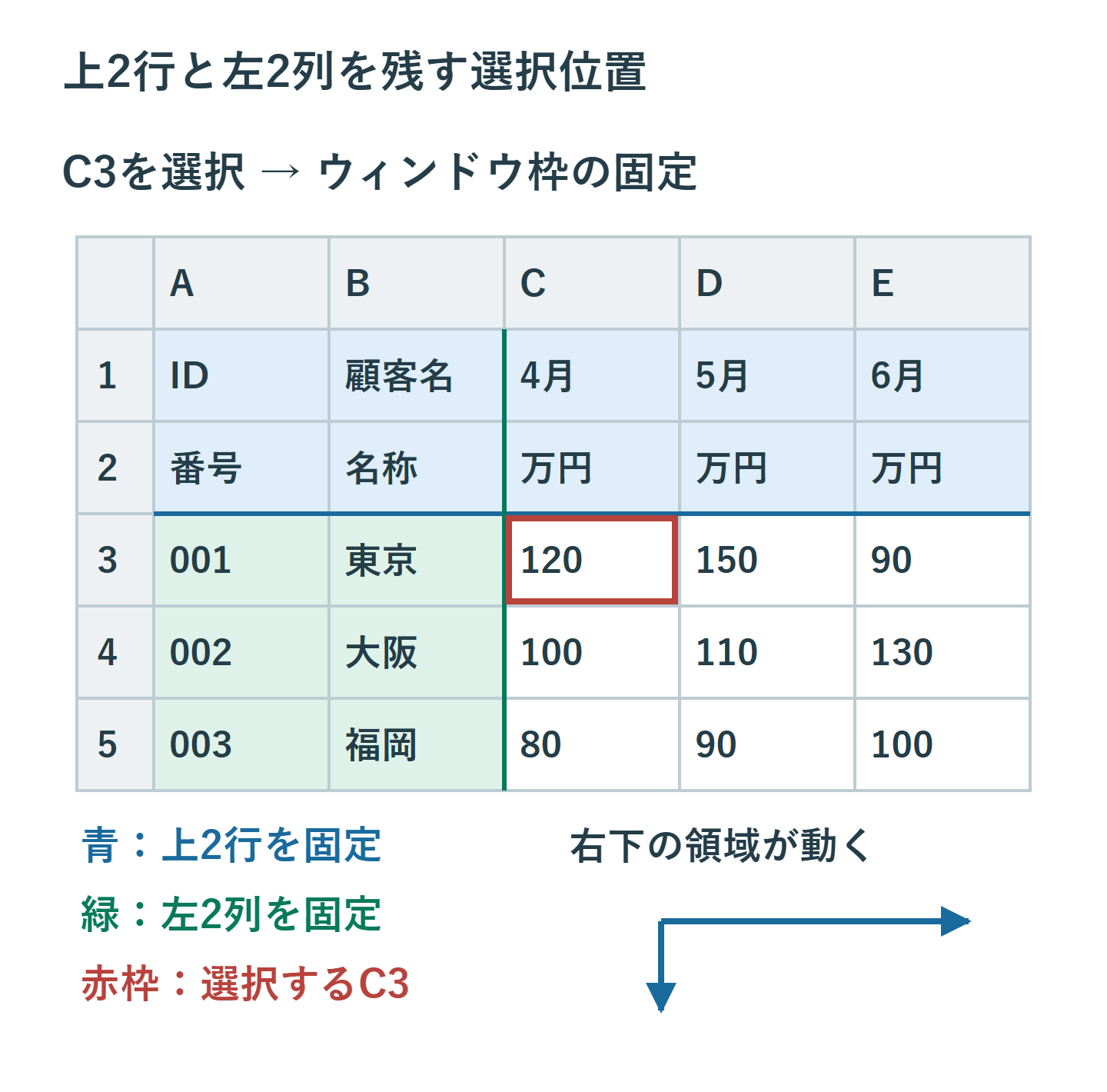
A列が顧客ID、B列が顧客名、C列以降が月ごとの実績という表を考えます。1~2行の見出しとA~B列を残すなら、C3を選んで固定します。横へ移動しても顧客名が残り、下へ移動しても月名が残る配置になります。
行を固定してから[先頭列の固定]を追加する、という2段階の操作ではありません。一度解除し、行と列の両方の境界を表すC3でまとめて設定してください。横の境界は2行目の下、縦の境界はB列の右です。
設定後は、縦と横を別々にスクロールして確認します。下へ動かして月名が残るか、右へ動かして顧客IDと顧客名が残るかを見ると、どちらか一方の指定間違いにも気づけます。固定列が広すぎて実績列がほとんど見えない場合は、必要な列を絞るか、表示するウィンドウを広げてください。
次の配置では、青い上部が固定行、緑の左側が固定列です。交差する左上も残り、C3から右下にある実績の部分が動きます。
4. 先頭行の固定・分割・印刷タイトルを使い分ける
見出しが1行目だけなら[先頭行の固定]で足ります。複数行や行列を同時に残す場合は、セルを選ぶ[ウィンドウ枠の固定]を使います。似た名前の機能を選び間違えると、画面で見えている範囲と期待した範囲が一致しません。
| 目的 | 使う機能 | 確認点 |
|---|---|---|
| 上の見出しを残して入力 | ウィンドウ枠の固定 | 選択セルの上・左が境界 |
| 同じシートの離れた場所を比較 | 表示タブの分割 | 分割した領域で位置を調整 |
| 印刷の各ページに見出しを付ける | ページレイアウトの印刷タイトル | タイトル行に$1:$2などを指定 |
ウィンドウ枠を固定していても、2ページ目の紙に見出しが自動で印刷されるわけではありません。印刷タイトルを設定し、Ctrl+Pで2ページ目以降にも項目名が出ているかを見ます。画面用と印刷用を分けて設定すると、どちらかの操作を繰り返して迷うことがなくなります。
上2行を印刷で繰り返す具体的な手順は、[ページレイアウト]→[印刷タイトル]を開き、[シート]タブの[タイトル行]に$1:$2を指定して確定する流れです。複数のシートを同時選択していると指定できない場合があるため、対象の1シートを選んで設定します。画面の固定は不要でも、印刷タイトルだけを設定して構いません。配布用の紙と入力用の画面、それぞれに必要な設定を選んでください。
5. 固定位置がずれたときは解除して選び直す
固定後に上の行が見えない場合は、途中までスクロールした状態で設定していないかを確認します。いったん解除してから左上へ戻し、行番号と列記号を見ながら設定し直してください。固定中のCtrl+Homeだけでは、常に期待する画面へ戻せるとは限らないため、解除を先に行います。
「固定できない」ときは、セルの入力途中ではないか、[ページレイアウト]表示になっていないか、[分割]が有効ではないかを調べます。入力を確定し、[表示]→[標準]へ戻してから確認します。分割が不要なら解除し、通常の1画面の状態で試すと境界を見分けやすくなります。
結合した見出しの中を選ぶと、思っている位置と選択の起点が一致しない場合があります。結合範囲を無理に選ばず、その下の通常セルを選んでください。行や列の非表示も、残るはずの見出しが見えない原因になります。共有表では非表示の意図を確認してから変更します。
6. 表を変更した後と小さい画面での確認
タイトル行を1行追加したら、以前の固定位置のままでよいか確認します。表の最初に注記を挿入した場合、残したい項目名が固定範囲の外に出ることがあります。新しい行番号を数え直し、解除して設定し直せば、見出しに合わせた境界へ戻せます。
ノートPCでは、固定する行を多くしすぎると、スクロールできる領域が小さくなります。表示倍率を下げる前に、長い説明文まで残す必要があるかを見直します。表の構成を勝手に変えられない場合は、ウィンドウを最大化し、必要に応じてリボンを折りたたむ方法もあります。
編集を禁止したいという目的なら、固定では対応できません。固定されたセルも通常は編集できます。入力ミスを防ぐために計算欄を保護する場合は、入力欄と計算欄を分けてシート保護を設定します。見出しが残ることと、内容が守られることを混同しないようにしてください。
7. まとめ:固定後は縦横の両方を動かして確認する
上2行ならA3、上3行ならA4、上2行と左2列ならC3です。「残す範囲のすぐ下、すぐ右」を選び、すでに固定済みなら解除してから設定します。
最後に実際の入力位置までスクロールし、必要な項目名と名前の列が見えるか確認します。問題がなければ保存し、次の作業でも同じ見出しで判断できる状態にしておきます。印刷もする表では、別途印刷タイトルとプレビューを確認してください。
超解決 Excel・Word研究班
企業のDX支援や業務効率化を専門とする技術者チーム。20年以上のExcel・Word運用改善実績に基づき、不具合の根本原因と最短の解決策を監修しています。ExcelとWordを使った「やりたいこと」「困っていること」「より便利な使い方」をクライアントの視点で丁寧に提供します。
Office・仕事術の人気記事ランキング
- 【Excel】オートフィル(右下の+)が効かない!ドラッグできない時のオプション有効化設定
- 【Outlook】添付ファイルが「Winmail.dat」に化ける!受信側が困らない送信設定
- 【PDF】EdgeでPDFを開くと印刷できない・プリンタ一覧が出ない時のブラウザ再起動とシステムダイアログ
- 【Word】差し込み印刷の金額にカンマを付ける方法|小数・0・空欄の確認
- 【Outlook】祝日が表示されない・重複する時の対処|追加方法と対象年の確認
- 【Outlook】メールの受信が数分遅れる!リアルタイムで届かない時の同期設定と送受信グループ設定
- 保存せずに閉じたExcel・Wordを復元する方法|自動回復・未保存ファイル・履歴の確認
- 【Excel】COUNTAでセルの個数を数える方法|空文字・空白・COUNTとの違い
- 【Word】校閲機能の基本!赤字(変更履歴)とコメントで修正を見える化する
- 【PDF】入力した文字のフォント・サイズ・色を変更する方法|注釈とフォームの違い