
月ごとのグラフを比べる時は、軸の範囲が同じか確認します。縦軸の最大値が違うと、同じ高さの棒でも金額が異なります。比較の目的に合わせて最小値、最大値、主単位をそろえます。
固定した最大値を超えるデータは、グラフからはみ出して見えなくなる場合があります。更新後は元の数値とグラフを必ず照合します。
ADVERTISEMENT
1. 値の軸を選択する
縦棒グラフでは通常、左側の縦軸が数値軸です。横棒グラフでは横軸が数値軸になります。項目名が並ぶ軸を選んでしまうと、最大値や最小値の項目が見つからないことがあります。
複合グラフでは第2軸が使われる場合もあります。どの系列をどの軸で測っているかを確認してください。目盛りをそろえる前に、円、件、人などの単位が同じかも点検します。
2. 最大値と最小値を指定する
- 数値が表示されている軸を右クリックします。
- 「軸の書式設定」→「軸のオプション」を開きます。
- 「境界値」の最小値と最大値に、使いたい数値を入力します。
- Enterで確定し、すべてのデータが範囲に入るか確認します。
画面では「境界線」などの表記になる版もあります。棒の長さで量を比べる場合は、原則として0を基準にします。最小値を大きくすると差が強調されるため、読み手が軸を見落とさないようにします。
3. 主単位とグラフの大きさをそろえる
「単位」の主単位は、目盛りの間隔を指定します。0〜200で50刻みなら、0、50、100、150、200と並びます。複数のグラフでは範囲と主単位をそろえてください。
軸だけを同じにしても、プロット領域の高さが違えば棒の実際の長さは一致しません。隣に並べるグラフは大きさもそろえ、同じ値が同じ高さに見えるか確認します。
4. 最大値が違う例で見比べる
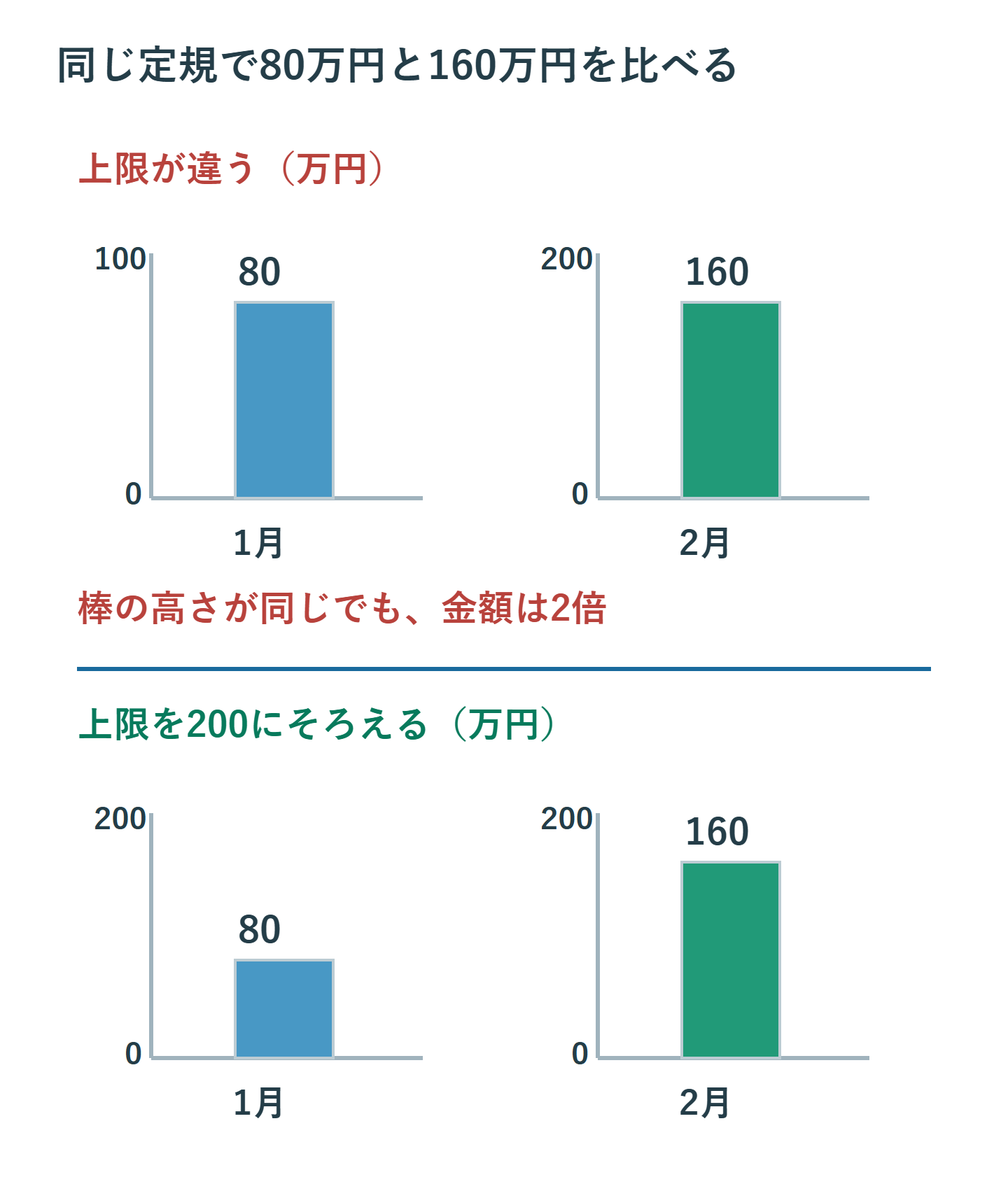
1月80万円、2月160万円の棒を別々に描き、最大値を100万円と200万円にすると、両方とも上限の80%の高さになります。棒の見た目だけでは2倍の違いが分かりません。
どちらも0〜200万円にすれば、80万円は160万円の半分の高さになります。比較用の図では単位と軸を共通にし、必要に応じて数値ラベルも添えます。
5. 表示単位と上限超えを点検する
金額が大きい場合は表示単位を変えられます。例えば元データが円で、軸を万円単位へ変えた場合は、読者が元の単位と混同しないよう「万円」を明記します。版によって選べる単位が異なることがあります。
上限200万円に対して230万円の値が追加されたら、上限を見直す必要があります。棒の頭が欠けていないか、データラベルが隠れていないかを確認し、比較する他のグラフも同時に調整します。
6. 自動設定へ戻す場合
固定した値の横にあるリセットなどの操作で、自動へ戻せます。項目名は版によって異なるため、現在の設定が固定か自動かを確認します。値の変化が大きい分析では自動設定も有効です。
詳しい軸設定はMicrosoftの値軸のスケール変更を参照できます。更新時は見た目の統一とデータの欠落を両方確認します。
超解決 Excel・Word研究班
企業のDX支援や業務効率化を専門とする技術者チーム。20年以上のExcel・Word運用改善実績に基づき、不具合の根本原因と最短の解決策を監修しています。ExcelとWordを使った「やりたいこと」「困っていること」「より便利な使い方」をクライアントの視点で丁寧に提供します。
Office・仕事術の人気記事ランキング
- 【Excel】オートフィル(右下の+)が効かない!ドラッグできない時のオプション有効化設定
- 【Outlook】添付ファイルが「Winmail.dat」に化ける!受信側が困らない送信設定
- 【PDF】EdgeでPDFを開くと印刷できない・プリンタ一覧が出ない時のブラウザ再起動とシステムダイアログ
- 【Word】差し込み印刷の金額にカンマを付ける方法|小数・0・空欄の確認
- 【Outlook】祝日が表示されない・重複する時の対処|追加方法と対象年の確認
- 【Outlook】メールの受信が数分遅れる!リアルタイムで届かない時の同期設定と送受信グループ設定
- 保存せずに閉じたExcel・Wordを復元する方法|自動回復・未保存ファイル・履歴の確認
- 【Excel】COUNTAでセルの個数を数える方法|空文字・空白・COUNTとの違い
- 【Word】校閲機能の基本!赤字(変更履歴)とコメントで修正を見える化する
- 【PDF】入力した文字のフォント・サイズ・色を変更する方法|注釈とフォームの違い