
ピボットテーブルの「(空白)」という行ラベルと、値エリアの空いたセルは別の問題です。行ラベルをフィルターで除くと、その項目に属するデータが集計から外れる場合があります。見た目だけを変えるつもりで、金額まで除外しないように確認します。
ADVERTISEMENT
1. 空いている場所を確認する
支店の列が未入力なら、行ラベルに「(空白)」が出ることがあります。一方、ある支店のある月に記録がなければ、値エリアに空きが出る場合があります。どちらも見た目は空白に関係しますが、設定する場所は違います。
レポート形式として挿入される区切りの空白行も別です。対象セルを選び、行ラベル、集計値、レイアウト上の行のどれなのかを先に確かめます。
2. 行ラベルの「(空白)」をフィルターする
- 対象フィールドのフィルターボタンを開きます。
- 項目一覧の「(空白)」を探します。
- 除外してよいデータかを確認してチェックを外します。
- 確定後、総計と対象件数を比較します。
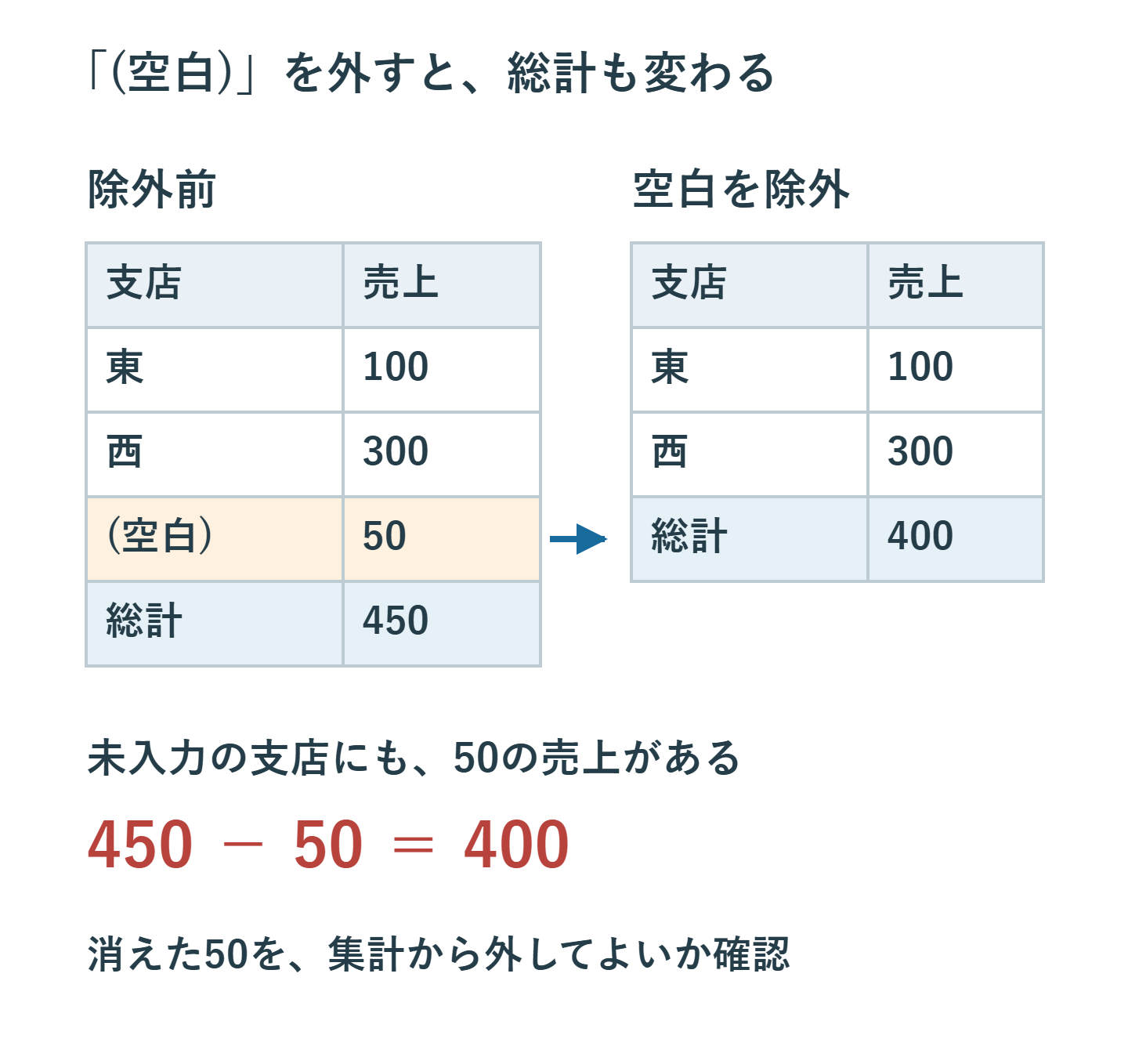
例えば支店未入力の売上が50円あると、除外により総計が450円から400円へ変わることがあります。差額を確認し、報告対象から本当に除外してよいか判断してください。フィルターを解除すれば再表示できます。
3. 未入力の項目は元データで確認する
未入力の支店名が分かる場合は、元資料に基づいて入力し、ピボットを更新します。分からない場合は、確認中として区別する補助列を作る方法もあります。元の空欄を残しておくと、未確認の行を追跡できます。
表全体の空欄を0や「未入力」で一括置換しないでください。支店名、金額、日付では空欄の意味が違います。項目の表記を変えても、不明なデータが確定したことにはなりません。
4. 値エリアの空きは表示設定で整える
「ピボットテーブル オプション」→「レイアウトと書式」の「空白セルに表示する値」で、0やハイフンなどを表示できます。これは値エリアの空欄表示に関係する設定で、行ラベルの「(空白)」を消す操作ではありません。
元データに存在しない記録を補う機能でもありません。0を表示する場合は、「記録なし」と「実績0」の区別が不要か確認し、必要なら表の注記で区別します。
5. 区切りの空白行はレイアウトを調べる
項目の間に空の行が挿入されている場合は、「デザイン」タブの「空白行」から削除できる形式上の行かを確認します。行ラベルのフィルターとは別に扱います。
何が空いているかを判断できない時は、元データの少数行だけで別のピボットを作り、行ラベルと値を1つずつ置いて比較すると原因を追いやすくなります。
6. 更新後も除外条件を確認する
新しいデータを追加したら、未入力項目の件数、フィルター、総計を確認します。空白が消えたかだけでなく、必要なデータが残っていることを確かめて保存します。
具体的な操作はMicrosoftのピボットのフィルターとレイアウトと書式を参照できます。
超解決 Excel・Word研究班
企業のDX支援や業務効率化を専門とする技術者チーム。20年以上のExcel・Word運用改善実績に基づき、不具合の根本原因と最短の解決策を監修しています。ExcelとWordを使った「やりたいこと」「困っていること」「より便利な使い方」をクライアントの視点で丁寧に提供します。
Office・仕事術の人気記事ランキング
- 【Excel】オートフィル(右下の+)が効かない!ドラッグできない時のオプション有効化設定
- 【Outlook】添付ファイルが「Winmail.dat」に化ける!受信側が困らない送信設定
- 【PDF】EdgeでPDFを開くと印刷できない・プリンタ一覧が出ない時のブラウザ再起動とシステムダイアログ
- 【Word】差し込み印刷の金額にカンマを付ける方法|小数・0・空欄の確認
- 【Outlook】祝日が表示されない・重複する時の対処|追加方法と対象年の確認
- 【Outlook】メールの受信が数分遅れる!リアルタイムで届かない時の同期設定と送受信グループ設定
- 保存せずに閉じたExcel・Wordを復元する方法|自動回復・未保存ファイル・履歴の確認
- 【Excel】COUNTAでセルの個数を数える方法|空文字・空白・COUNTとの違い
- 【Word】校閲機能の基本!赤字(変更履歴)とコメントで修正を見える化する
- 【PDF】入力した文字のフォント・サイズ・色を変更する方法|注釈とフォームの違い