
主軸と第2軸の目盛りをそろえるには、最大値だけでなく最小値と主単位を確認します。以下は、同じ向きの線形軸を使う場合の計算です。対数軸や軸の反転にはそのまま当てはまりません。
2つの軸をそろえても、異なる単位の値が同じ意味になるわけではありません。左右の軸名と単位を明示し、関係が強いように見せる目的で範囲を調整しないでください。
ADVERTISEMENT
1. どの系列がどちらの軸かを確認する
売上と利益率など、単位が異なる系列を第2軸へ載せることがあります。系列の書式設定で、主軸と第2軸への割り当てを確認します。
背景の目盛線が二重に見える時は、両方の軸の目盛線を出していないかも確認します。必ず左右をそろえなければならないわけではなく、別のグラフへ分けた方が読みやすい場合もあります。
2. 範囲を主単位で割る
分割数は(最大値-最小値)/主単位です。最小値が0の場合だけ、最大値を主単位で割る式と同じになります。5分割なら、境界を含む目盛位置は6か所です。
例えば左軸を0〜100、主単位20、右軸を0〜20%、主単位4%にすると、両方5分割になります。Excelへ割合を数値で指定する時は、20%が0.2、4%が0.04である点を確認します。
3. 両方の軸へ設定する
軸を右クリックして「軸の書式設定」を開き、最小値、最大値、主単位を指定します。次に反対側の軸へ同様に設定します。自動へ戻すリセット操作と、固定値の入力を区別してください。
右軸を百分率で表示し、軸名にも利益率などの指標を書きます。同じ横線を見ても左は金額、右は割合という違いが分かるようにします。
4. 負の値がある時は0の位置もそろえる
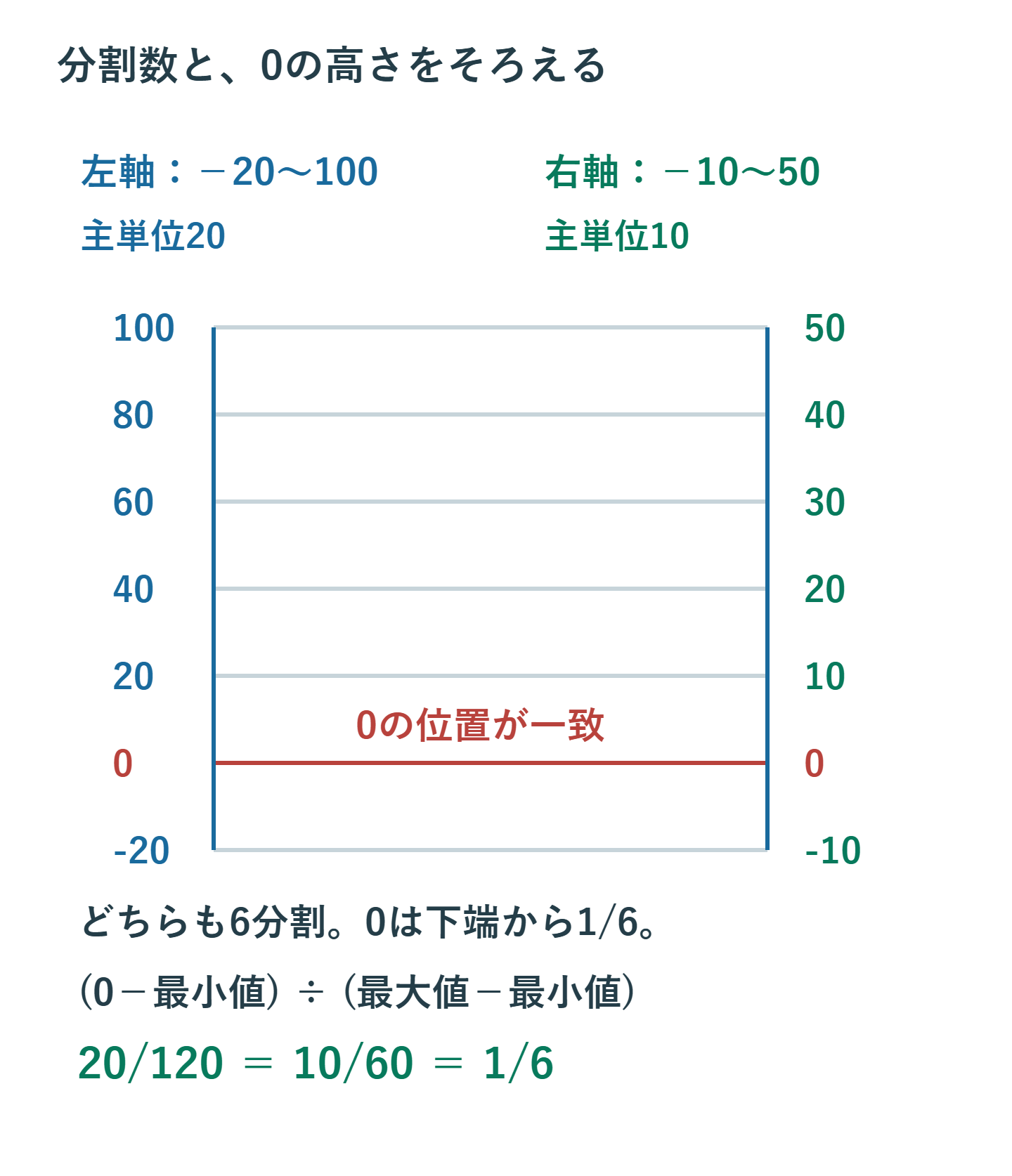
0の位置は、下端からの割合(0-最小値)/(最大値-最小値)で確認できます。左が-20〜100、右が-10〜50なら、どちらも下端から1/6の高さに0があります。
この例で左の主単位を20、右を10にすると、両方6分割となり、0と主目盛の位置がそろいます。最小値が0の場合に最大値÷最小値を計算すると割り算できないため、その式を汎用の確認方法にはしません。
5. 範囲から外れたデータを探す
固定した軸の上限や下限を超える値があると、棒や線が見切れます。現在の最大値に一律1.2倍などを掛ければ十分、とは限りません。更新のたびに元データの範囲を確認します。
範囲を広げる場合は、分割数と0の位置を再計算します。自動調整用のマクロを使う場合も、負の値や欠損などを含めて検証が必要です。
6. 目盛りの一致を相関と混同しない
軸の範囲を変えるだけで、2本の線が近く見えたり離れて見えたりします。線が重なったことを、指標同士に因果関係がある証拠として説明しないでください。
必要に応じて別々のグラフ、数値ラベル、元の表も併記します。読み手が左右の単位を取り違えず、実際の数値を確認できる形を優先します。
7. 出力後の軸も確認する
PDFやスライドにした後、左右の軸名や負号が欠けていないか確認します。軸を細かくしすぎて読めなくなる場合は、目盛りの数を見直します。
軸の操作はMicrosoftの値軸設定を参照できます。上記の分割数と0位置の式は、線形軸の範囲から計算したものです。
超解決 Excel・Word研究班
企業のDX支援や業務効率化を専門とする技術者チーム。20年以上のExcel・Word運用改善実績に基づき、不具合の根本原因と最短の解決策を監修しています。ExcelとWordを使った「やりたいこと」「困っていること」「より便利な使い方」をクライアントの視点で丁寧に提供します。
Office・仕事術の人気記事ランキング
- 【Excel】オートフィル(右下の+)が効かない!ドラッグできない時のオプション有効化設定
- 【Outlook】添付ファイルが「Winmail.dat」に化ける!受信側が困らない送信設定
- 【PDF】EdgeでPDFを開くと印刷できない・プリンタ一覧が出ない時のブラウザ再起動とシステムダイアログ
- 【Word】差し込み印刷の金額にカンマを付ける方法|小数・0・空欄の確認
- 【Outlook】祝日が表示されない・重複する時の対処|追加方法と対象年の確認
- 【Outlook】メールの受信が数分遅れる!リアルタイムで届かない時の同期設定と送受信グループ設定
- 保存せずに閉じたExcel・Wordを復元する方法|自動回復・未保存ファイル・履歴の確認
- 【Excel】COUNTAでセルの個数を数える方法|空文字・空白・COUNTとの違い
- 【Word】校閲機能の基本!赤字(変更履歴)とコメントで修正を見える化する
- 【PDF】入力した文字のフォント・サイズ・色を変更する方法|注釈とフォームの違い