
Excelで期限を見やすくするには、条件付き書式で「昨日まで」と「今日から7日後まで」を別々に判定します。単に「7日後以下」とすると、期限切れも同じ条件に入ります。空欄や文字列の日付も分けて扱うことが、誤った色分けを防ぐポイントです。
ここではA列が件名、B列が期限、C列が状態という表を例に、日付のセルを赤字・黄色にする方法を説明します。Windowsデスクトップ版のメニューを基準にし、まず完了条件を入れない基本形を作り、その後に完了行の除外と行全体への適用を追加します。
ADVERTISEMENT
1. 期限の境界と日付の入力状態を決める
この記事では期限日を終日有効とし、今日より前なら期限切れ、今日から7日後までは注意対象にします。今日を含むため、注意対象は今日・明日から7日後までの八つの日付です。「今後7日間」を今日から6日後までと定義する職場では、上限を6へ変えてください。
B2に期限を日付として入力し、空きセルで=ISNUMBER(B2)を確認します。TRUEなら数値です。Excelの日付も数値として保持されますが、TRUEだけで正しい期限だと保証されるわけではないので、表示される年月日も確認します。FALSEなら文字列の日付でないか調べます。
TODAYは再計算時点の今日の日付を返します。秒ごとに監視したり、ブックを閉じたまま通知したりする機能ではありません。期限切れの連絡を確実に行う必要がある業務では、色だけに頼らず確認担当と実行時刻を決めます。
2. 期限切れだけを赤字にするルールを作る
期限が入るB2:B100を、B2を先頭にして選択します。[ホーム]→[条件付き書式]→[新しいルール]を開き、[数式を使用して、書式設定するセルを決定]を選びます。数式欄に次を入力してください。
=AND(ISNUMBER($B2),$B2<TODAY())[書式]でフォントを赤色にして確定します。ISNUMBERで数値の期限だけを対象にするので、空欄や空文字列、文字列の日付を期限切れとして扱いません。文字列の日付を正しいものへ変換する作業は、後から別に行います。
$B2はB列を固定し、行番号は対象行に応じて変える参照です。$B$2にすると全行がB2だけを判定します。適用範囲の先頭がB2なのに式をB3から始めると、色と期限が一行ずれるため、選択範囲と式の行番号をそろえます。
設定後、昨日の日付を入れたセルが赤く、今日の日付が赤くならないことを確認します。練習は実務の期限を書き換えず、コピーした表か検証用の行で行ってください。
3. 今日から7日後までは黄色にする
同じB2:B100に、もう一つ数式ルールを作ります。下限と上限の両方を指定するのが重要です。
=AND(ISNUMBER($B2),$B2>=TODAY(),$B2<=TODAY()+7)こちらは塗りつぶしを黄色にします。今日より前の期限はこの式を満たさないため、赤字のルールと重なりません。期限切れを除外せずに=$B2<=TODAY()+7だけにすると、昨日以前も対象になります。
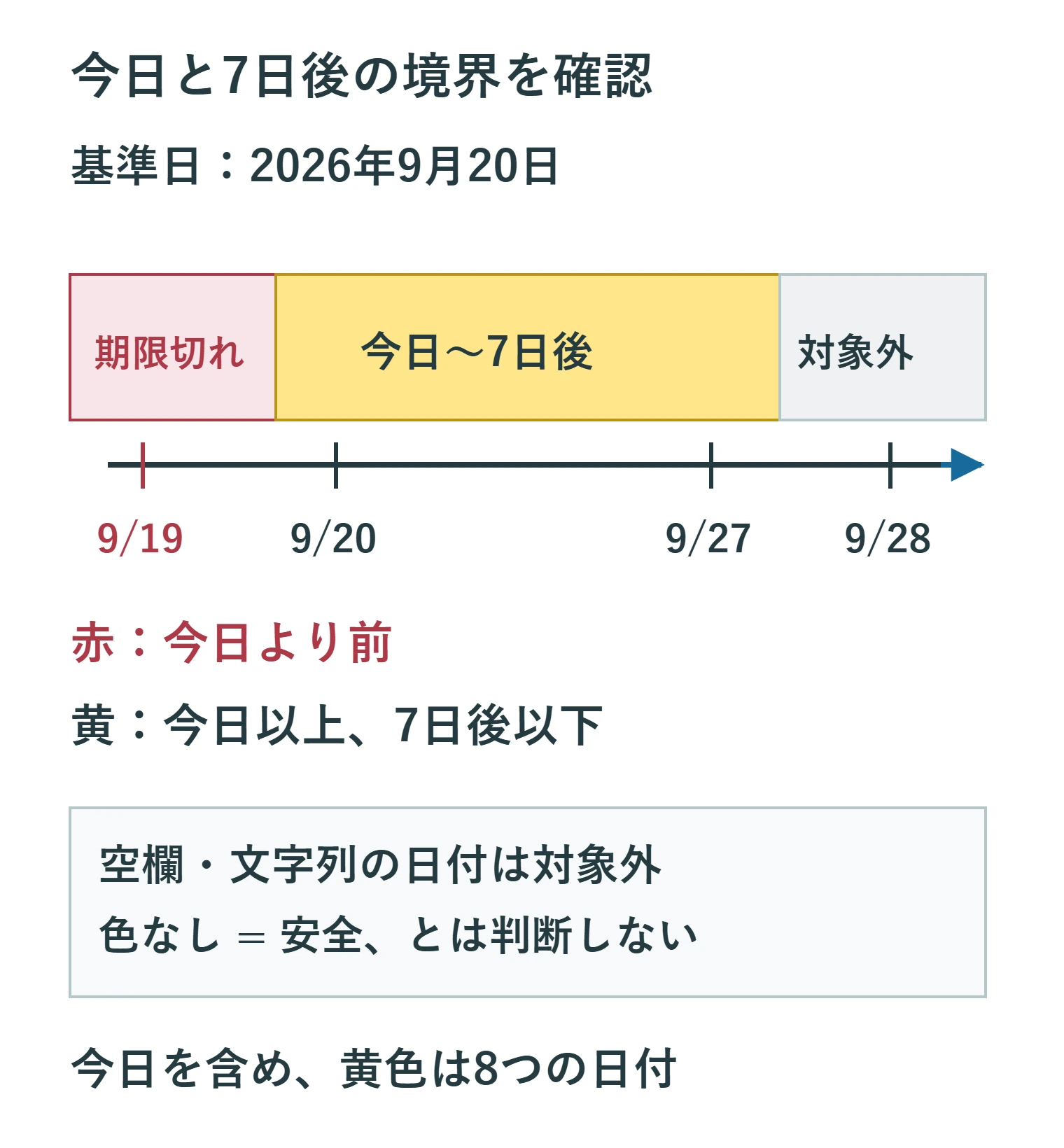
たとえば基準日が2026年9月20日なら、9月19日は赤字、9月20日と9月27日は黄色、9月28日はどちらも適用しません。図の日付は説明用の固定例で、実際のTODAYは開いて再計算した日を基準にします。
注意期間を変えたい場合は、数式末尾の7を変更します。頻繁に変更するならE1に日数7を入れ、TODAY()+$E$1と参照します。E1は0以上の整数に限定し、空欄や文字列を入れない運用にします。7営業日という意味なら単純な7加算とは異なり、休日の定義が別途必要です。
4. 完了行を除外し、必要なら行全体に適用する
C列に「未完了」「完了」を記録している場合は、完了済みの行を警告から除外できます。二つの式に、C列が完了ではないという条件を追加します。赤字と黄色の式は次のとおりです。
=AND(ISNUMBER($B2),$C2<>"完了",$B2<TODAY())
=AND(ISNUMBER($B2),$C2<>"完了",$B2>=TODAY(),$B2<=TODAY()+7)
この条件ではC列が空欄の行も、完了ではないものとして判定します。状態未入力を除外したい場合は、その運用に合わせて条件を変えます。「完了 」のように末尾スペースがある値を混在させず、状態の表記を統一してください。
件名も含めて色を付けたいときは、[条件付き書式]→[ルールの管理]で適用先を=$A$2:$C$100にします。式はB列とC列を固定したままで、対象行に応じて判定されます。見出し行を含めず、追加した101行目以降は適用範囲を広げる必要がないか確認します。
既存のルールがある表では、今回の二つだけでなく他の条件との重複も調べます。文字色と塗りつぶしは同時に適用される場合があるので、赤のルールを上へ置くだけで他の書式がすべて止まるとは限りません。重複をなくすか、必要に応じて[条件を満たす場合は停止]の扱いも確認します。
5. 空欄・文字列・時刻付き期限を切り分ける
空欄を除外するだけの条件では、文字列の日付まで正しく扱えるとは限りません。数値の日付を対象にした今回の式で色が付かない場合、まずISNUMBERを確認します。文字列なら、コピーした列で入力形式を統一するなどして日付へ変換し、年月日が原文と合うかを確認してから本番列へ反映します。
色が付かない文字列の期限は「安全」ではなく「未判定」です。日付の未入力・文字列・入力エラーを別途抽出して点検してください。見た目の区切りがスラッシュかドットかだけで判断せず、Excelが実際に保持している値を調べます。
B列に時刻も入る場合、7日後の午前10時はTODAY()+7より大きくなります。7日後の終日まで含めたい運用なら、黄色の上限を$B2<TODAY()+8へ変えます。日付だけの基本例と混ぜず、期限時刻を管理するのか、期限日を管理するのかを先に決めましょう。
期限セルがエラー値の場合も、色で対応状況を判断しないでください。元の計算や参照を直す必要があります。数値であっても0やあり得ない年月日は入力不備なので、日付範囲の検品を別に行います。
6. 境界日のテストと更新の確認を行う
検証用の表に、昨日・今日・7日後・8日後・空欄・文字列の日付・完了済みの昨日を用意します。順に赤・黄・黄・対象外・対象外・未判定・対象外になることを確認します。式を変更した際は、全体を眺めるだけでなく、この境界日の組み合わせで再確認します。
再現用に基準日を固定したい場合は、検証シートのE2へ日付を入れ、式中のTODAY()を$E$2に置き換えます。これなら翌日も同じ期待結果で検算できます。本番へ戻すときは、TODAYへ戻したか、固定日運用を続けるのかを明確にします。
日付が変わっても色が更新されない場合は、まずTODAYの結果と端末の日付、Excelの計算方法を確認します。必要な再計算を行い、それでも合わないならルールの適用先と相対参照を見直します。ブックを開いた瞬間に必ずすべての状態が最新になる、と決めつけない運用が必要です。
7. 色分けを解除し、期限データは残す
試したルールだけを取り除くなら、[ルールの管理]で該当ルールを選び削除します。[ルールのクリア]でシート全体を選ぶと、今回と無関係な条件付き書式まで消えるため注意してください。期限そのもののセル内容をDeleteで消す操作とは別です。
設定を直前に誤った場合は元に戻し、複雑な既存ルールがある表では変更前のコピーから設定を確認します。赤や黄色は確認を助ける表示であり、連絡の実施や対応完了の証明ではありません。期限・状態・担当者を合わせて確認できる表にして運用しましょう。
超解決 Excel・Word研究班
企業のDX支援や業務効率化を専門とする技術者チーム。20年以上のExcel・Word運用改善実績に基づき、不具合の根本原因と最短の解決策を監修しています。ExcelとWordを使った「やりたいこと」「困っていること」「より便利な使い方」をクライアントの視点で丁寧に提供します。
Office・仕事術の人気記事ランキング
- 【Excel】オートフィル(右下の+)が効かない!ドラッグできない時のオプション有効化設定
- 【Outlook】添付ファイルが「Winmail.dat」に化ける!受信側が困らない送信設定
- 【PDF】EdgeでPDFを開くと印刷できない・プリンタ一覧が出ない時のブラウザ再起動とシステムダイアログ
- 【Word】差し込み印刷の金額にカンマを付ける方法|小数・0・空欄の確認
- 【Outlook】祝日が表示されない・重複する時の対処|追加方法と対象年の確認
- 【Outlook】メールの受信が数分遅れる!リアルタイムで届かない時の同期設定と送受信グループ設定
- 保存せずに閉じたExcel・Wordを復元する方法|自動回復・未保存ファイル・履歴の確認
- 【Excel】COUNTAでセルの個数を数える方法|空文字・空白・COUNTとの違い
- 【Word】校閲機能の基本!赤字(変更履歴)とコメントで修正を見える化する
- 【PDF】入力した文字のフォント・サイズ・色を変更する方法|注釈とフォームの違い