
名前ボックスの一覧は、単なる移動履歴ではありません。定義された名前が数式や印刷範囲などで使われている場合があるため、見覚えがない名前や#REF!を一括削除しないでください。
別名のコピーを保存してから、名前、参照先、範囲を確認します。不要と判断できた名前だけを処理し、参照先を直せるものは修正を検討します。
ADVERTISEMENT
1. 名前と参照先の対応を調べる
「数式」→「名前の管理」を開くと、名前、値、参照範囲、ブックまたはシート単位の範囲を確認できます。シートのコピーで名前が増えることがありますが、増えた名前が不要とは限りません。
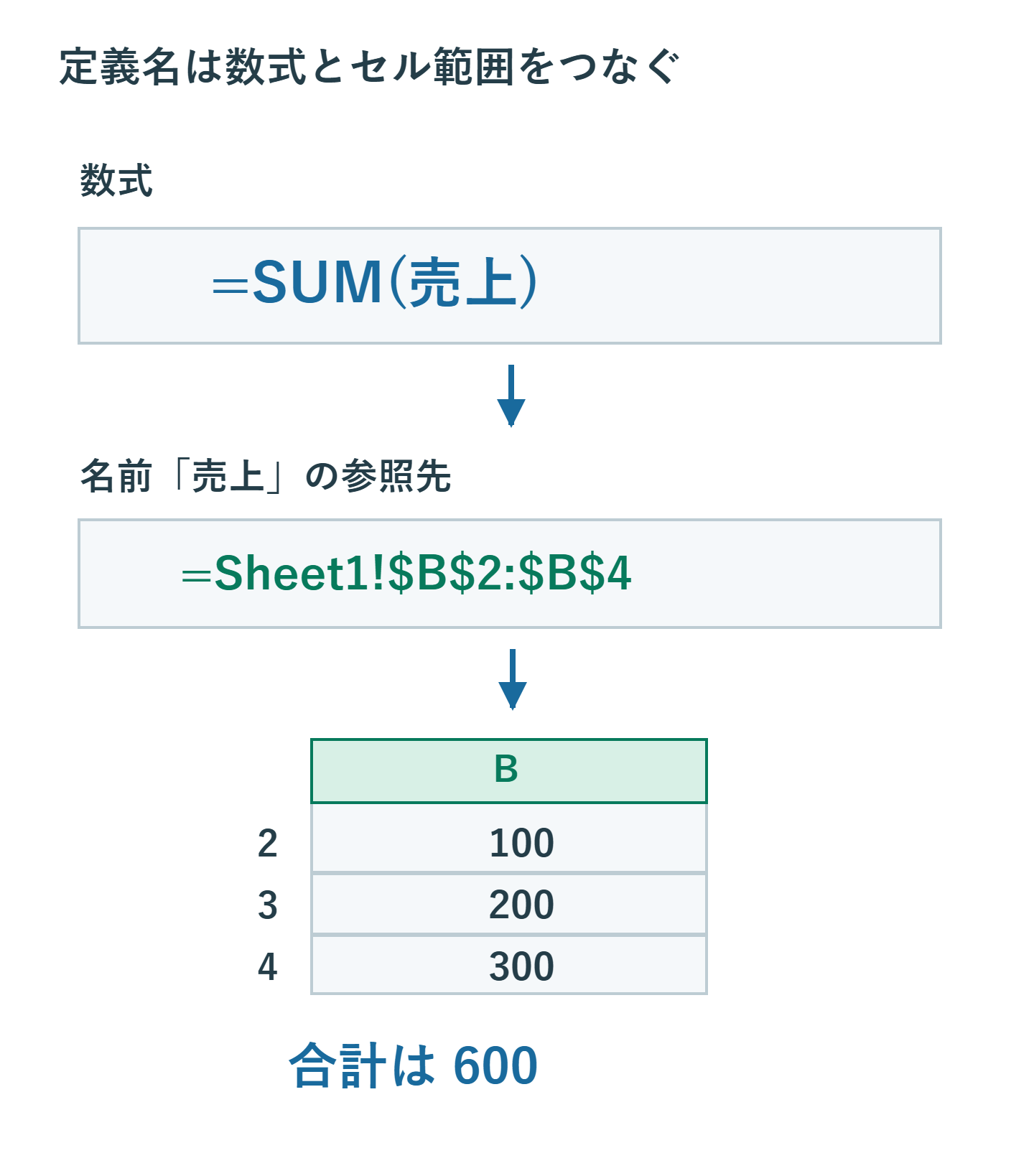
例えば「売上」がB2:B10を指していて、合計式が=SUM(売上)なら、名前の削除は数式へ影響します。名前ボックスの一覧だけを見て、履歴を消す感覚で整理しないことが重要です。
2. 使用箇所を確認してから削除する
- 名前の管理で対象名と参照先を控えます。
- ブック内の数式で使われていないか検索します。
- 入力規則、グラフ、条件付き書式、マクロなども用途に応じて確認します。
- 不要と判断できた名前だけを選び、削除します。
- 計算結果、印刷範囲、操作ボタンなどを変更前と比べます。
セルの検索だけではすべての使用箇所を調べ切れません。作成者が分かる業務ブックでは、判断できない名前の意味を確認してください。
3. #REF!は修復するか不要かを判断する
「エラーのある名前」で絞り込むと、確認対象を探せます。#REF!は参照先が失われた可能性を示しますが、名前そのものが不要という証拠ではありません。
必要な集計に使われているなら、元資料やバックアップから正しい参照先を確認します。適当な範囲を当てたり、エラーを消すためだけに名前を削除したりしないでください。修正後は合計だけでなく対象件数も照合します。
4. 見えない名前と範囲の違いに注意する
名前の管理にはVBAで定義された名前や非表示の名前が表示されない場合があります。名前の管理に見当たらないことだけで、同名の定義が存在しないとは断定できません。
同じ表記でも、ブック範囲と特定シート範囲で意味が異なることがあります。名前を変える時は範囲も確認します。非表示の定義を無差別に消すマクロは使わず、管理者や作成者へ用途を確認しましょう。
5. 他のブックから取り込む時の注意
シートごとコピーする時は、定義名の競合メッセージを読んでから進めます。データの値だけが必要なら値貼り付けも選択肢ですが、数式、入力規則、グラフなどを引き継ぐ必要がある場合は代用できません。
テーブル名と定義名はどちらも用途があります。既存の名前が古い方式だからといってテーブルへ一律に置き換える必要はありません。どの数式や運用が依存しているかで判断します。
6. 整理後の結果を照合する
計算エラーが増えていないか、集計値と印刷対象が変わっていないかを確認して保存します。削除した名前と理由を控えると、後から問題が見つかった時に戻しやすくなります。
名前の管理で扱える項目と制限はMicrosoftの公式説明にあります。名前を整理しただけで、動作速度やリンクの警告が必ず改善するとは限りません。
超解決 Excel・Word研究班
企業のDX支援や業務効率化を専門とする技術者チーム。20年以上のExcel・Word運用改善実績に基づき、不具合の根本原因と最短の解決策を監修しています。ExcelとWordを使った「やりたいこと」「困っていること」「より便利な使い方」をクライアントの視点で丁寧に提供します。
Office・仕事術の人気記事ランキング
- 【Excel】オートフィル(右下の+)が効かない!ドラッグできない時のオプション有効化設定
- 【Outlook】添付ファイルが「Winmail.dat」に化ける!受信側が困らない送信設定
- 【PDF】EdgeでPDFを開くと印刷できない・プリンタ一覧が出ない時のブラウザ再起動とシステムダイアログ
- 【Word】差し込み印刷の金額にカンマを付ける方法|小数・0・空欄の確認
- 【Outlook】祝日が表示されない・重複する時の対処|追加方法と対象年の確認
- 【Outlook】メールの受信が数分遅れる!リアルタイムで届かない時の同期設定と送受信グループ設定
- 保存せずに閉じたExcel・Wordを復元する方法|自動回復・未保存ファイル・履歴の確認
- 【Excel】COUNTAでセルの個数を数える方法|空文字・空白・COUNTとの違い
- 【Word】校閲機能の基本!赤字(変更履歴)とコメントで修正を見える化する
- 【PDF】入力した文字のフォント・サイズ・色を変更する方法|注釈とフォームの違い