
Ctrlキーを押しても離れたセルを追加選択できない、クリックすると四角い範囲が広がってしまう。こうした場合は、すぐにキーボードの故障と決めず、Excelがセルを選ぶ状態にあるか、選択モードが切り替わっていないかを確かめます。
以下はWindowsのデスクトップ版Excelでの確認手順です。ブックを保存してから、新しい空のブックでも同じ症状が出るか試すと、ファイル固有の問題か、アプリや入力機器の問題かを分けられます。複数セルの選択ができても、その組み合わせに対する貼り付けなどが対応しているとは限りません。まず「選べない」のか「選んだ後の操作ができない」のかを区別します。
ADVERTISEMENT
1. 通常の複数選択を空のシートで試す
空のシートでA2をクリックし、Ctrlキーを押したままC4をクリックします。A2とC4の二つが選ばれれば、基本操作はできています。間のB3などまで長方形に選ばれる操作は、Shiftによる範囲の拡張と区別してください。
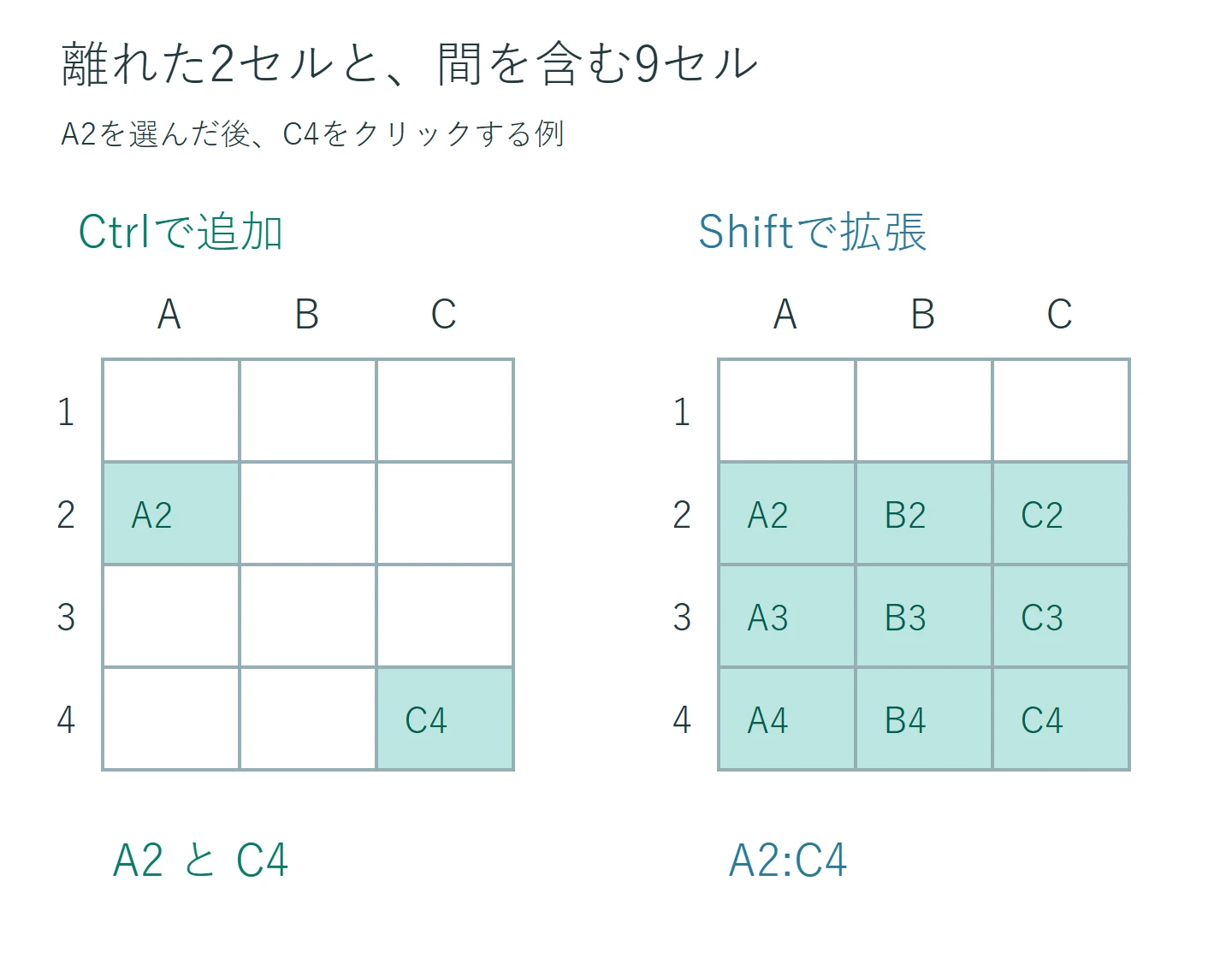
範囲を二つ選ぶなら、最初にA2:A4をドラッグで選び、Ctrlを押しながらC2:C4をドラッグします。追加し終えたらCtrlを離します。通常の単一セル選択へ戻るには、修飾キーを離して別のセルを一度クリックします。
選択した範囲は削除や書式変更の対象にもなります。動作確認中にDeleteキーや入力を行わないでください。特に複数範囲を選んだ後の一括入力や貼り付けを試す前には、選択の印がどこまで付いているかを目で確認します。
2. セルの編集やダイアログを終えてから選ぶ
セル内や数式バーに文字のカーソルがあるときは、セル選択ではなく入力・編集の最中です。数式の編集中に別セルをクリックすると、選択対象を増やす代わりに式へ参照を入れることがあります。必要な編集ならEnterで確定し、不要な編集ならEscで取り消してから試します。
Escは未確定の入力を捨てる操作にもなります。入力した内容を残したい場合まで、何度も押して解除するのは避けてください。検索や書式設定のダイアログが前面にあるなら、その操作を確定またはキャンセルし、シート上のセルへ戻ります。
図形やグラフを選んでいる場合も、Ctrlの対象がセルとは異なります。オブジェクトの枠ではなくシート上のセルをクリックし、セルの枠が表示されることを確かめます。新しいブックでは動くのに元の画面だけ動かないなら、この入力先の違いから確認します。
3. F8の拡張選択とShift+F8の追加選択を確認する
F8は選択範囲の拡張モードを切り替えるキーです。オンの間は矢印キーなどで選択範囲が広がり、ステータスバーに[選択範囲の拡張]などの表示が出ます。意図せずオンにした場合は、もう一度F8を押して通常の状態へ戻し、A2とC4の選択を試します。
Shift+F8は離れたセルや範囲を追加するためのモードです。最初のセルを選んでShift+F8を押し、別の範囲を追加する方法は、Ctrlを押し続ける操作の代わりとしても使えます。終了するときは再度Shift+F8を押します。これは故障ではなく、選び方を切り替える機能です。
ノートパソコンでは、F8単独が音量や画面の機能に割り当てられていることがあります。Excel側の表示が変わらない場合は、機種に応じてFnとの併用やファンクションキーの設定を確認します。画面の明るさだけ変わったなら、ExcelへF8が届いていない可能性があります。機種の設定を変える前に現在の状態を控えてください。
4. CtrlキーとWindowsの入力設定を切り分ける
左右にCtrlがあるキーボードなら、反対側でも同じ操作を試します。片側だけ反応しないならキーやキーボード側を疑えます。別の安全なテストとして、空のブックで文字を一つ入力し、Ctrl+Cでコピーできるか確認します。ただし、コピーが動くだけで複数選択に関係するすべてが正常とは断定できません。
別アプリでもCtrlの組み合わせが動かないなら、Windows側の入力状態やキーボード接続を確認します。外付けキーボードの接続し直しや、利用できる別のキーボードとの比較が役立ちます。リモート接続中なら、キーが手元のPCと接続先のどちらに送られているかも確認します。
Windowsの[設定]→[アクセシビリティ]→[キーボード]では、固定キーやフィルターキーなどを確認できます。固定キーは修飾キーを同時押ししなくても使えるようにする機能なので、オンであること自体を異常と判断しません。普段必要としている設定は維持し、意図せず変わった項目があれば元に戻します。
Shiftを5回押す操作は設定によって確認画面を出すなど動作が異なり、必ず固定キーを解除する手順ではありません。画面で状態を確認して変更し、効果がなければ元の設定へ戻すほうが、別の入力トラブルを増やさずに済みます。
5. 特定のシートだけなら保護とセルの状態を見る
新しいブックでは選べるのに、特定のシートでは一部のセルを選べない場合、シート保護の設定を確認します。保護時のオプションにはロックされたセルやロックされていないセルの選択を許可する項目があり、作成者が選択対象を制限していることがあります。
[校閲]に[シート保護の解除]が表示されていれば、そのシートは保護されています。共有された業務ファイルでは勝手に解除せず、管理者や作成者に選択を許可してよいか確認します。パスワードが分からない場合に、ファイルを書き換えて保護を迂回する必要はありません。
結合セルを含むと、クリックした位置だけでなく結合範囲全体が一つのセルとして選ばれます。期待より大きく選ばれる原因が結合なら、Ctrlの不調ではありません。解除するとレイアウトに影響するため、まず空の未結合セルで比較し、元の表の設計を確認します。
また、複数のシートをグループ選択したままにしていないかも見ます。シートのグループ化はCtrlキーの故障ではありませんが、そのまま編集すると別シートまで変わる原因になります。必要なシートだけを選んでから選択動作を確認すると、誤編集を避けられます。
6. Excelだけで続く症状はセーフモードで比較する
入力状態とキーを確認しても、複数のブックで同じ問題が続く場合は、未保存の作業を保存し、Excelを終了します。Windowsキー+Rで[ファイル名を指定して実行]を開き、次を入力するとExcelのセーフモードを起動できます。
excel /safe空のブックで同じ選択を試します。通常起動では失敗し、セーフモードでは動くなら、アドインなど起動時に読み込まれる機能が関係する手掛かりになります。ただし、これだけで特定のアドインが原因と確定するわけではありません。
調べる場合は通常起動へ戻し、[ファイル]→[オプション]→[アドイン]で有効なものを控え、管理対象を確認して一つずつ無効化と再起動を試します。組織管理のアドインは担当者に相談します。効果のなかった変更は戻し、何を変えたか記録します。無関係な設定をまとめて切ると原因が分からなくなります。
セーフモードを終えるにはExcelを閉じ、通常どおり起動します。なお、Windows自体のセーフモードへ変更する操作ではありません。描画設定やレジストリの変更を、Ctrl選択の一般的な解除手順として行う必要もありません。
7. 利用環境と再現条件を残して解決につなげる
ブラウザー版ExcelやMac版では、デスクトップ版Windowsと同じキー操作・機能とは限りません。Web版で離れたセルの選択ができない場合は、デスクトップアプリで開いて確認します。ブラウザーの拡張機能を一括で無効にする前に、そもそもその環境で目的の操作に対応しているかを確認してください。
解決しない場合は、Excelの版、特定ブックだけか、左右どちらのCtrlでも起こるか、F8の表示、セーフモードでの結果を記録して相談します。「Ctrlが効かない」だけより、再現する操作をA2→Ctrl+C4のように示すと状況が伝わります。選択できた後は通常の単一セルに戻し、試験中に意図しない値や書式の変更がないことを確認して作業を再開します。
超解決 Excel・Word研究班
企業のDX支援や業務効率化を専門とする技術者チーム。20年以上のExcel・Word運用改善実績に基づき、不具合の根本原因と最短の解決策を監修しています。ExcelとWordを使った「やりたいこと」「困っていること」「より便利な使い方」をクライアントの視点で丁寧に提供します。
Office・仕事術の人気記事ランキング
- 【Excel】オートフィル(右下の+)が効かない!ドラッグできない時のオプション有効化設定
- 【Outlook】添付ファイルが「Winmail.dat」に化ける!受信側が困らない送信設定
- 【PDF】EdgeでPDFを開くと印刷できない・プリンタ一覧が出ない時のブラウザ再起動とシステムダイアログ
- 【Word】差し込み印刷の金額にカンマを付ける方法|小数・0・空欄の確認
- 【Outlook】祝日が表示されない・重複する時の対処|追加方法と対象年の確認
- 【Outlook】メールの受信が数分遅れる!リアルタイムで届かない時の同期設定と送受信グループ設定
- 保存せずに閉じたExcel・Wordを復元する方法|自動回復・未保存ファイル・履歴の確認
- 【Excel】COUNTAでセルの個数を数える方法|空文字・空白・COUNTとの違い
- 【Word】校閲機能の基本!赤字(変更履歴)とコメントで修正を見える化する
- 【PDF】入力した文字のフォント・サイズ・色を変更する方法|注釈とフォームの違い