
ADVERTISEMENT
値を残して見た目だけ空欄にする
セルの値を計算に使いながら、表の上では表示したくない場合、ユーザー定義の表示形式に;;;を設定できます。行や列の幅を変えずに、通常の数値や文字列を表示しない方法です。
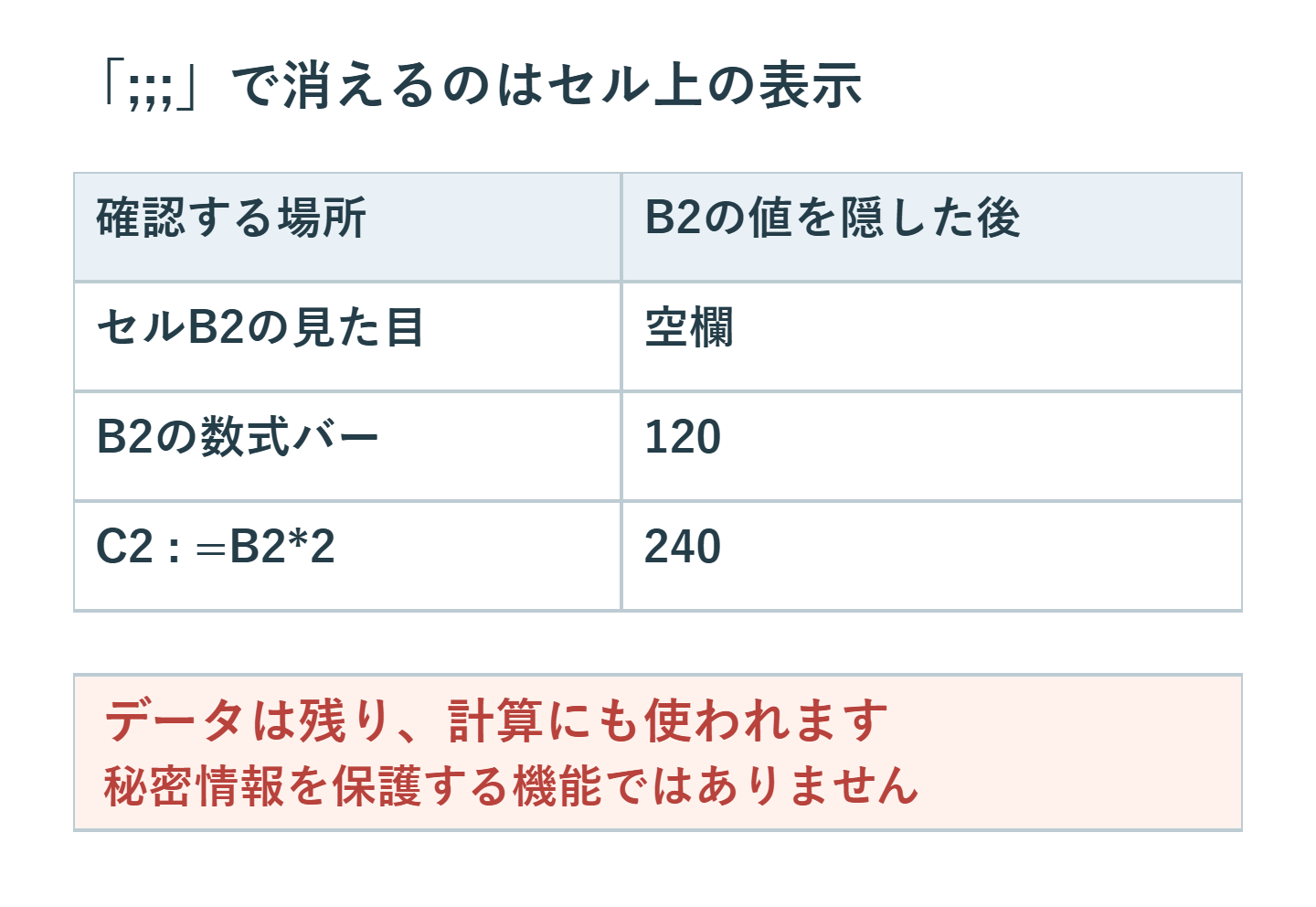
データは削除されません。数式バーや別セルからの参照で内容を確認できるため、パスワードや機密情報を隠すための設定としては使えません。
セミコロン3つを設定する
- 対象のセルだけを選びます。
- Windows版ExcelでCtrl+1を押し、「表示形式」の「ユーザー定義」を開きます。
- 「種類」に半角セミコロン3つの
;;;を入力してOKを押します。
セルに120が入っているなら、セル上は空欄に見えても、選択すると数式バーには120が残ります。既存の表示形式を後で戻せるよう、日付や通貨の書式を使っている場合は変更前の種類も記録しておくと確実です。
4つの書式欄を空にする仕組み
ユーザー定義の表示形式は、基本的に「正の数;負の数;ゼロ;文字列」の4区分で指定できます。セミコロン3つは、4つの欄を区切る文字です。区切りそのものが特定の値を隠す命令なのではなく、それぞれの欄を空にすることで表示しない形になります。
たとえばB2が120で、C2が=B2*2なら、B2を非表示にしてもC2の結果は240です。B2を空白セルと見なして上書きすると、後続の計算まで変わってしまいます。
再表示は標準または元の書式へ戻す
同じセルを選び、Ctrl+1から「標準」を選ぶと、通常の値を再表示できます。日付が数値で出た場合は「日付」、金額なら元の通貨や数値の書式に戻してください。「標準」は以前の見た目を自動で復元する操作ではありません。
非表示セルの場所が分からなくなったら、疑わしいセルの数式バーや表示形式を確認します。見た目が空だからといって、シート全体の空欄を一括で削除しないでください。
シート保護を加えても秘密の保管場所にはならない
この書式は表示のための設定です。コピーして別の書式で貼り付けたり、別セルから参照したりすれば値を確認できます。シート保護も、誤操作を防ぐための機能であり、ファイルへのアクセス権を与えない暗号化とは異なります。
第三者に渡せない情報は、配布するブックから除いたコピーを作るか、適切な共有権限で管理します。白文字や列の非表示と同じく、「見えないから渡してよい」と判断しないでください。
印刷用に使うときは出力結果を確認する
作業用の値を印刷に出したくない場合にも使えますが、必要な注記まで隠していないか確認します。条件付き書式や別の書式の貼り付けがあると、意図した表示から変わることもあります。
印刷プレビューや保存したPDFを開き、対象が空欄になっているか、計算結果に影響がないかを見ます。計算エラーが出ている場合は、非表示で済ませず、元の式や参照先を修正してください。
非表示セルを上書きしないための管理
共同編集する表では、作業用セルの範囲を説明し、必要ならメモや背景色で区別します。入力欄と計算欄を明確にしておけば、空欄に見えたセルへ誤入力する事故を減らせます。
レイアウトを保ちながら表示だけを省く用途には;;;、列ごと折りたたむなら列の非表示、配布する情報を制限するなら内容やアクセス権の管理と、目的に合わせて使い分けましょう。
超解決 Excel・Word研究班
企業のDX支援や業務効率化を専門とする技術者チーム。20年以上のExcel・Word運用改善実績に基づき、不具合の根本原因と最短の解決策を監修しています。ExcelとWordを使った「やりたいこと」「困っていること」「より便利な使い方」をクライアントの視点で丁寧に提供します。
Office・仕事術の人気記事ランキング
- 【Excel】オートフィル(右下の+)が効かない!ドラッグできない時のオプション有効化設定
- 【PDF】EdgeでPDFを開くと印刷できない・プリンタ一覧が出ない時のブラウザ再起動とシステムダイアログ
- 【Outlook】添付ファイルが「Winmail.dat」に化ける!受信側が困らない送信設定
- 【Word】差し込み印刷の金額にカンマを付ける方法|小数・0・空欄の確認
- 【Outlook】メールの受信が数分遅れる!リアルタイムで届かない時の同期設定と送受信グループ設定
- 保存せずに閉じたExcel・Wordを復元する方法|自動回復・未保存ファイル・履歴の確認
- 【Outlook】祝日が表示されない・重複する時の対処|追加方法と対象年の確認
- 【Word】校閲機能の基本!赤字(変更履歴)とコメントで修正を見える化する
- 【PDF】入力した文字のフォント・サイズ・色を変更する方法|注釈とフォームの違い
- 【Outlook】メール送信時にエラーになる「送信不能」の原因切り分け