
ADVERTISEMENT
フィルターの検索は列の候補を絞る入口
列見出しのフィルターボタンを開くと、候補一覧の上に検索欄があります。商品名や支店名の一部を入力して候補を絞り、チェックを確認してOKを押すと、該当する行だけが表示されます。
検索欄へ入力しただけでは、まだシートの抽出が確定していない場合があります。結果を適用した後に、残った行が目的の条件に合うかを確認しましょう。
支店名を検索して抽出する
- 見出しを含む表の中を選び、「データ」→「フィルター」をオンにします。
- 支店名の列の矢印を開き、検索欄へ「東京」などを入力します。
- 候補に「東京支店」「西東京支店」などが含まれることを確認し、必要なものへチェックしてOKを押します。
部分一致なので、「東京支店」だけが必要なら、似た候補のチェックを外すか「テキストフィルター」の「指定の値に等しい」を使います。別の列にもフィルターがかかっていると、その条件も満たす行だけが残ります。
東京または大阪を残すにはOR条件を使う
同じ列で「東京支店または大阪支店」を残すなら、候補一覧で両方を選ぶか、テキストフィルターのユーザー設定で2条件を「OR」で結びます。東京と大阪の両方を同時に満たす「AND」では、同じセルにどちらか一方の支店名が入る表を抽出できません。
デスクトップ版で「現在の選択範囲をフィルターに追加」が表示される場合は、既存の選択へ新たな検索候補を追加できます。項目がない版では、OR条件や候補の複数チェックを使ってください。再検索しただけで以前の選択が必ず残るとは限りません。
*・?を文字として探すには~を付ける
ワイルドカードの*は任意の文字列、?は任意の1文字です。「Aで始まりZで終わるコード」を指定するなら、テキストフィルターでA*Zのような条件を使い、候補を確認します。
セル内に実際に書かれたアスタリスクを探す場合は~*、疑問符は~?と入力します。検索欄の部分一致と、ユーザー設定での完全一致・前方一致は同じ判定ではありません。コードの抽出は数件を見比べてから適用すると誤抽出を防げます。
500番台や5月は専用のフィルターで指定する
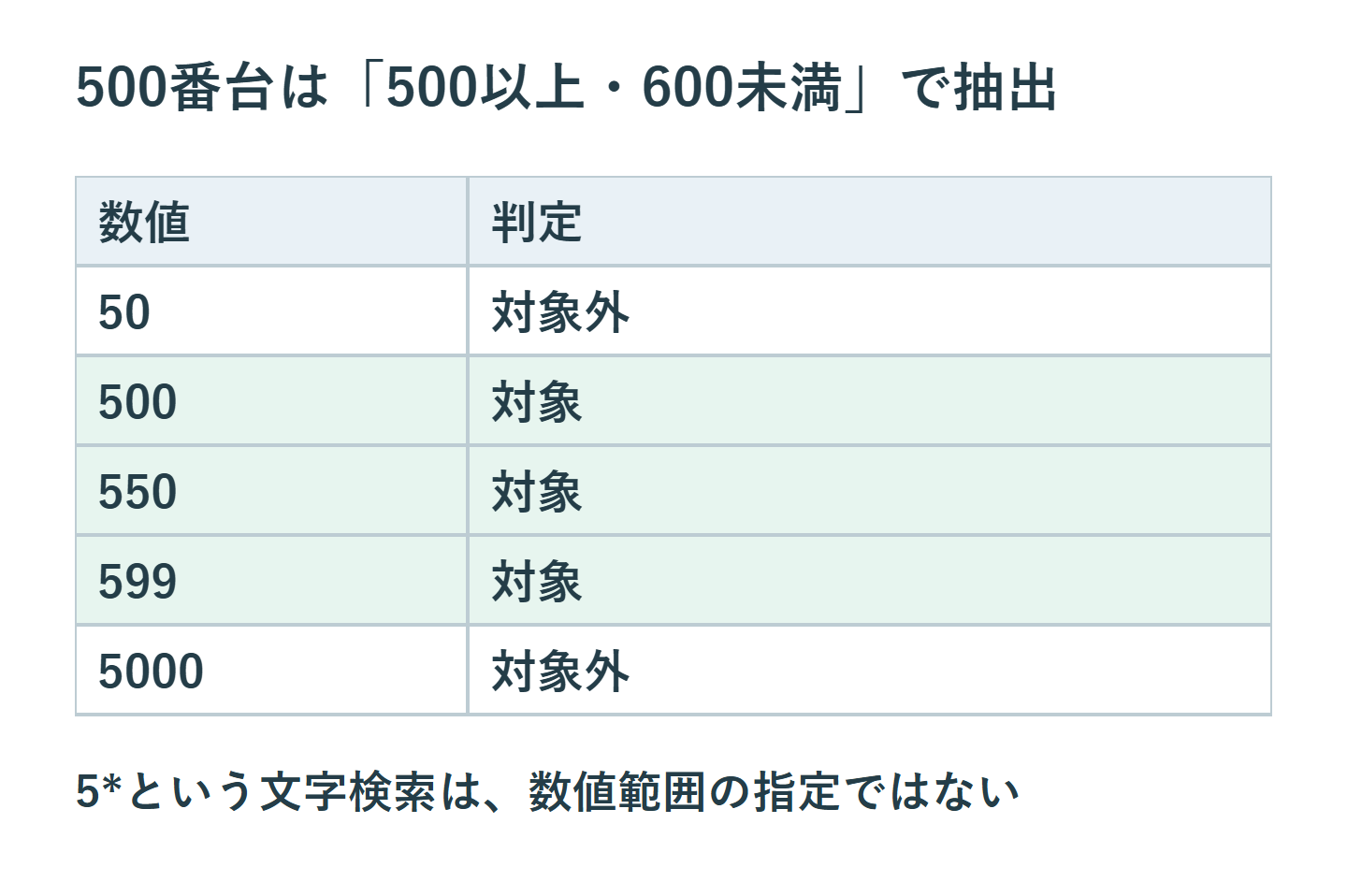
数値の500から599を抽出するなら、「数値フィルター」で500以上かつ600未満を指定します。検索欄の5*は数値範囲の指定ではなく、50や5000なども混ざる原因になります。
2026年5月の日付は「日付フィルター」で2026/5/1以上、2026/6/1未満という範囲にします。時刻が付くデータにもこの範囲が使えます。/05/という文字の検索だけで月を判断すると、表示形式によって漏れが出ます。数値・日付・文字列が混在する列は、先に型を整理してください。
見つからないときは範囲と他の条件を見る
追加した行がフィルター範囲の外にある、別列の条件で除外されている、空白や表記の違いがある、といった原因を順に確認します。いったん各列のフィルターをクリアし、必要な行が元の表に存在するかを見ます。
ドロップダウンの候補数には上限があります。「一覧にないからデータがない」と判断せず、文字・数値・日付の条件フィルターを使って検証します。大量データで検索欄が全件を必ず網羅するという前提は置かないでください。
抽出結果は条件と件数で確認する
| 抽出したいもの | 向く方法 |
|---|---|
| 名称の一部を含む候補 | 検索欄 |
| 東京支店または大阪支店 | 複数チェック、またはOR条件 |
| 500以上600未満 | 数値フィルター |
| 特定の月 | 日付フィルター |
フィルターは行を隠す操作で、除外されたデータを削除するものではありません。抽出後に編集や削除をする場合は、非表示の行まで対象になっていないか、別途選択範囲を確認しましょう。
超解決 Excel・Word研究班
企業のDX支援や業務効率化を専門とする技術者チーム。20年以上のExcel・Word運用改善実績に基づき、不具合の根本原因と最短の解決策を監修しています。ExcelとWordを使った「やりたいこと」「困っていること」「より便利な使い方」をクライアントの視点で丁寧に提供します。
Office・仕事術の人気記事ランキング
- 【Excel】オートフィル(右下の+)が効かない!ドラッグできない時のオプション有効化設定
- 【PDF】EdgeでPDFを開くと印刷できない・プリンタ一覧が出ない時のブラウザ再起動とシステムダイアログ
- 【Outlook】添付ファイルが「Winmail.dat」に化ける!受信側が困らない送信設定
- 【Word】差し込み印刷の金額にカンマを付ける方法|小数・0・空欄の確認
- 【Outlook】メールの受信が数分遅れる!リアルタイムで届かない時の同期設定と送受信グループ設定
- 保存せずに閉じたExcel・Wordを復元する方法|自動回復・未保存ファイル・履歴の確認
- 【Outlook】祝日が表示されない・重複する時の対処|追加方法と対象年の確認
- 【Word】校閲機能の基本!赤字(変更履歴)とコメントで修正を見える化する
- 【PDF】入力した文字のフォント・サイズ・色を変更する方法|注釈とフォームの違い
- 【Outlook】メール送信時にエラーになる「送信不能」の原因切り分け