
長い数式の結果が合わないとき、式全体を直す前に「どこまで期待どおりに計算できているか」を確かめます。Windows版Excelでは、式を編集中に一部分を選んでF9を押すと、その部分の計算値を数式バーで確認できます。確認後はEnterではなくEscを押し、編集を取り消します。
この方法は、セルを選択しただけの状態で行う通常の再計算とは異なります。F9で値に置き換わった部分をEnterで確定すると、元のセル参照や関数がその値に固定されます。大切なブックはコピーを残し、まず短い式で操作を確認してください。
ADVERTISEMENT
1. 部分評価で確認する対象を決める
例としてB2に1200、C2に3、D2に10%を入力し、E2へ次の式を入れます。数量が3以上なら10%引き、そうでなければ値引きなし、という計算です。値引率のD2は数値の10ではなく10%にします。
=IF(C2>=3,B2*C2*(1-D2),B2*C2)この入力では条件が真となり、1200×3×0.9=3240が期待値です。結果が違うなら、最初から式を全部選ばず、C2>=3という条件、B2*C2という値引き前金額、1-D2という掛ける率を別々に確認します。
F9で見えるのは、その時点の入力値に対する評価結果です。すべての数量やすべての商品について正しいことを証明する機能ではありません。まず1件の計算を説明できるようにし、修正後に別の入力でも確かめます。
2. 範囲を選び、F9で見て、Escで戻す
- E2を選び、F2を押すか数式バーをクリックして編集状態にします。
- 数式バー内の
C2>=3だけをドラッグして選択します。 - F9を1回押します。この例では選択箇所が
TRUEになります。 - 結果を確認したらEscを押して、今回の編集を取り消します。
- もう一度E2を選び、数式バーに
C2>=3が残っていることを確認します。
条件だけを評価した後の式は、一時的に=IF(TRUE,B2*C2*(1-D2),B2*C2)と見えます。ここでEnterを押すと、数量を変えても条件がTRUEに固定された式を保存することになります。数式全体が必ず消えるわけではなく、選んだ部分が値に変わる点に注意してください。
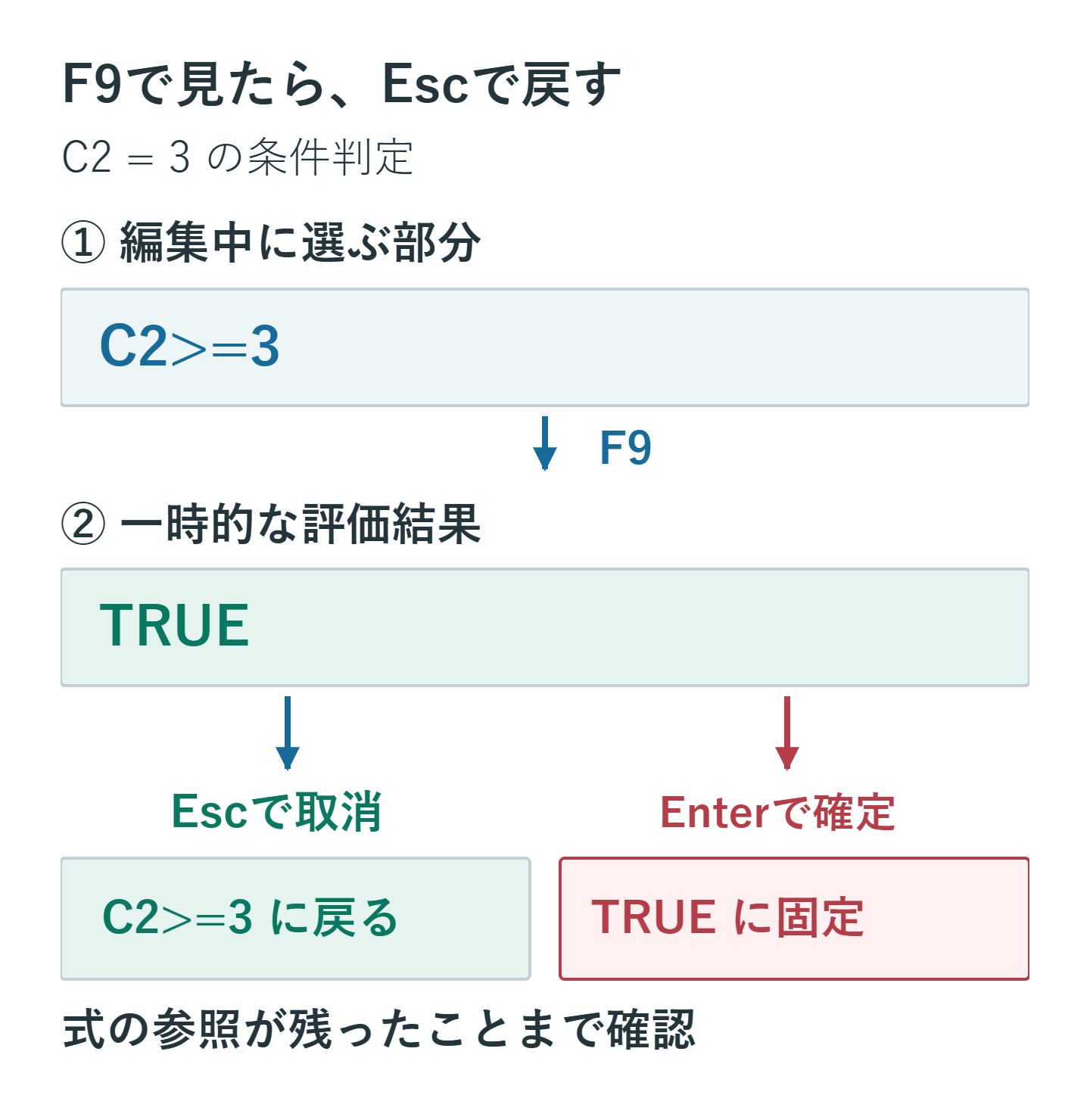
1回調べるたびにEscで戻してから、別の部分を選びます。何かを書き換えた後でEscを押すと、その編集も取り消されます。調査と修正を同時に進めず、元の式で中間結果を確認してから、改めて必要な修正だけを行います。
Microsoftは数式の一部をF9で計算値へ置き換える操作を案内しています。Escでセルや数式バーへの入力を取り消す動作は、公式ショートカット一覧で確認できます。
3. 選択するのは計算できるひとまとまり
選択範囲は、数式として意味のある単位にします。関数なら関数名、開き括弧、引数、閉じ括弧まで含めます。SUM(B2:B4)を調べるのにSUM(B2:だけ選んでも、完成した計算にはなりません。
演算ならB2*C2のように両側の値を含めます。IFの引数を選ぶ際は、前後のカンマまで巻き込まないようにします。長い式は数式バーを展開して、どこからどこまで選んだか見える状態にしてください。Windows版ではCtrl+Shift+Uで数式バーの展開・折りたたみができます。
警告が出たり計算されなかったりしたら、まずEscで元の式へ戻します。式が壊れていると決めつけず、選択の切れ目、括弧、演算子を確認します。F9が機器の別機能として働く場合は、Fnとの組み合わせを確認するか、次節の「数式の検証」を使います。
範囲を返す式では、結果が1個の数値ではなく複数値の配列になる場合があります。A1:A3に1、2、3があるとき、各値を10倍した結果は10、20、30です。ただし区切り記号や表示の仕方は環境で異なります。配列全体を値にして確定せず、必要なら別の空き領域で小さな例に分けて確認します。
4. 全体の計算順序は「数式の検証」で追う
どの部分が怪しいか分からない場合は、E2を選び、「数式」タブの「数式の検証」を使います。下線の付いた部分について「検証」を進めると、式の途中結果を順に確認できます。数式バー内の文字列を直接置き換えずに追えるので、選択範囲に迷うときにも向いています。
冒頭の式なら、数量の比較が真かどうか、値引き対象の金額が3600か、値引き後に3240となるかという順に見ます。TRUEの側へ進む例だけでなく、C2を2にした場合にFALSEの側へ進むかも確かめます。そのときの期待値は1200×2=2400です。
IFなどで使われない分岐は評価されないことがあります。参照先へ「ステップイン」できない条件もあり、別ブックの内部まで常に追えるわけではありません。機能の操作と制限は入れ子の数式を段階的に検証する公式資料に記載されています。
5. 条件・検索値・参照先のどこが違うかを絞る
部分評価で条件がFALSEだったら、比較対象を1つずつ見ます。C2の見た目が3でも、文字列として保存されていたり、参照先が隣のセルだったりすると、想定した判断にならない原因になります。表示だけで結論を出さず、数式バーと元データを照合してください。
VLOOKUPなどの#N/Aを調べるときは、検索値に使うセルを評価し、検索表にある値と比較します。「山田」と「山田 」のような末尾空白、数値と文字列の違い、検索する列のずれを確認します。見つけた空白をその場で式から消して確定するのではなく、Escで戻り、どのデータをどう直すべきかを判断します。
検索語やコードの空白には意味がある場合もあります。元列を上書きする前に、別列で修正結果を比較してください。F9は原因候補を見えるようにする手段であり、不要文字を自動的に判断する機能ではありません。
RANDやNOWなど再計算で結果が変わる関数を含む場合は、調べた時点とセルに表示された時点の値が違うことがあります。時刻や乱数の変化を数式の誤りと混同しないよう、固定した小さな入力例へ置き換えた別の確認用セルで計算の構造を確かめます。
6. Enterで確定してしまったときの戻し方
操作直後なら、まずCtrl+Zで元に戻し、数式バーに元の参照や関数が戻ったかを確認します。「二度と戻せない」と決めつける必要はありませんが、履歴が使えない状態もあるため、戻ることを前提に試し続けないでください。
元に戻せない場合は、保存しておいたコピーや利用可能なバージョン履歴から元の式を確認します。表示結果が同じという理由だけで放置すると、入力値を変えたときに初めて固定値化が発覚します。別行から式を借りる場合も、参照行が正しくずれるかを確認してから使います。
復元後は入力を1つ変えて追従を確かめます。冒頭の式なら数量を3から2へ変えて2400になるか、その後3へ戻して3240になるかを確認します。テストが終わったら元の入力へ戻し、業務上必要な計算結果を保存してください。
7. 修正前後を同じ条件で比較する
「選ぶ、F9で見る、Escで戻す」を1回の確認として行い、期待と違った部分を控えます。修正はその後に行い、同じ入力で再確認します。条件の境目が3なら、2と3の両方を試すと、以上・超過の取り違えも見つけやすくなります。
ただ結果が古いだけなら、編集状態に入らず通常のF9再計算を行います。部分評価は数式の中身を調べる操作です。終わったときに元の式が残っていることまで確かめて、調査による値固定を防ぎましょう。
超解決 Excel・Word研究班
企業のDX支援や業務効率化を専門とする技術者チーム。20年以上のExcel・Word運用改善実績に基づき、不具合の根本原因と最短の解決策を監修しています。ExcelとWordを使った「やりたいこと」「困っていること」「より便利な使い方」をクライアントの視点で丁寧に提供します。
Office・仕事術の人気記事ランキング
- 【Excel】オートフィル(右下の+)が効かない!ドラッグできない時のオプション有効化設定
- 【Outlook】添付ファイルが「Winmail.dat」に化ける!受信側が困らない送信設定
- 【PDF】EdgeでPDFを開くと印刷できない・プリンタ一覧が出ない時のブラウザ再起動とシステムダイアログ
- 【Word】差し込み印刷の金額にカンマを付ける方法|小数・0・空欄の確認
- 【Outlook】祝日が表示されない・重複する時の対処|追加方法と対象年の確認
- 【Outlook】メールの受信が数分遅れる!リアルタイムで届かない時の同期設定と送受信グループ設定
- 保存せずに閉じたExcel・Wordを復元する方法|自動回復・未保存ファイル・履歴の確認
- 【Excel】COUNTAでセルの個数を数える方法|空文字・空白・COUNTとの違い
- 【Word】校閲機能の基本!赤字(変更履歴)とコメントで修正を見える化する
- 【PDF】入力した文字のフォント・サイズ・色を変更する方法|注釈とフォームの違い