
別のシートの数値を表示する基本形は='1月'!B2です。「1月」シートのB2を参照し、元の値が変わると集計側の結果も更新されます。シート名を手入力するより、数式の入力中に参照したいシートとセルをクリックするほうが入力ミスを減らせます。
セルに書いたシート名から参照先を切り替えるならINDIRECT、並んだ複数シートの同じセルを合計するなら3-D参照を使います。目的が異なるため、一つの方法に統一する必要はありません。ここでは同じブック内の月別シートを例に、選び方と参照が切れたときの確認を説明します。
ADVERTISEMENT
1. シート名とセル番地は!で区切る
='1月'!B2の「1月」は参照するシート名、B2はそのシート上のセル番地です。シート名に空白などがある場合は、='2026年 1月売上'!B2のように半角のアポストロフィで囲みます。クリックで式を作ると、必要な引用符もExcelが補います。
同じシートのB2を参照する=B2と、別シートのB2を参照する式を区別しましょう。集計用のシートにもB2があると、シート名を書き忘れて別の値を拾うことがあります。結果だけでなく数式バーも確認します。
式をコピーしたときにB2を動かしたくない場合は、='1月'!$B$2とします。例えば下へコピーしてB3、B4を順に読みたいなら相対参照のまま、複数の場所から同じ月合計を読みたいなら絶対参照、と使い分けます。
2. クリックで別シートの参照を作る
「集計」シートのB2に「1月」シートのB2を表示する例です。参照元のB2が月合計のセルであることを先に確認してください。同じ番地でもシートによって見出しが違えば、比較できない値が並ぶことになります。
- 集計シートのB2を選択し、
=を入力します。 - 画面下の「1月」シートのタブをクリックします。
- 参照するB2をクリックし、その場でEnterを押します。
- 集計シートで結果と数式バーを確かめます。
- 作業用のデータで元のB2を変更し、集計側にも反映されるか確認します。
確定前に別のセルをクリックすると、選択した参照先が変わることがあります。元のシートへ戻ろうとする操作を挟まずEnterで確定すると迷いません。作りかけの式をやめたいときはEsc、確定後の誤操作はCtrl + Zで戻します。
元の値を変えても結果が更新されない場合は、「数式」タブの計算方法が手動になっていないか確認します。ほかの集計にも関わる設定なので、業務用ブックでは変更前の状態を記録してください。参照式の問題と再計算の設定を分けて調べます。
3. A2のシート名で参照先を切り替える
集計シートのA2に「1月」と入力し、B2へ=INDIRECT("'"&A2&"'!B2")を入れると、1月シートのB2を取得できます。A2を「2月」に変えれば、同じ式で2月シートのB2へ切り替わります。A2には実在するシート名を正確に入力します。
この式が作っている文字列は'1月'!B2です。文字列をセル参照として扱うのがINDIRECTの役割です。名前に余分な空白が付いている、全角と半角が違う、対象シートが存在しない、といった場合は#REF!になります。
シート名自体にアポストロフィが含まれる特殊な場合は、式の中でその記号を二つにします。一般化するなら=INDIRECT("'"&SUBSTITUTE(A2,"'","''")&"'!B2")と書けます。普段は、分かりやすい一定のシート名を使うほうが管理しやすくなります。
INDIRECTは文字列を参照にするため、通常の参照のように行・列の挿入やシート名変更へ必ず追従するわけではありません。便利だからと全計算に使わず、参照先を文字で選ぶ必要がある箇所に絞ります。
4. 通常参照とINDIRECTの違いを押さえる
| 確認する点 | 通常の参照 | INDIRECT |
|---|---|---|
| 参照先を指定する方法 | 式にシート・セルを指定 | 文字列から参照を作る |
| 同じブックでシート名を変更 | 通常は式も追従 | シート名の文字を更新する必要あり |
| 別ブックを参照 | 外部リンクとして管理 | 参照元ブックを開く必要あり |
例えば1月シートを「2026年1月」へ変更すると、通常の直接参照は新しい名前へ更新されます。一方、A2に1月という文字が残ったINDIRECTは、存在しなくなった名前を探し続けます。A2も新しい名前へ直す必要があります。
別ブックを扱うINDIRECTでは、参照元を閉じると#REF!になります。Web版では外部参照の制約もあるので、同じブックの例をそのまま複数ファイルへ広げないでください。毎月増える大量のファイルを統合する用途では、単一の一覧表へまとめる方法も検討します。
5. 3-D参照はタブの間にあるシートを集計する
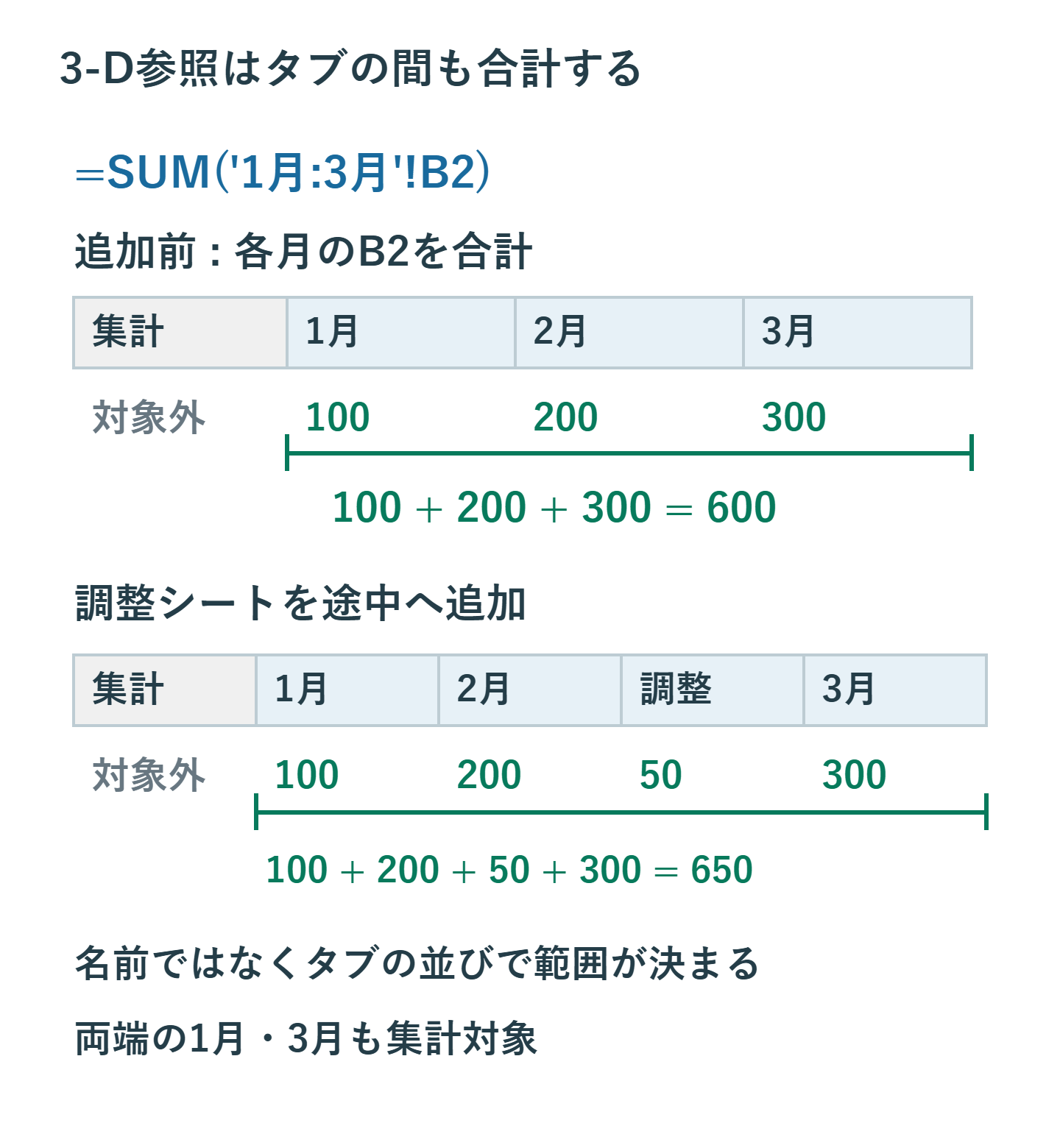
1月、2月、3月の各シートのB2に100、200、300がある場合、=SUM('1月:3月'!B2)で600を求められます。この式は名前が月らしいシートを自動で探すのではなく、タブ順で1月から3月までに並ぶシートを、両端を含めて対象にします。
間に「調整」シートを挿入してB2に50を入れると、合計は650になります。逆に2月シートをその範囲の外へ移動すると、200が対象から外れます。シートの追加・移動が計算範囲を変える点は、通常のSUMのセル範囲とは違う注意点です。
同じ番地が同じ意味になるよう、月別シートの配置を揃えておきます。ある月だけB2が予算、別の月は実績という状態では、式が正しくても合計の意味が変わります。集計シート自身は対象のタブ範囲の外へ置き、集計セルを自分で含めないようにしてください。
6. #REF!や合計のずれを確認する順番
通常参照で#REF!が出たら、参照元のシートや行・列を削除していないか確認します。INDIRECTなら、まずA2の文字と実際のタブ名を見比べます。空白を含む名前では、見た目が似ていても一致しない場合があります。
3-D参照で値だけが違うときは、式の両端のシート、間に入ったシート、各シートのB2を順に確認します。月別の小計を別列に一覧表示して足すと、どの月や調整値が含まれたかを追いやすくなります。エラーが出ないことだけで集計範囲が正しいとは判断できません。
IFERRORで#REF!を0へ置き換えると、存在しないシートが売上0として混ざります。報告値へ使う前に参照を修正するか、「参照先を確認」など未解決と分かる表示にします。直前のシート移動なら戻す操作を検討し、削除は簡単に元へ戻せないことがあるため、変更前の保存版も残します。
参照先の金額が文字列として保存されている場合も確認します。SUMは参照先の文字列を数値として足さないため、例えば見た目が200でも合計へ入らないことがあります。金額列の型を確認し、参照の切断と数値の取り込み不良を分けて直します。
7. 更新方法まで含めて参照を選ぶ
特定のシートを参照するだけならクリックで通常参照を作り、文字入力で参照先を選びたい箇所だけINDIRECTを使います。毎月同じ位置の合計をまとめるなら3-D参照が使えますが、タブの順序も集計条件の一部として管理します。
完成後は元の値を一つだけ変え、どの結果が変わるか確認してから元へ戻します。参照元と集計先の両方が分かる見出しを付け、翌月の追加時にも同じ確認を繰り返せる形にしておくと、転記漏れを減らせます。
超解決 Excel・Word研究班
企業のDX支援や業務効率化を専門とする技術者チーム。20年以上のExcel・Word運用改善実績に基づき、不具合の根本原因と最短の解決策を監修しています。ExcelとWordを使った「やりたいこと」「困っていること」「より便利な使い方」をクライアントの視点で丁寧に提供します。
Office・仕事術の人気記事ランキング
- 【Outlook】添付ファイルが「Winmail.dat」に化ける!受信側が困らない送信設定
- 【Microsoft 365】サインイン時に「詳細情報が必要です」と出る時の認証情報登録手順
- 【PDF】入力した文字のフォント・サイズ・色を変更する方法|注釈とフォームの違い
- 【Outlook】メール送信時にエラーになる「送信不能」の原因切り分け
- 【Outlook】祝日が表示されない・重複する時の対処|追加方法と対象年の確認
- 【Word】校閲機能の基本!赤字(変更履歴)とコメントで修正を見える化する
- 【Copilot】Copilotで生成したテキストが意図しない書式になる時の対処法
- 【Word】差し込み印刷の金額にカンマを付ける方法|小数・0・空欄の確認
- 【PDF】PDFの不要な文字や画像を「白塗り」して消す(修正テープ)無料の裏ワザ
- 【Copilot】Microsoft 365 Copilotアプリをデスクトップで使う手順と業務活用例