
Excelで小数点以下の表示を減らしても、通常は計算に使う値まで丸められるわけではありません。セルには整数が見えているのに合計が暗算と合わないときは、まず表示形式と計算値を分けて確認します。数式が文字のまま表示される場合も、式が消えたとは限りません。
【要点】表示形式は見せ方、ROUND関数は計算結果の丸めです。ただし「表示桁数で計算する」が有効なブックは例外です。また、文字列形式で入力した式は、標準へ戻した後に再入力が必要です。以下の設定手順は主にWindows版Excelを対象にします。
ADVERTISEMENT
1. 数式・計算値・表示形式を分けて考える
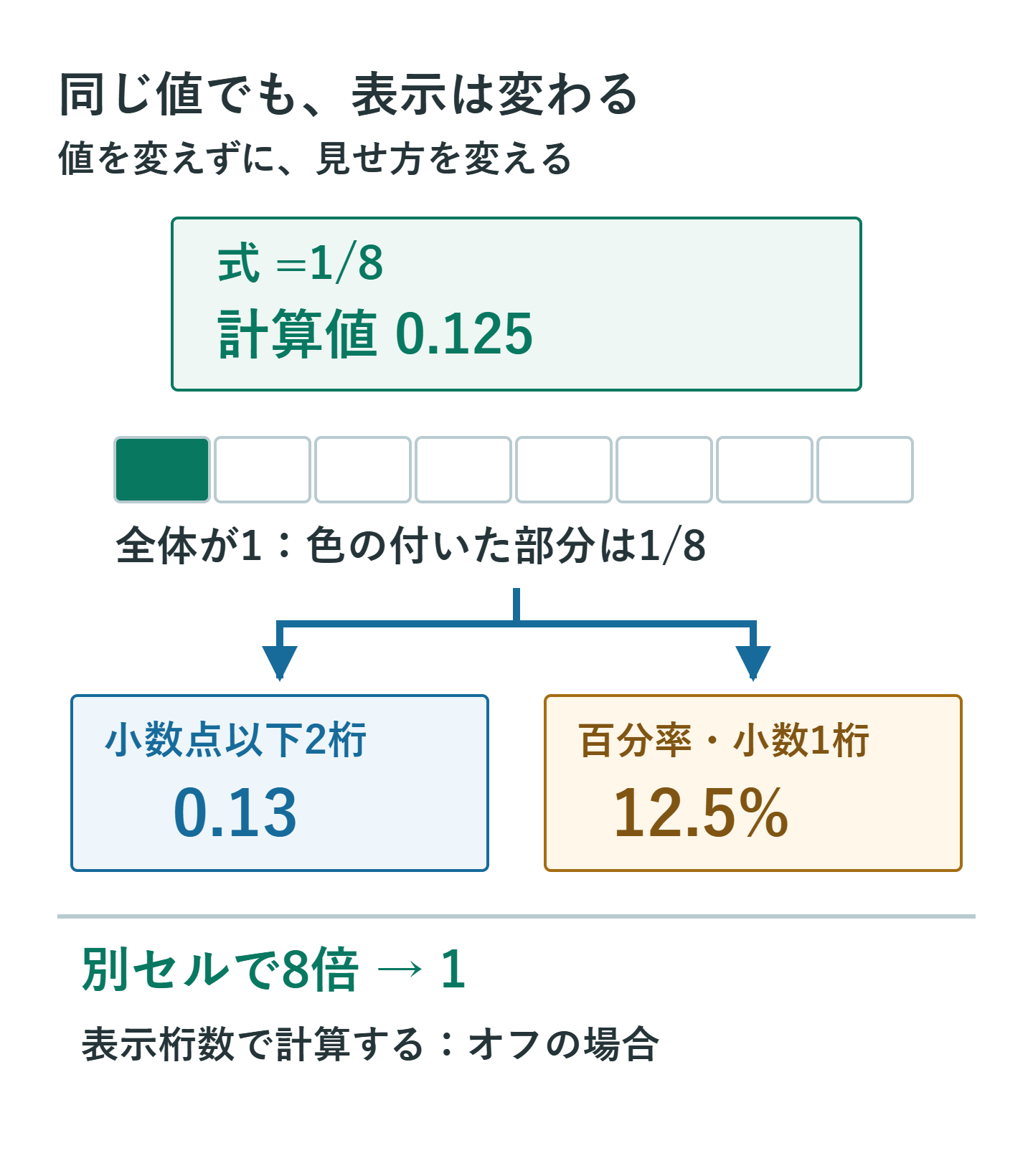
A1に=1/8を入力すると、計算結果は0.125です。このセルを小数点以下2桁の数値形式にすれば0.13、1桁のパーセンテージ形式にすれば12.5%と表示されます。どちらも数式バーに残る式は=1/8です。別のセルでA1を8倍すると、通常の設定では1になります。
数式バーでは、定数のセルなら入力値、数式のセルなら式を確認します。数式セルの計算結果を詳しく見るには、表示桁数を増やしてください。数式バーを見れば、常に計算結果の全桁が見えるという説明は正確ではありません。
次の図で、同じ計算値から表示だけが分かれる仕組みを確認できます。帯全体を1とすると0.125は8分の1で、表示を0.13にしても帯の量を変えたわけではありません。
2. 書式を変える前後に同じ式を確認する
- 確認したいセルを選び、数式バーの式と参照先を控えます。重要なブックはコピーで試します。
- Ctrl + 1で「セルの書式設定」を開き、「表示形式」で「数値」を選びます。
- 小数点以下の桁数を変更して確定し、セルの表示と数式バーを見比べます。
- 参照元の値を変えたときも、同じ式で結果が更新されることを確かめます。
ホームタブの小数点表示の増減でも見せ方を調整できます。一方、セルへ新しい値を入力する操作や「値の貼り付け」は数式自体を置き換えます。書式を変更したつもりで通常の貼り付けをしていないかも確認しましょう。
例えば0.25を25%に見せたいだけなら、パーセンテージ形式を使います。元の値が25なのに同じ書式を指定すると2500%になるため、書式だけでは割合の入力間違いを直せません。元データが「割合」なのか「百分率の数値」なのかを先に決めます。
3. 標準へ戻しても元データの復元にはならない
意図しない日付や通貨記号が見えるときは、対象セルだけを選び、ホームタブの表示形式を「標準」にして確認します。日付は内部の連続した数値で管理されるため、日付のセルが数値に見えることがあります。これは日付が壊れたこととは別です。
標準形式も表示用のルールです。列幅や数の大きさによって指数表記になるなど、保存値を常に全桁表示するわけではありません。確認には列幅を広げ、数値形式で必要な桁数を指定する方法を併用します。
商品コードの先頭ゼロや長い識別番号には注意してください。数値として入力した時点で失った先頭ゼロや有効桁は、後から標準や文字列へ変えても復元されません。識別番号は計算用の数と分け、入力・取り込み前に文字列として扱う方針を決めます。
4. 表示だけの丸めとROUNDの違い
A1とA2にそれぞれ0.5を入れ、小数点以下0桁にすると、両方とも1と見えます。しかし=SUM(A1:A2)は1です。表示された二つの1ではなく、元の0.5同士を足しているためです。
| 目的 | 操作・式 | この例の合計 |
|---|---|---|
| 見た目だけ整数にする | A1:A2の小数点以下を0桁にする | 1 |
| 明細ごとに整数へ丸めて足す | =ROUND(A1,0)+ROUND(A2,0) |
2 |
| 元の値を合計して最後に丸める | =ROUND(SUM(A1:A2),0) |
1 |
請求書などでは、明細単位か合計単位かで結果が変わります。見た目に合わせるためだけに式を変更せず、業務で定められた丸めの位置と方法に合わせます。小数点以下2桁に四捨五入するなら=ROUND(A1,2)です。切り捨てや切り上げが必要な計算には、そのルールに合う関数を選びます。
確認用の列には丸める前と後の値を並べて残すと、合計が違う理由を説明しやすくなります。表示だけを整える列と、次の計算へ渡す列を区別してください。
担当者間で結果を照合する際は、画面の数字だけでなく式も共有します。「小数点以下を表示しない」という指定と「小数点以下を四捨五入して計算する」という指定では、作る帳票が違います。明細を転記した別の表と合計が合わないときは、転記の際に表示された整数だけを入力していないかも確認しましょう。
5. 例外となる「表示桁数で計算する」
Windows版の「ファイル」→「オプション」→「詳細設定」には、対象ブックの計算設定として「表示桁数で計算する」があります。これを有効にすると、表示に合わせて保存値の精度が変更されます。通常の表示形式の変更とは影響が異なります。
Microsoftは、この設定によって変更された元の値は、後から設定を戻しても復元できないと説明しています。「合計を見た目に合わせたい」という理由で、業務ブック全体に安易に適用しないでください。必要なセルにROUNDを使う方が、どこで丸めているかを式で確認できます。
引き継いだブックで端数が不自然なら、まず別名コピーを作り、この設定の状態を記録します。すでに精度が失われている場合は、チェックを外すだけで直ったと判断せず、変更前のバックアップや元データと照合します。複数ブックを開いているときは、設定欄に表示された対象名も確かめましょう。
6. 文字列形式で入力した数式を計算させる
表示形式が「文字列」のセルに=1/8を入力すると、計算式ではなく文字として残ります。「文字列に変更しただけで既存の数式が消える」ということではなく、入力時の扱いがポイントです。
- 式がそのまま見えるセルを一つ選び、表示形式を「標準」に戻します。
- F2を押して編集状態にし、Enterで確定します。
- 0.125などの結果に変わることを確認し、必要な数値形式を指定します。
直らないときは、式の先頭に余分なアポストロフィや空白がないかを数式バーで調べます。シート全体で式が見えているなら、数式タブの「数式の表示」がオンになっていないかも確認します。結果は見えるが更新されない場合は、計算方法が手動になっていないかを確認してください。
文字列の列を丸ごと変換すると、商品コードや電話番号まで数値化するおそれがあります。まず数式に戻す必要のあるセルだけで試し、結果を確認してから対象を広げます。
再入力後は数式バーに式が残っているかを見て、参照元を変えたときに結果が追従するかも試します。表示が数値になったことだけで判定すると、計算結果を直接入力して数式を失った状態と区別できません。確認が終わったら、試しに変えた参照元を元の値へ戻します。
7. まとめ:見た目か値かを確認してから直す
表示が違うだけなら表示形式、計算の丸め方が違うなら数式を直します。文字列として入った式は「標準」への変更後に再入力が必要です。数式バー、表示桁数、参照元を順に確認すると、不要な上書きを避けられます。
特に「表示桁数で計算する」は保存値へ影響する設定です。元データを残し、必要な範囲で変更前後を比較してから、実際の帳票へ反映しましょう。
Microsoft公式資料:計算と精度の設定(英語)、丸め精度の設定(英語)、計算されない数式の確認(英語)。
超解決 Excel・Word研究班
企業のDX支援や業務効率化を専門とする技術者チーム。20年以上のExcel・Word運用改善実績に基づき、不具合の根本原因と最短の解決策を監修しています。ExcelとWordを使った「やりたいこと」「困っていること」「より便利な使い方」をクライアントの視点で丁寧に提供します。
Office・仕事術の人気記事ランキング
- 【Excel】オートフィル(右下の+)が効かない!ドラッグできない時のオプション有効化設定
- 【Outlook】添付ファイルが「Winmail.dat」に化ける!受信側が困らない送信設定
- 【PDF】EdgeでPDFを開くと印刷できない・プリンタ一覧が出ない時のブラウザ再起動とシステムダイアログ
- 【Word】差し込み印刷の金額にカンマを付ける方法|小数・0・空欄の確認
- 【Outlook】祝日が表示されない・重複する時の対処|追加方法と対象年の確認
- 【Outlook】メールの受信が数分遅れる!リアルタイムで届かない時の同期設定と送受信グループ設定
- 保存せずに閉じたExcel・Wordを復元する方法|自動回復・未保存ファイル・履歴の確認
- 【Excel】COUNTAでセルの個数を数える方法|空文字・空白・COUNTとの違い
- 【Word】校閲機能の基本!赤字(変更履歴)とコメントで修正を見える化する
- 【PDF】入力した文字のフォント・サイズ・色を変更する方法|注釈とフォームの違い