
元データのファイル名や保存先を変えたら、集計ブックが古い値のままになった。別ブックを参照する表では、数値だけでなく「どのファイルを読んでいるか」の確認が必要です。リンク元を変更するときは、変更前の控えを残し、接続先を確認してから保存・再オープン後の更新まで確かめます。
両方のブックを開いて別名保存すれば必ず安全、という保証はありません。ここではWindowsのデスクトップ版Excelを中心に、改名・移動前後に確認する点と、リンクが切れた場合の修復を説明します。
ADVERTISEMENT
1. 変更前にリンク元と利用するブックを整理する
用語を分けるため、値を持つ側を「元データブック」、そこを参照して集計する側を「集計ブック」と呼びます。例えば集計ブックの式が='C:\Data\[単価.xlsx]価格'!$B$2なら、単価.xlsxの価格シートのB2を読んでいます。元データを閉じるとパスを含む表示になる場合があります。
【要点】変更するファイルだけでなく、それを使う集計ブックも控えておきます。Excelで開いている集計ブックに変更が反映されても、閉じている他の利用ファイルまで一律に直るとは限りません。共有フォルダーなら、他の担当者が使う集計表の有無も確認します。
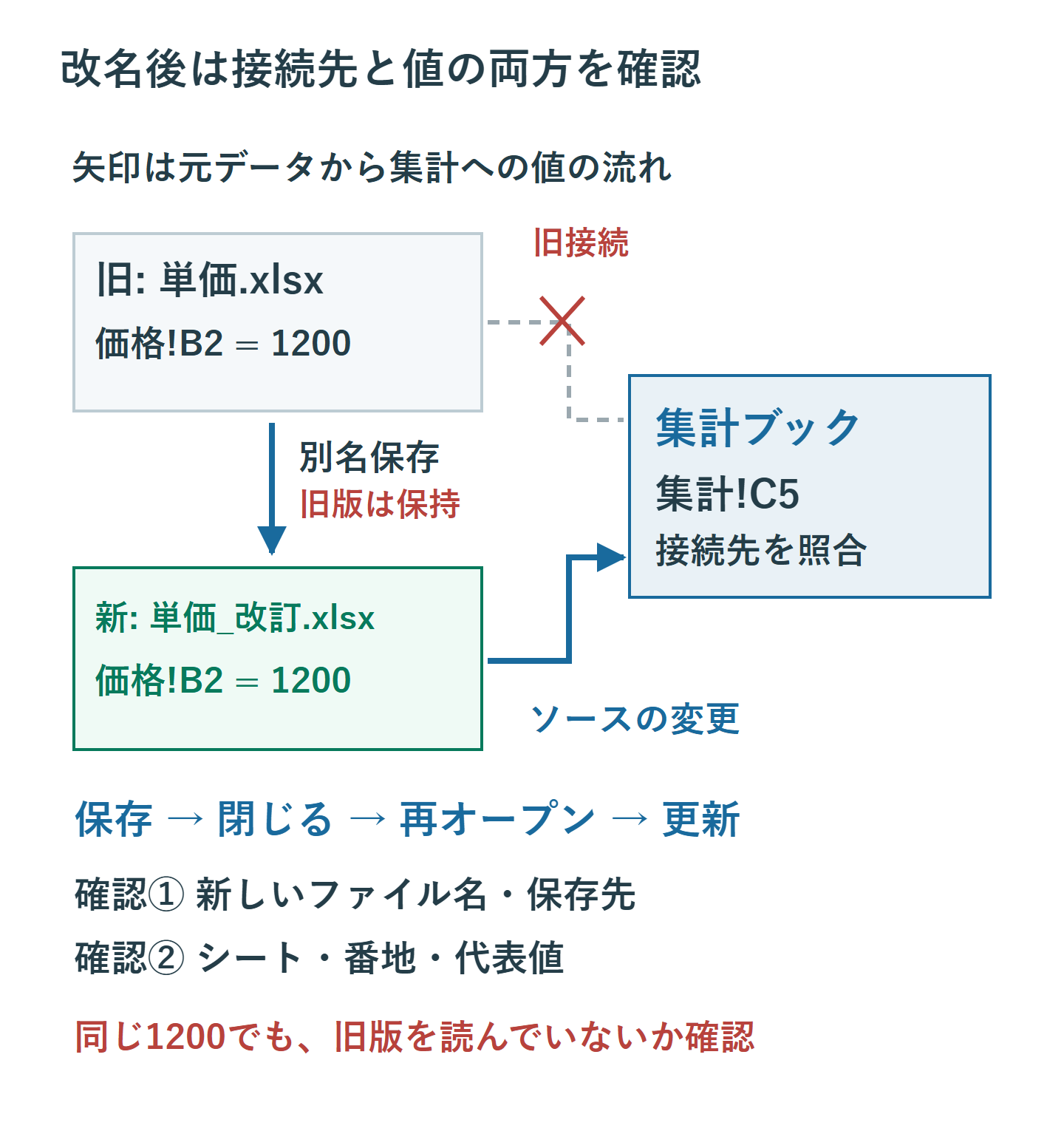
変更前には、元データと集計ブックをそれぞれ別名で保管し、元のファイル名、保存先、代表的な参照セルを記録します。例えば「価格!B2は1200」「集計!C5がその値を読む」と分かれば、変更後の照合に使えます。同じ名前のファイルが複数ある場合は、更新日時だけでなく中身と保存場所を確認してください。
2. 改名や移動は旧ファイルを残して進める
名前を変えるときは、最初から旧ファイルを削除しないでください。別名保存で新ファイルを作り、集計側が新しい方を読めると確認してから、旧版の扱いを決めます。これは自動追随に頼らず、戻せる状態で確認するためです。
- 元データと、確認対象の集計ブックを開きます。
- 元データを目的の名前・場所へ「名前を付けて保存」または「コピーを保存」します。
- 集計ブックへ戻り、数式と「ブックのリンク」で参照先を確認します。
- 古い名前や保存先を指している場合は、次節の「ソースの変更」で新ファイルを選びます。
- 代表セルの値を照合し、集計ブックを保存します。旧ファイルはまだ残します。
同時に開いて別名保存した際にリンクが追随する場合でも、追随したかどうかを実際の数式で確認します。共有領域の移動、同期フォルダー、閉じていた集計ブックなどでは条件が違います。エクスプローラーでの改名後も同様に、集計側の接続先を点検して修正します。
複数の集計ブックが同じ元データを使うなら、一つ直して終了にせず、利用するブックごとに確認します。
3. ブックのリンクから正しいソースへ変更する
現在のMicrosoft 365などでは、「データ」タブの「ブックのリンク」から接続先を管理できます。表示によっては「クエリと接続」グループ内にあります。旧来の画面では「リンクの編集」が入口になるため、使っているExcelに表示される方を選びます。
- 集計ブックでリンク管理の画面を開き、変更対象の元データを選びます。
- 対象のメニュー「…」などから「ソースの変更」を選びます。旧画面では同名のボタンを使います。
- 新しいファイルを指定します。必要なら対象のシートも確認します。
- リンクを更新し、数式のファイル名・シート名・番地と代表値を確認します。
これは同じ元データを使う参照を切り替える操作です。数式の一つだけを別ファイルへ向けたい場合は、ブック全体のソース変更を実行する前に範囲を考えます。また、新ファイルでシート名や表の配置まで変えている場合は、保存先だけ直しても目的のセルを読めません。
「リンクの解除」は修復ではありません。リンクを使う数式が現在の値へ置き換わり、以後元データを更新しても追随しなくなります。警告を消すために選ばず、固定値の配布版を意図して作る場合だけコピー上で検討します。
4. 保存して閉じた後にも更新を確認する
開いている間に正しい数値が見えても、保存された接続先まで正しいとは限りません。元データと集計ブックを保存して閉じ、改めて集計ブックを開いて確認します。更新の警告が出た場合は、出所と参照先を確認した上で、信頼できるリンクだけを更新します。
| 確認するもの | 見る箇所 | 合格の目安 |
|---|---|---|
| 接続先 | ブックのリンク・数式バー | 新しい名前と保存先 |
| 参照位置 | シート名・セル番地 | 元データの意図した項目 |
| 値 | 代表セルと合計 | 保存済み元データと一致 |
| 次回の更新 | 閉じて再オープン後 | 必要な更新が成功する |
コピーで試せるなら、新しい元データの確認用セルだけを分かりやすい値へ変更して保存し、集計側の更新で追随するか試します。検証後は元の値へ戻し、再度保存・更新します。実務データを試験値へ変更できない場合は、独立した検証用コピーで行ってください。
確認が済むまでは旧ファイルを保管します。新旧で値が同じでも、旧版を読んでいる可能性があるので、値と接続先の両方が必要です。
5. 警告や古い値が残る場合は原因を分ける
ファイルが見つからないなら、改名・移動・削除を確認します。ファイルは存在するのに開けないなら、共有先へのアクセス権、ネットワーク、同期状態を確認します。リンクは開けても#REF!が残る場合は、参照していたシートやセルの削除など、数式側の問題を調べます。
「更新しない」を選んだブックでは、前回保持した値が表示されることがあります。数字が表示されているだけでは最新の証拠になりません。また、元データ自体が手動計算で古い結果を保存していたら、その値を読み込んでも期待した結果になりません。元データの再計算と保存、集計側のリンク更新を分けて確認します。
確認できないリンクのために、Excel全体のセキュリティ設定を緩めたり、すべての外部コンテンツを無条件で有効にしたりする必要はありません。受領したファイルなら、作成者に正しい元データの場所と更新方法を確認します。共有先へ問い合わせるときは、ファイル名だけでなく対象シート、代表番地、表示されたエラーを伝えます。
6. フォルダー運用とPower Queryの役割を整理する
毎月の改名が多い場合は、固定の元データ名を使い、履歴は別の保管場所へ残す運用も検討できます。ただし、同じ名前の中身を差し替える場合でも、項目やシートの配置を保つこと、更新日を確認できることが必要です。ファイル名を固定しただけで誤集計がなくなるわけではありません。
同じフォルダーに関連ファイルをまとめると管理しやすくなりますが、フォルダーごと移動すれば必ずすべてのリンクが直るとは限りません。移動先の環境で開き、リンクと値を確認します。自分のPCで開けることと、受取人が元データへアクセスできることも別です。
Power Queryは、表の取り込みや整形を繰り返す用途に適しています。一方、ファイルをデータソースにしていれば、そのパスや接続資格情報の管理は必要です。改名や移動後にはデータソース設定などの修正が必要になるため、「Power Queryなら保存先が変わっても壊れない」とは考えないでください。少数セルの参照を直す作業と、取り込み処理への移行は別の変更として扱います。
7. まとめ:旧版を残し、接続先と更新結果を確認する
別ブックの改名・移動では、変更前の控えを残す、リンク元を切り替える、集計側を保存する、閉じて開き直して更新を照合する、という順序で進めます。修正がうまくいかない場合は、記録した旧ソースへ戻すか、変更前のコピーを開いて数式と接続先を比較します。
旧ファイルの整理は、関係する集計ブックの確認が済んでから行います。ほかの担当者の利用が残る場合は、保管期限と移行先を共有し、独断で削除しないようにします。
操作はMicrosoftのブックのリンクの管理、取り込み設定はPower Queryのデータソース設定で確認できます。ファイル名が変わった後も、正しい元データを次回の更新で読めることが確認の到達点です。
超解決 Excel・Word研究班
企業のDX支援や業務効率化を専門とする技術者チーム。20年以上のExcel・Word運用改善実績に基づき、不具合の根本原因と最短の解決策を監修しています。ExcelとWordを使った「やりたいこと」「困っていること」「より便利な使い方」をクライアントの視点で丁寧に提供します。
Office・仕事術の人気記事ランキング
- 【Excel】オートフィル(右下の+)が効かない!ドラッグできない時のオプション有効化設定
- 【Outlook】添付ファイルが「Winmail.dat」に化ける!受信側が困らない送信設定
- 【PDF】EdgeでPDFを開くと印刷できない・プリンタ一覧が出ない時のブラウザ再起動とシステムダイアログ
- 【Word】差し込み印刷の金額にカンマを付ける方法|小数・0・空欄の確認
- 【Outlook】祝日が表示されない・重複する時の対処|追加方法と対象年の確認
- 【Outlook】メールの受信が数分遅れる!リアルタイムで届かない時の同期設定と送受信グループ設定
- 保存せずに閉じたExcel・Wordを復元する方法|自動回復・未保存ファイル・履歴の確認
- 【Excel】COUNTAでセルの個数を数える方法|空文字・空白・COUNTとの違い
- 【Word】校閲機能の基本!赤字(変更履歴)とコメントで修正を見える化する
- 【PDF】入力した文字のフォント・サイズ・色を変更する方法|注釈とフォームの違い