
反復計算は、意図した循環を含む計算を繰り返すための機能です。循環参照の警告を消す目的だけで有効にしないでください。入力ミスによる循環なら、参照先を直すのが先です。
ADVERTISEMENT
1. 意図しない循環参照を先に直す
「数式」→「エラーチェック」→「循環参照」で対象セルを確認します。合計セル自身をSUMの範囲に入れていないか、別セルを経由して自分へ戻っていないかを調べます。
反復計算をオンにすると、意図しない循環も許される場合があります。値が表示されたことを、正しい計算になった証拠としないでください。元の式と変更前の設定を残します。
2. 反復計算を設定する
- 作業用のコピーを開きます。
- Windows版では「ファイル」→「オプション」→「数式」を開きます。
- 「反復計算を行う」を有効にします。
- 最大反復回数と変化の最大値を指定します。
- 意図した結果へ近づくかを検算します。
標準では100回、または変化が0.001未満になった時点が終了条件です。回数上限へ達しただけの場合もあるため、終了と収束は区別します。
3. 別の行に計算過程を並べて確かめる
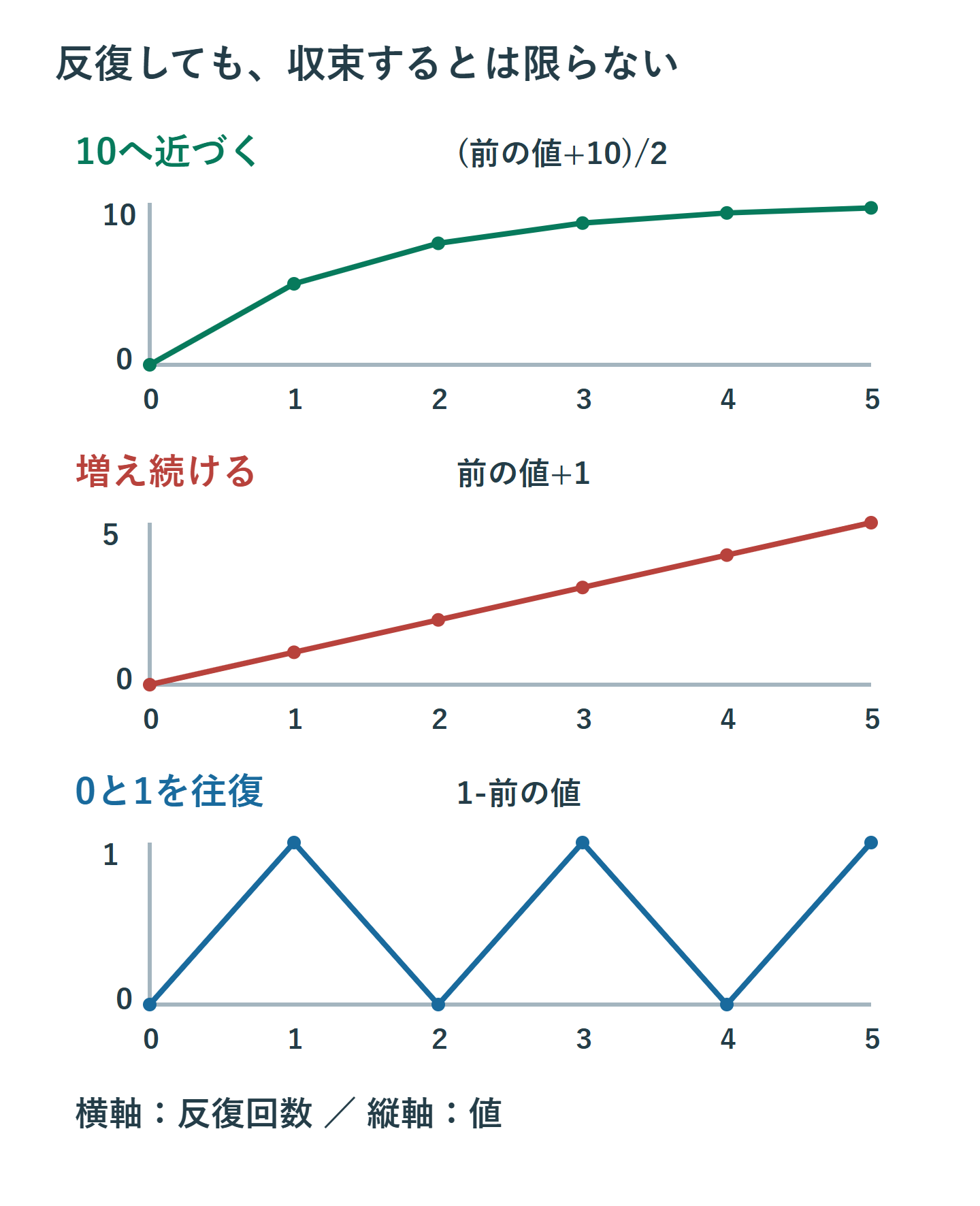
例えば「前の値に10を足して2で割る」を、初期値0から繰り返すと、5、7.5、8.75、9.375と10へ近づきます。A2に0、A3に=(A2+10)/2を入れて下へコピーすれば、循環を使わず過程を確認できます。
このように計算がどちらへ進むかを見てから、必要なら反復設定を検討します。反復計算をオンにするだけで、任意の式がニュートン法へ変わるわけではありません。
4. 発散や振動を見分ける
前の値に1を足す式は増え続けます。前の値を1から引く式を0から始めると、1と0を行き来します。回数を増やしても、期待した1つの値へ近づかない計算です。
小さな変化で止まった場合も、必要な単位に対して十分な精度かを確認します。0.001が意味する大きさは、円、千円、比率などの単位で異なります。初期値や回数を変えた時の結果も比べます。
5. 固定時刻の記録として過信しない
自己参照とNOWを組み合わせる時刻保持式は、再計算、コピー、セルの消去、別環境での再読込などを含めた検証が必要です。業務の確定記録や変更履歴を残す仕組みとして、一律に推奨できません。
固定した日付や時刻が必要なら、値として入力する方法や、管理された入力・記録機能を検討します。必要な記録を数式の保持状態だけへ依存させないようにします。
6. 設定値と結果を記録する
反復計算を使うモデルには、初期値、計算式、最大回数、変化のしきい値、期待する結果を残します。他の開いているブックの計算にも影響がないか確認してください。
共有先で開き直し、同じ入力から同じ結果が得られるかを試します。計算が重い時に上限回数だけを増やすのではなく、式や依存関係を見直します。
7. 不要なら元の設定へ戻す
検証が終わったら設定を戻し、意図しない循環が残っていないか再確認します。反復を前提にしたブックは、その旨を利用者に分かる場所へ記載します。
確認手順と終了条件はMicrosoftの循環参照の説明を参照できます。
超解決 Excel・Word研究班
企業のDX支援や業務効率化を専門とする技術者チーム。20年以上のExcel・Word運用改善実績に基づき、不具合の根本原因と最短の解決策を監修しています。ExcelとWordを使った「やりたいこと」「困っていること」「より便利な使い方」をクライアントの視点で丁寧に提供します。
Office・仕事術の人気記事ランキング
- 【Excel】オートフィル(右下の+)が効かない!ドラッグできない時のオプション有効化設定
- 【Outlook】添付ファイルが「Winmail.dat」に化ける!受信側が困らない送信設定
- 【PDF】EdgeでPDFを開くと印刷できない・プリンタ一覧が出ない時のブラウザ再起動とシステムダイアログ
- 【Word】差し込み印刷の金額にカンマを付ける方法|小数・0・空欄の確認
- 【Outlook】祝日が表示されない・重複する時の対処|追加方法と対象年の確認
- 【Outlook】メールの受信が数分遅れる!リアルタイムで届かない時の同期設定と送受信グループ設定
- 保存せずに閉じたExcel・Wordを復元する方法|自動回復・未保存ファイル・履歴の確認
- 【Excel】COUNTAでセルの個数を数える方法|空文字・空白・COUNTとの違い
- 【Word】校閲機能の基本!赤字(変更履歴)とコメントで修正を見える化する
- 【PDF】入力した文字のフォント・サイズ・色を変更する方法|注釈とフォームの違い