
LETの#NAME?は、未対応のExcelで開いた場合や、式の中で認識できない名前を使った場合などに発生します。まず短い式が動くかを確かめ、長い式は名前と値の組に分けて確認します。
ADVERTISEMENT
1. LETを使える環境か確認する
LETはMicrosoft 365、Excel 2024、Excel 2021などの対応する版で使えます。古い版で開いて_xlfn.が付く場合は、スペルを直すだけでは解決しません。利用している版と、ファイルを渡す相手の版を確認してください。
空いたセルで=LET(amount,10,amount*2)を試します。20になるなら基本構文は使えます。これも失敗する場合は、全角記号や引数の区切り文字なども確認します。
2. 名前と値を組にして読む
LETは名前、値、名前、値と並べ、最後に返したい計算を書きます。例は=LET(price,100,qty,3,price*qty)で、結果は300です。最後の計算が抜けていないか確認します。
名前自体を引用符で囲みません。一方、値として文字列を使う時は引用符が必要です。=LET(label,"完了",label)のように、名前と文字列の役割を分けます。
3. 使う名前を先に定義する
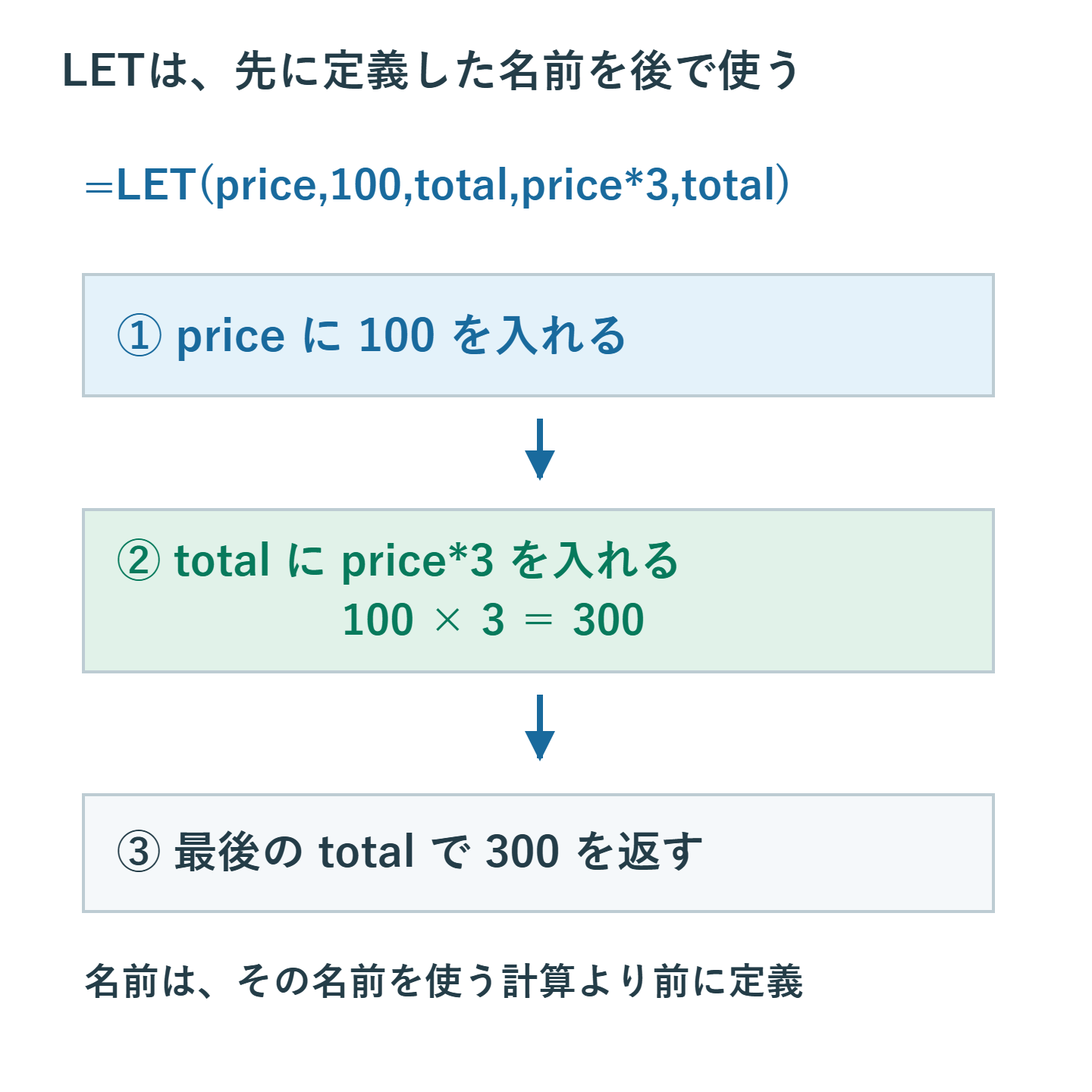
=LET(price,100,total,price*3,total)なら、priceを定義した後でtotalの計算に使っています。順番を逆にすると、未定義の名前を参照する原因になります。
ただしブックに同名の定義名があると、その名前を参照して別の結果になる場合もあります。#NAME?が出なければ正しいとは限りません。途中結果を最後の引数へ置いて、どの段階で値が変わるか確認します。
4. セル番地と衝突する名前を避ける
A1やR1C1のようなセル参照と同じ名前は使えません。cはR1C1形式の参照と競合するため不適切です。price、qty、tax_rateなど、役割が分かる名前を使います。
大文字と小文字だけの違いは別名になりません。Priceとpriceを別の変数として管理しないでください。SUMなど関数名と同じ表記がすべて一律に禁止される、という説明も正確ではありませんが、読み違いを避ける名前を選ぶ方が扱いやすくなります。
5. 短い式から段階的に戻す
元の式を別の場所へ保存し、まず1組の名前と計算だけで動かします。次に名前を1組ずつ追加し、結果を確認します。名前のlと数字の1、全角と半角の混在などを見比べます。
LET内で参照する別の数式が#NAME?を返していることもあります。名前の並びだけで原因を決め付けず、参照先のセルや関数の対応状況も確認してください。
6. 結果と共有先での動作を確認する
修正後は、0、空欄、通常値など業務で出る入力を使って結果を検算します。LETを使わない元の計算と比較すると、名前の取り違えを見つけやすくなります。
構文と名前の条件はMicrosoftのLET説明を参照できます。エラー表示を消すだけでなく、必要な値が返ることを確認して保存します。
超解決 Excel・Word研究班
企業のDX支援や業務効率化を専門とする技術者チーム。20年以上のExcel・Word運用改善実績に基づき、不具合の根本原因と最短の解決策を監修しています。ExcelとWordを使った「やりたいこと」「困っていること」「より便利な使い方」をクライアントの視点で丁寧に提供します。
Office・仕事術の人気記事ランキング
- 【Excel】オートフィル(右下の+)が効かない!ドラッグできない時のオプション有効化設定
- 【Outlook】添付ファイルが「Winmail.dat」に化ける!受信側が困らない送信設定
- 【PDF】EdgeでPDFを開くと印刷できない・プリンタ一覧が出ない時のブラウザ再起動とシステムダイアログ
- 【Word】差し込み印刷の金額にカンマを付ける方法|小数・0・空欄の確認
- 【Outlook】祝日が表示されない・重複する時の対処|追加方法と対象年の確認
- 【Outlook】メールの受信が数分遅れる!リアルタイムで届かない時の同期設定と送受信グループ設定
- 保存せずに閉じたExcel・Wordを復元する方法|自動回復・未保存ファイル・履歴の確認
- 【Excel】COUNTAでセルの個数を数える方法|空文字・空白・COUNTとの違い
- 【Word】校閲機能の基本!赤字(変更履歴)とコメントで修正を見える化する
- 【PDF】入力した文字のフォント・サイズ・色を変更する方法|注釈とフォームの違い