
日付から月だけを取り出すなら=MONTH(A2)、日だけなら=DAY(A2)を使います。A2が2026年1月27日なら、結果はそれぞれ1と27です。元の日付を残したまま別の列へ取り出せるので、月別の集計や日ごとの抽出に利用できます。
ただし、月の数字だけでは年を区別できません。2025年1月と2026年1月を別々に集計したいときは、年の列も用意するか、各月の1日を集計用の日付にします。ここではMicrosoft 365・Excel 2024/2021の基本関数を使い、空欄や文字列の日付も含めて整理します。
ADVERTISEMENT
1. MONTHとDAYが返すのは月・日の数値
Excelは計算に使える日付を連続した番号で扱います。セルに2026/1/27と表示されていても、その表示と保存されている値は別です。MONTHはその日付の月を1から12、DAYは日を1から31の整数で返します。年が必要ならYEARを使います。
例えばA2に=DATE(2026,1,27)を入力すれば、区切り文字や地域設定の読み違いを避けて日付を作れます。別セルの=YEAR(A2)は2026です。日付に時刻が含まれていても、月や日を取り出す目的には同じ関数を使えます。
入力値が数値だからといって、その内容が業務上正しい日付とは限りません。商品番号などにMONTHを使っても、番号を日付として解釈した月が出る場合があります。列見出しや元データを確認してから使いましょう。元の日付列を上書きせず、抽出用の列を追加すると確認しやすくなります。
2. 月と日を別の列に取り出す
A列が日付で、1行目が見出しの表を例にします。B列とC列に既存データがある場合は、空いている列を使ってください。列全体を挿入するとほかの表の位置も変わるため、まず作業用のシートで試すと確実です。
- B1に「月」、C1に「日」と入力します。
- B2に
=MONTH(A2)、C2に=DAY(A2)を入力してEnterで確定します。 - A2の実際の日付と、B2・C2の結果を見比べます。
- B2:C2を選び、必要な最終行まで下へコピーします。
- 途中の行を選び、参照先がA3、A4と移っていることを数式バーで確かめます。
A列に未入力行がある表では、=IF(A2="","",MONTH(A2))と=IF(A2="","",DAY(A2))を使うと、元の日付が空欄または空文字のときに結果も空に見せられます。空欄をそのままMONTHへ渡すと意図しない月の数値が出るため、未入力行を含む表では先に分岐します。
結果が「1900/1/1」などの日付表示になったら、抽出先に日付の書式が残っていないか確認します。B列・C列の対象範囲を選び、ホームの表示形式を「標準」または「数値」に変更してください。元の日付列の書式まで変更する必要はありません。
後から日付の行を追加した場合は、抽出式も新しい最終行まで入っているか確認します。途中までしかコピーされていないと、追加した分だけ月別集計から漏れる原因になります。
3. 数値の抽出・TEXT・表示形式を使い分ける
月を「01」と見せたい場合も、MONTHの結果を数値のまま利用できます。Windows版なら結果セルを選んでCtrl + 1を押し、「表示形式」から「ユーザー定義」を選び、種類を00にします。値は1のまま、表示が01に変わります。
| 方法 | 2026/1/27からの結果 | 使う場面 |
|---|---|---|
=MONTH(A2) |
数値の1 | 月番号で比較・集計する |
=TEXT(A2,"mm") |
文字列の01 | 見出しや文章と結合する |
A2の表示形式をmに変更 |
見た目は1、値は元の日付 | 日付を保持して月だけ見せる |
TEXTの結果は文字列です。数値と同じ見た目でも、後から照合や並べ替えを行う際には型の違いに注意が必要です。逆に表示形式だけを変えた日付は、同じ1月でも1日と27日では値が異なります。月の文字が並んでいることだけを根拠に、同じ集計キーになったと判断しないでください。
4. 複数年の月次集計には年月を残す
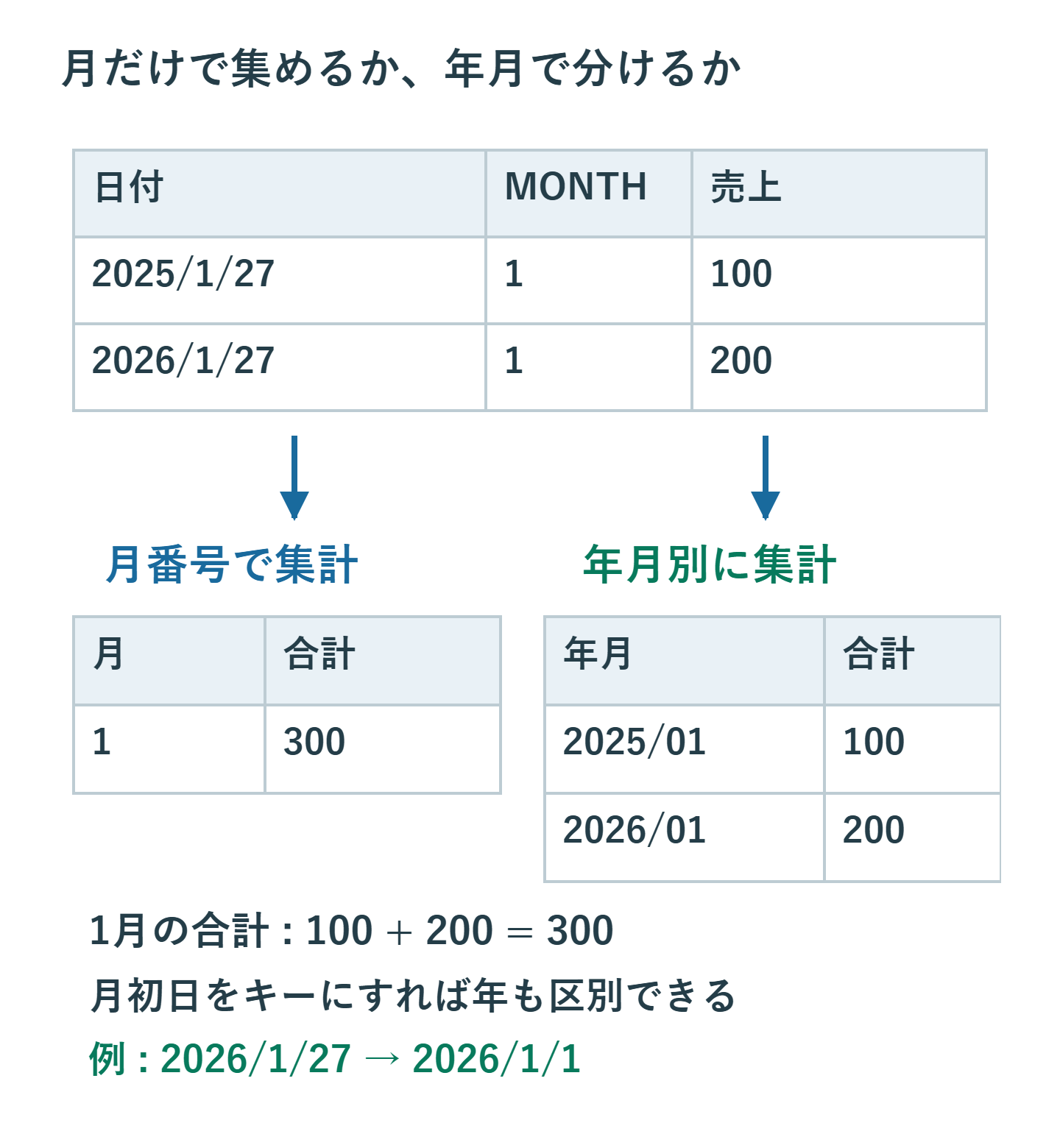
2025/1/27の売上が100、2026/1/27が200だとします。MONTHだけを集計の条件にすると、どちらも1月なので合計は300です。これは年をまたいだ1月の比較には使えますが、2026年1月だけの売上200を求めたい場合には適しません。
方法は二つあります。YEARとMONTHを別列にして「年=2026、月=1」の両方で絞るか、=DATE(YEAR(A2),MONTH(A2),1)で月初の日付を作ります。後者をyyyy/mmで表示すれば、2025/01と2026/01を区別したまま時系列で扱えます。
ピボットテーブルでは、元の日付を年・月でグループ化する方法もあります。MONTH列を必ず作らなければならないわけではありません。年別の報告書なら年を残し、毎年の季節性を見る表なら月だけにする、と集計したい範囲から選びます。
5. エラーが出たら日付の型と地域設定を確認する
#VALUE!が出るときは、見た目が日付でも文字列になっていることがあります。空いているセルで=ISNUMBER(A2)を試し、数値として保存されているか確認してください。FALSEなら元セルの先頭のアポストロフィ、余分な空白、取り込み元の形式を調べます。
DATEVALUEは、Excelが認識できる日付文字列を日付の番号へ変換する関数です。例えば=DATEVALUE(A2)を別列で試しますが、月日順の解釈は地域設定に影響されます。「01/02/2026」が1月2日なのか2月1日なのかは、元データの仕様と照合してください。ドット区切りが必ず失敗する、といった区切り文字だけの断定はできません。
年月日が別列ならDATEで組み立てるほうが明確です。変換した先頭・末尾と、12月や月末など数件を確認してから範囲を広げます。IFERRORでエラーをすべて空欄にすると、不正な日付と未入力を区別できなくなるため、原因確認の段階ではエラーを残します。
6. 四半期へ展開するときは年度の開始月を決める
1月から3月を第1四半期とする暦年では、=ROUNDUP(MONTH(A2)/3,0)で1から4を求められます。1月は1、4月は2、10月は4です。これは4月始まりの年度とは違う区切りです。
4月を第1四半期の開始にするなら、=INT(MOD(MONTH(A2)-4,12)/3)+1という式にできます。4月は1、翌年1月は4になります。ただし、この四半期番号だけでも年度は分かりません。年度を別列で管理し、3月31日と4月1日の境界を確認してから集計に使います。
DAYで求める「日」も同様で、1月27日と2月27日はどちらも27です。毎月27日の傾向を見る用途と、特定の日付を抽出する用途を区別してください。
7. 元の日付と照合してから集計に使う
まず1行でMONTHとDAYの結果を確かめ、空欄の扱いと複数年の区別を決めてからコピーするのが基本です。表示を01に整えるだけなら数値に表示形式を設定でき、文章用の文字列が必要な場合はTEXTを選びます。
作成した抽出列が不要になったら、その列だけを削除すれば元の日付は残ります。元セルの表示形式を変えた場合は「日付」に戻してください。元データを直接変換した場合に備え、変換前のシートやファイルも残しておくと照合できます。
公式資料: MONTH、DAY、TEXT、DATEVALUE。
超解決 Excel・Word研究班
企業のDX支援や業務効率化を専門とする技術者チーム。20年以上のExcel・Word運用改善実績に基づき、不具合の根本原因と最短の解決策を監修しています。ExcelとWordを使った「やりたいこと」「困っていること」「より便利な使い方」をクライアントの視点で丁寧に提供します。
Office・仕事術の人気記事ランキング
- 【Excel】オートフィル(右下の+)が効かない!ドラッグできない時のオプション有効化設定
- 【Outlook】添付ファイルが「Winmail.dat」に化ける!受信側が困らない送信設定
- 【PDF】EdgeでPDFを開くと印刷できない・プリンタ一覧が出ない時のブラウザ再起動とシステムダイアログ
- 【Word】差し込み印刷の金額にカンマを付ける方法|小数・0・空欄の確認
- 【Outlook】祝日が表示されない・重複する時の対処|追加方法と対象年の確認
- 【Outlook】メールの受信が数分遅れる!リアルタイムで届かない時の同期設定と送受信グループ設定
- 保存せずに閉じたExcel・Wordを復元する方法|自動回復・未保存ファイル・履歴の確認
- 【Excel】COUNTAでセルの個数を数える方法|空文字・空白・COUNTとの違い
- 【Word】校閲機能の基本!赤字(変更履歴)とコメントで修正を見える化する
- 【PDF】入力した文字のフォント・サイズ・色を変更する方法|注釈とフォームの違い