
「東京で始まる支店名を数えたい」「型番の途中の1文字だけが違う商品を探したい」。Excelのワイルドカードは、このように文字列の一部分を条件にするための記号です。*は0文字以上、?は任意の1文字を表します。記号そのものを探すときは、前に~を付けます。
ただし、検索ボックスと関数では一致の判定条件が異なります。検索では「セル内容が完全に同一であるものを検索する」の設定も確認してください。ここではWindows版Excelを中心に、文字列の検索、件数の集計、金額の合計を小さな例で確かめます。
ADVERTISEMENT
1. 「*」と「?」で一致する文字列を確認する
東京*は「東京」の後ろに何文字あってもよい条件です。「東京」「東京支店」「東京第一支店」が一致し、「新東京支店」は一致しません。途中に東京を含むものも対象にするなら*東京*と、前にもアスタリスクを置きます。
?山は、セル全体で判定する場合「任意の1文字と山」の計2文字です。「青山」「小山」は一致しますが、「山田」は末尾が山ではなく、「和歌山」は3文字なので一致しません。文字の位置と数の両方を見るのがポイントです。
英数字の型番で比べると、A*Bは「AB」「A1B」「A12B」に一致します。一方、A?Bは中央がちょうど1文字なので「A1B」だけが一致します。以下は文字列全体を条件と照合した例です。
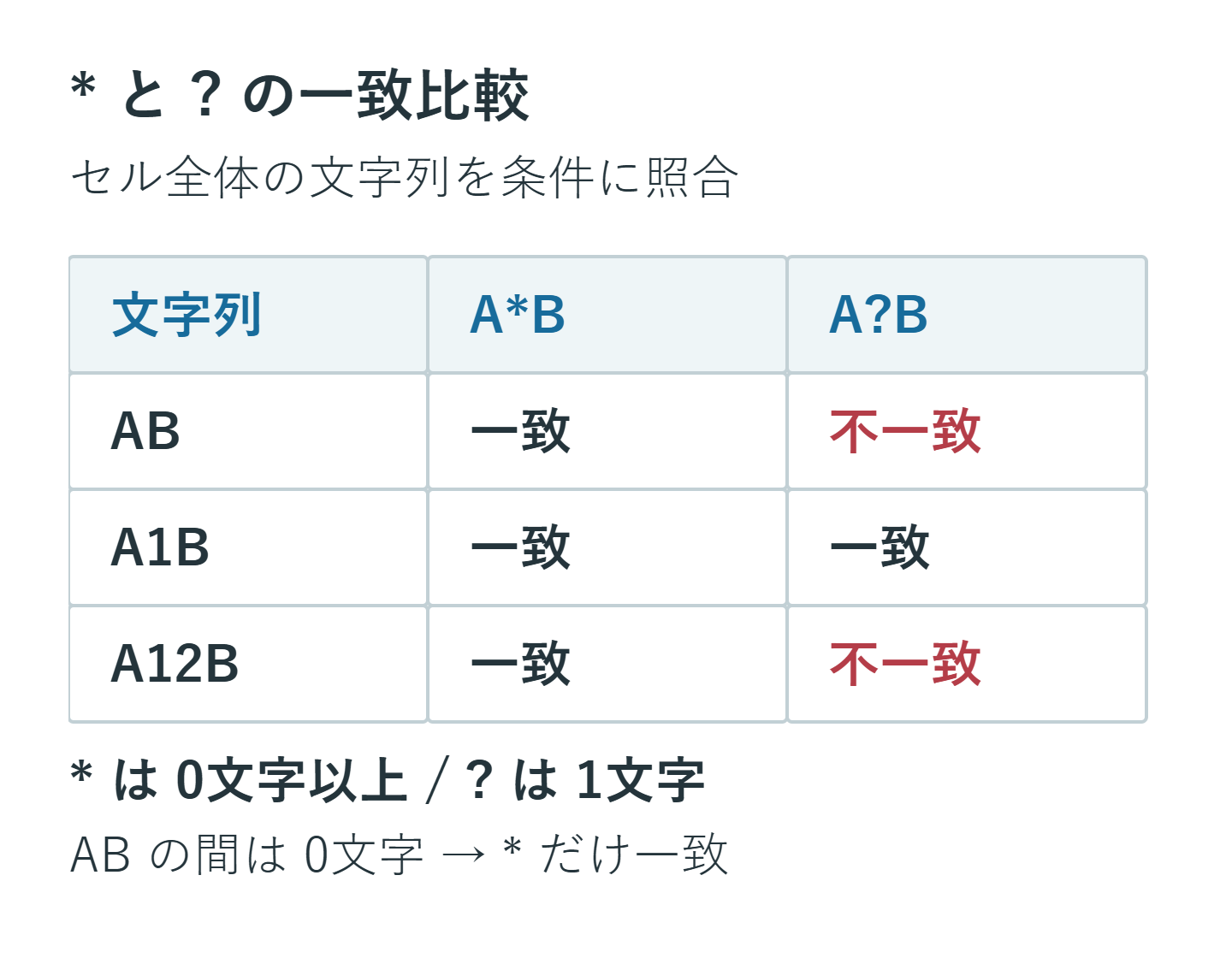
この一致規則はMicrosoftのワイルドカードの説明に沿っています。正規表現とは別の仕組みなので、[0-9]などを同じ意味で使わないでください。
2. COUNTIFとSUMIFで件数・金額を集計する
A1に「支店」、B1に「金額」を入力し、A2:B5を次の4行にします。金額は「円」を付けず、数値として入力してください。
| A列:支店 | B列:金額 |
|---|---|
| 東京 | 100 |
| 東京北 | 200 |
| 新東京 | 300 |
| 大阪 | 400 |
東京で始まる支店の件数は、次の式で数えます。A2とA3が該当するため、期待する結果は2です。
=COUNTIF(A2:A5,"東京*")東京を含む支店なら、A4の新東京も加わり、結果は3になります。条件を変える前に、どの行を対象にしたいかを決めておくと、集計漏れや数え過ぎを見つけられます。
=COUNTIF(A2:A5,"*東京*")件数ではなく金額を足す場合はSUMIFです。条件を調べるA2:A5と、足し合わせるB2:B5の開始行・終了行をそろえます。東京で始まる2行なら100+200=300です。
=SUMIF(A2:A5,"東京*",B2:B5)数える対象と合計対象は別です。結果が違うときは、まず該当する支店名に印を付け、金額を手で足して式と照合してください。関数の引数はCOUNTIFとSUMIFの公式資料でも確認できます。
条件を別セルへ入力する場合は、検索語のセルと集計結果のセルを分けます。式の参照範囲の中へ結果を置くと、循環参照など別の問題になるため、例ではD列以降の空いたセルを使ってください。
3. 文字数の条件と数値の桁数を混同しない
=COUNTIF(A2:A20,"????")は、4文字の文字列を数えるための式です。「AB12」も「東京支店」も4文字として候補になります。数字だけの社員番号を4桁に限定する意味ではありません。
特に、数値の1234と、文字列として保存された「1234」は別に考えます。ワイルドカードは文字列の照合に使うので、数値の桁数検査をこの式だけで済ませないでください。数値として1000以上9999以下を調べるのか、先頭ゼロを含む4文字の識別番号を調べるのかで、必要な条件が変わります。
「0012」のようなコードを数値に変換すると先頭のゼロが失われます。列全体の変換や置換を行う前に、元データを残した別列で確認してください。見た目が4桁でも、表示形式でゼロを補っているだけの場合は、数式バーで元の値を確認します。
4. Ctrl+Fで探し、置換は1件ずつ試す
- 対象の表や列を選び、Ctrl+Fを押します。
- 「検索する文字列」に
東京*などを入力します。検索ボックスでは外側のダブルクォーテーションは不要です。 - 「オプション」で検索場所、検索対象、完全一致のチェック状態を確認します。
- 「すべて検索」で、想定したセルが並んでいるかを確認します。
セル全体が東京で始まるものを探したいなら、完全一致の条件を有効にして試します。完全一致を無効にした検索はセル内の一部分も対象になるため、関数と同じつもりで件数を比較しないことが大切です。数式を検索しているのか、表示された値を検索しているのかも確認してください。
Ctrl+Hでの置換はセル内容を書き換えます。たとえば(*)で括弧内を消そうとすると、括弧が複数ある文章で残したい部分まで対象になるおそれがあります。また(* )には閉じ括弧の前に空白があり、同じ条件ではありません。補足をまとめて消す操作は、複製した列で「次を検索」から1件だけ置換し、前後の文が残るか確かめます。
意図しない置換をした直後はCtrl+Zで戻し、件数だけでなく元のセル内容まで確認します。元に戻せない場合に備え、広い範囲へ適用する前のブックも残してください。検索・置換の条件はMicrosoftの検索・置換の案内を参照できます。
5. 「*」「?」「~」そのものを探す
商品名に「限定*」が含まれる場合、*だけを検索すると記号ではなくワイルドカードとして解釈されます。文字としてのアスタリスクは~*、疑問符は~?、チルダは~~で探します。
COUNTIFでアスタリスクを含むセルを数えるなら、次の式です。先頭と末尾の*が任意の文字列、中央の~*が実際のアスタリスクを表します。
=COUNTIF(A2:A20,"*~**")"~*"だけの条件では、セル全体がアスタリスク1文字のものを数えます。「その記号だけ」と「その記号を含む」を分けると、複雑に見える条件も読みやすくなります。
6. VLOOKUPの部分一致は最初の1件を返す
E2に検索語「東京」を入力し、先ほどのA2:B5から金額を取り出す例です。第4引数はFALSEを明示します。VLOOKUPは省略時に近似一致として動くため、「通常は完全一致」と思い込まないでください。
=VLOOKUP("*"&E2&"*",A2:B5,2,FALSE)この例は最初に見つかるA2の「東京」に対応する100を返します。東京を含む全支店の合計でも、該当する3行の一覧でもありません。複数候補がある名前を使って、担当者や取引先を一意に決める用途には不向きです。候補数をCOUNTIFで確認し、識別コードなど重複しない条件に切り替えます。
E2が空欄のままだと検索条件が広くなります。検索語が入力されているかを先に確かめ、候補がない場合の#N/Aは「該当なし」と入力の問題を分けて調べます。対応条件はVLOOKUPの公式説明に記載されています。
7. 期待した結果にならないときの確認順
まず、検索語の位置と文字数を見ます。次に、余分な空白、文字列と数値、検索対象の列・行範囲を確認します。COUNTIFは英字の大文字・小文字を区別しないので、区別が必要なコード管理では別の判定方法が必要です。
小さな例で期待どおりになることを確認してから本番の範囲へ広げます。検索なら一致するセル、COUNTIFなら件数、SUMIFなら対象行の金額、VLOOKUPなら最初の1件というように、返ってくるものを分けて確認することが、ワイルドカードを安全に使う基本です。
超解決 Excel・Word研究班
企業のDX支援や業務効率化を専門とする技術者チーム。20年以上のExcel・Word運用改善実績に基づき、不具合の根本原因と最短の解決策を監修しています。ExcelとWordを使った「やりたいこと」「困っていること」「より便利な使い方」をクライアントの視点で丁寧に提供します。
Office・仕事術の人気記事ランキング
- 【Outlook】添付ファイルが「Winmail.dat」に化ける!受信側が困らない送信設定
- 【Microsoft 365】サインイン時に「詳細情報が必要です」と出る時の認証情報登録手順
- 【PDF】入力した文字のフォント・サイズ・色を変更する方法|注釈とフォームの違い
- 【Outlook】祝日が表示されない・重複する時の対処|追加方法と対象年の確認
- 【Outlook】メール送信時にエラーになる「送信不能」の原因切り分け
- 【Word】校閲機能の基本!赤字(変更履歴)とコメントで修正を見える化する
- 【Copilot】Copilotで生成したテキストが意図しない書式になる時の対処法
- 【Word】差し込み印刷の金額にカンマを付ける方法|小数・0・空欄の確認
- 【PDF】PDFの不要な文字や画像を「白塗り」して消す(修正テープ)無料の裏ワザ
- 【Copilot】Microsoft 365 Copilotアプリをデスクトップで使う手順と業務活用例