
フィルターは条件に合わない行を一時的に隠す機能です。元の行を削除せずに、部署や金額などの条件で絞り込めます。別シートへ抜き出す場合は、表示されたセルのコピーまで確認します。
ADVERTISEMENT
1. 見出しから最終行まで範囲を確認する
表の見出しと全データを含めて選び、「データ」→「フィルター」を使います。Windows版ではCtrl+Shift+Lでオン・オフを切り替えられます。
途中に空行・空列がある表では、Excelの自動認識だけに頼らず、範囲を明示して選びます。Ctrl+Aを1回押せば必ず最終行まで選べるわけではありません。設定前に一番下の行まで入っているか確認します。
2. 列ごとに条件を指定する
- 部署の見出しの矢印を開き、「営業」だけを選びます。
- 金額の矢印から数値フィルターを開き、1,000以上を指定します。
- 表示された行が、両方の条件を満たすか確認します。
複数列のフィルターは組み合わせて適用されます。「営業、または1,000以上」ではなく、「営業、かつ1,000以上」の絞り込みです。思った行が出ない時は、他の列に条件が残っていないかを見ます。
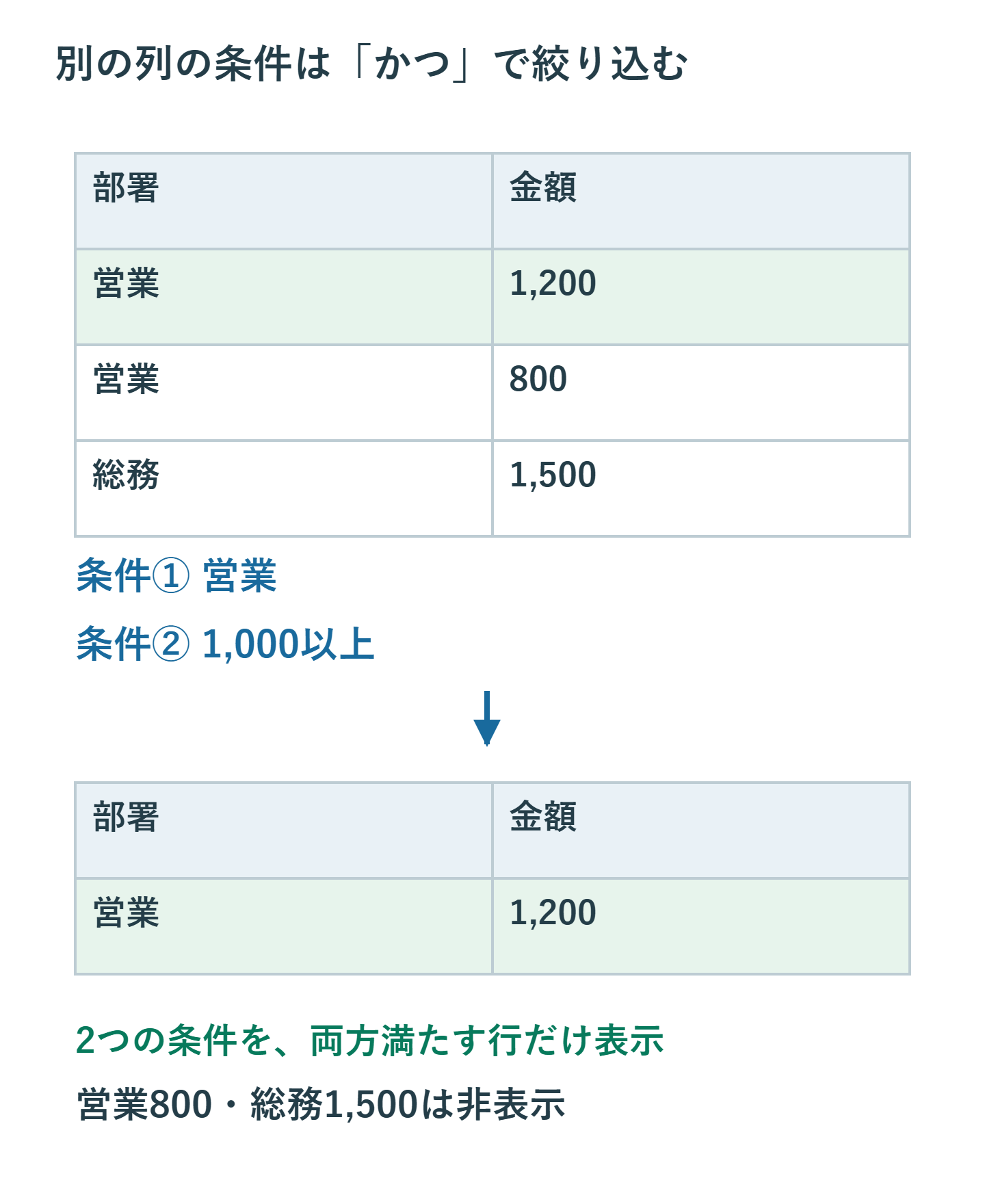
3. 条件のクリアとフィルター解除を区別する
ある列の条件だけを戻すなら、その列のメニューでフィルターをクリアします。全列の条件を戻して矢印を残すなら、「データ」の「クリア」を使います。
フィルター自体をオフにすると矢印も外れます。手動で非表示にした行まで必ず表示されるとは限らないため、全行の確認では手動の非表示も別に調べます。
4. 表示された行だけを別シートへコピーする
Windowsデスクトップ版では、対象範囲を選び、「ホーム」→「検索と選択」→「条件を選択してジャンプ」→「可視セル」で表示セルだけを選べます。コピーして、非表示の行がない別シートへ貼り付けます。
数値を固定したい場合は値貼り付けを選びます。貼り付け先の件数とIDを元の抽出結果へ照合してください。Web版では可視セルの扱いに制限があるため、通常範囲とテーブルの違いも確認します。
5. 並べ替えや重複削除を自動で追加しない
フィルターで絞るだけなら、並べ替えや重複削除は必須ではありません。同じ顧客が複数行あっても、別の注文であれば必要な明細です。
順番を変える時は表全体の対応を保ち、元の順番へ戻すためのIDや連番を残します。重複削除が必要ならコピーで行い、何を同一とするかを先に決めます。
6. 抽出できない時の確認
| 症状 | 確認先 |
|---|---|
| 下の行だけ条件が効かない | フィルターの対象範囲 |
| 同じ部署なのに分かれる | 余分なスペースや表記違い |
| 数値条件が期待と違う | 数値と文字列の混在 |
| 必要な行が見つからない | 他列の条件と手動非表示 |
番号やIDを一律に数値へ変換しないでください。金額の型を直す場合も、元資料との照合が必要です。
7. 抽出条件と件数を残す
共有する抜き出し表には、対象期間や条件、取得日を記録すると再確認できます。入力が増減したらフィルターを再適用し、新しい行が対象に入っているかを確認します。
手順はMicrosoftのフィルターと可視セルのコピーを参照できます。
超解決 Excel・Word研究班
企業のDX支援や業務効率化を専門とする技術者チーム。20年以上のExcel・Word運用改善実績に基づき、不具合の根本原因と最短の解決策を監修しています。ExcelとWordを使った「やりたいこと」「困っていること」「より便利な使い方」をクライアントの視点で丁寧に提供します。
Office・仕事術の人気記事ランキング
- 【Excel】オートフィル(右下の+)が効かない!ドラッグできない時のオプション有効化設定
- 【PDF】EdgeでPDFを開くと印刷できない・プリンタ一覧が出ない時のブラウザ再起動とシステムダイアログ
- 【Outlook】添付ファイルが「Winmail.dat」に化ける!受信側が困らない送信設定
- 【Word】差し込み印刷の金額にカンマを付ける方法|小数・0・空欄の確認
- 【Outlook】メールの受信が数分遅れる!リアルタイムで届かない時の同期設定と送受信グループ設定
- 保存せずに閉じたExcel・Wordを復元する方法|自動回復・未保存ファイル・履歴の確認
- 【Outlook】祝日が表示されない・重複する時の対処|追加方法と対象年の確認
- 【Word】校閲機能の基本!赤字(変更履歴)とコメントで修正を見える化する
- 【PDF】入力した文字のフォント・サイズ・色を変更する方法|注釈とフォームの違い
- 【Outlook】メール送信時にエラーになる「送信不能」の原因切り分け