
Excelの関数で引数の順番が分からなくなったら、入力中の関数ヒントと「関数の引数」ダイアログを使います。関数名や構文をすべて暗記しなくても、何を条件にし、どのセルを参照し、何を返すかを一つずつ確認できます。
【要点】短い式は関数ヒントを見ながら入力し、各引数の説明が必要ならfxボタンやCtrl + Aでダイアログを開きます。入力補助を使っても、参照先や条件が正しいかの確認は必要です。以下はWindows版デスクトップExcelの標準関数を例に説明します。
ADVERTISEMENT
1. 関数ヒントで引数の順番を読む
空のセルに=IF(と入力すると、関数名と引数の並びを示すヒントが表示されます。IFなら、条件を判定する部分、条件が成立したときの値、成立しないときの値という順番です。引数とは、関数へ渡す条件、値、参照先などのことです。
関数名の後には開き括弧を入れ、引数を区切って、最後に閉じ括弧を入れます。セル参照はA2のように、文字列は半角の引用符で囲んで入力します。ヒントにある角括弧は省略可能な引数の表示で、式にそのまま入力する記号ではありません。
Microsoftの関数と引数の説明では、入力中に構文と引数のヒントが出ること、関数の挿入から説明を読みながら作成できることが案内されています。ヒントは式を読むための案内であり、業務上の条件まで自動的に決めるものではありません。
2. IFの例で条件・結果・参照先を対応させる
A2に売上120、B2に目標100を入力し、C2に達成状況を表示する例です。式は次のようになります。金額や単位はA列とB列でそろえてください。
=IF(A2>=B2,"達成","未達")第1引数のA2>=B2は「売上が目標以上か」、第2引数の「達成」は条件が成立した場合、第3引数の「未達」は成立しない場合の表示です。120は100以上なので、この例の結果は「達成」です。式の各部分と参照先を分けて見ると、カンマの前後に何が入るかを追えます。
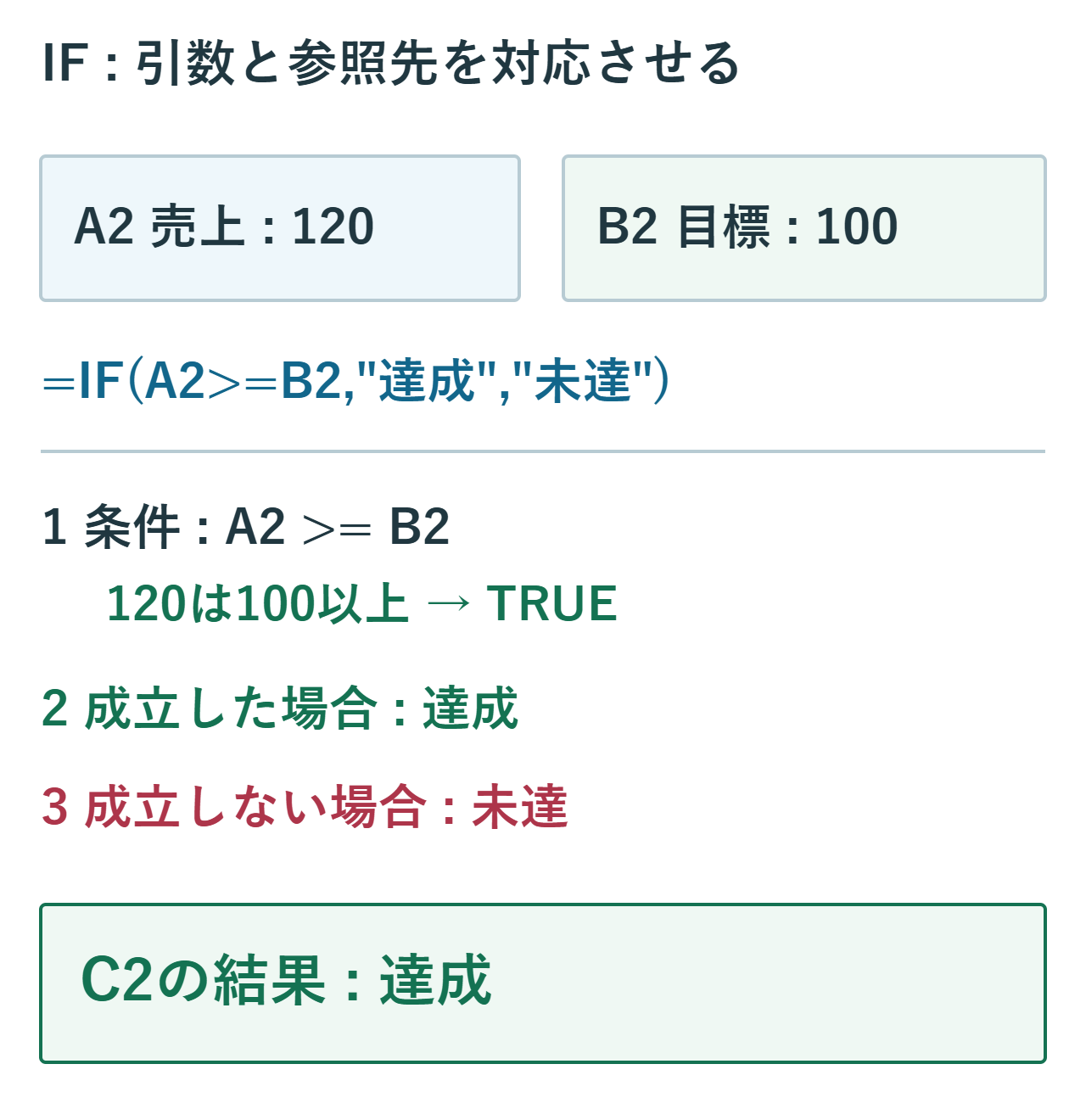
ここで>と>=の違いにも注意します。「目標を超えた」なら>ですが、「目標に達した」なら同額も含める>=が必要です。入力画面が正しくても、この条件を間違えると同額の行で結果が変わります。IF関数の公式説明で構文を確認し、使いたい判断基準を式へ対応させます。
3. Ctrl + Aで「関数の引数」を開く
ダイアログで項目ごとに入力したい場合は、空の結果セルへ=IFと入力し、関数名IFの直後に入力位置がある状態でCtrl + Aを押します。数式内の関数名の右側に入力位置があることが条件です。通常のセル選択中にCtrl + Aを押すと範囲の選択になるため、操作する状態を混同しないでください。
- 「論理式」にA2>=B2を入力します。
- 「値が真の場合」に「達成」に相当する文字列を入力し、式では引用符付きになることを確認します。
- 「値が偽の場合」に「未達」に相当する文字列を入力します。
- ダイアログの説明と計算結果を確認してから確定します。
各入力欄にはセル参照も指定できます。売上のセルをマウスで選ぶ場合は、欄のどこを編集しているかを確認してから選びます。範囲選択に切り替えた後、元のダイアログへ戻って参照が意図どおりになっているか見直してください。
Ctrl + Aの条件はMicrosoftのショートカット一覧にも記載されています。開かない場合はキーを繰り返すのではなく、数式バーのfxから関数を選ぶ方法へ切り替えます。
4. fxボタンで関数を探し、説明を確認する
関数名が分からない場合は、結果を出したいセルを選び、数式バーのfxボタン、またはShift + F3で「関数の挿入」を開きます。目的に関係する言葉やカテゴリから候補を探し、表示される説明を読みます。候補が出たからといって、その関数が求める処理に合うとは限らないので、返す結果と必要な引数を確認します。
例えば合計を求めるSUMと、条件に合うものだけを合計するSUMIFでは渡す情報が違います。条件の列と金額の列が別なら、どちらをどの引数へ入れるかを先に表で確認します。「この関数のヘルプ」が表示される場合は、そこから公式の構文と使用例を確認できます。
| 困っていること | 使う補助 |
|---|---|
| 引数の順番だけ見たい | セルや数式バーの関数ヒント |
| 各引数の意味を知りたい | 関数の引数ダイアログとヘルプ |
| 関数名が分からない | fxの関数の挿入とカテゴリ検索 |
既存の式を編集する場合は、まず元の式を別の場所へ控えます。入れ子の式では、外側と内側のどちらの関数を編集するのかを数式バーで確認してから作業してください。長い式を一度に作るより、内側の計算を補助セルで確かめてから組み込む方が誤りを追いやすくなります。
5. ヒントが出ないときと数式が文字になるとき
ヒントが出ない場合は、先頭の=が半角か、関数名が正しいか、開き括弧まで入っているかを確認します。確定済みのセルを眺めているだけでは入力中のヒントは出ません。F2などで式を編集する状態にし、対象関数の位置を確認します。
式を入れたのに計算結果ではなく=IF(...)そのものが見える場合は、文字列として入力されていないか、先頭にアポストロフィが付いていないか、数式を表示するモードになっていないかを調べます。セルを「標準」に戻すだけでは既存の入力が再解釈されない場合があるので、コピーしたセルで再入力して確かめます。
関数ヒントの出方や入力補助はExcelの版や使用環境で異なります。ヒントの文字をクリックできないときも、引数ダイアログへ進めば欄ごとに確認できます。ヒントのクリックや移動を必須の操作にせず、fxと数式バーの経路を使うと作業を続けやすくなります。
#NAME?なら関数名や文字列の引用符、#VALUE!なら引数に渡した値の種類、#REF!なら参照先を確認します。補助画面を使えばどんな誤りも防げるわけではありません。
6. 3通りの入力で結果を検算する
先ほどのIFの例では、目標B2を100に固定し、売上A2を120、100、80に変えてみます。120なら達成、100も達成、80なら未達です。同額の100を試すことで、>と>=を取り違えていないか確認できます。検算は元表を直接変更せず、試験用のコピーで行います。
数式を下へコピーした場合は、次の行がA3とB3を参照しているかを確認します。目標が行ごとに違う表なら相対参照でよい一方、全行共通の目標をB2に置いた表では$B$2のような固定参照が必要です。どの設計なのかを表の構造から決めます。
また、売上の未入力を未達と同じ扱いにしてよいかは別の判断です。実際の表に空欄があるなら、空欄も試験に含め、必要に応じて「未入力」と表示する条件を追加します。文字列の数字が混じっている場合も、数値として正しく認識されているかを先に調べてください。
7. 補助画面を使っても最後は式と結果を確認する
入力をやめるなら編集中にEsc、確定直後ならCtrl + Zを使います。後から直す場合は、控えておいた元の式と比較し、変更した引数だけを確認して戻します。結果だけを上書きすると関数が失われるので、式を維持する必要があるセルでは避けてください。
関数ヒントは順番を読むため、引数ダイアログは各項目を確かめるため、公式ヘルプは意味と条件を確認するために使えます。参照先、境界条件、コピー後の式まで点検すれば、暗記に頼らず数式を組み立てられます。
超解決 Excel・Word研究班
企業のDX支援や業務効率化を専門とする技術者チーム。20年以上のExcel・Word運用改善実績に基づき、不具合の根本原因と最短の解決策を監修しています。ExcelとWordを使った「やりたいこと」「困っていること」「より便利な使い方」をクライアントの視点で丁寧に提供します。
Office・仕事術の人気記事ランキング
- 【Excel】オートフィル(右下の+)が効かない!ドラッグできない時のオプション有効化設定
- 【Outlook】添付ファイルが「Winmail.dat」に化ける!受信側が困らない送信設定
- 【PDF】EdgeでPDFを開くと印刷できない・プリンタ一覧が出ない時のブラウザ再起動とシステムダイアログ
- 【Word】差し込み印刷の金額にカンマを付ける方法|小数・0・空欄の確認
- 【Outlook】祝日が表示されない・重複する時の対処|追加方法と対象年の確認
- 【Outlook】メールの受信が数分遅れる!リアルタイムで届かない時の同期設定と送受信グループ設定
- 保存せずに閉じたExcel・Wordを復元する方法|自動回復・未保存ファイル・履歴の確認
- 【Excel】COUNTAでセルの個数を数える方法|空文字・空白・COUNTとの違い
- 【Word】校閲機能の基本!赤字(変更履歴)とコメントで修正を見える化する
- 【PDF】入力した文字のフォント・サイズ・色を変更する方法|注釈とフォームの違い