
行や列を削除して#REF!が出た場合、数式が必要としていた参照先を失った可能性があります。確定済みの結果だけ残す資料なら、削除前に値として保存できます。ただし、これから再計算する表まで値にすると、元データを変えても結果が更新されなくなります。数式を残す資料と確定版を分けて判断しましょう。
ADVERTISEMENT
「内容を消す」と「行を削除する」の違いを知る
セルを選んでDeleteを押す操作は、通常そのセルの内容を消します。行番号を右クリックして「削除」を選ぶ操作は、行自体を取り除いて下の行を詰めます。空欄になることと参照先がなくなることは、数式にとって同じではありません。
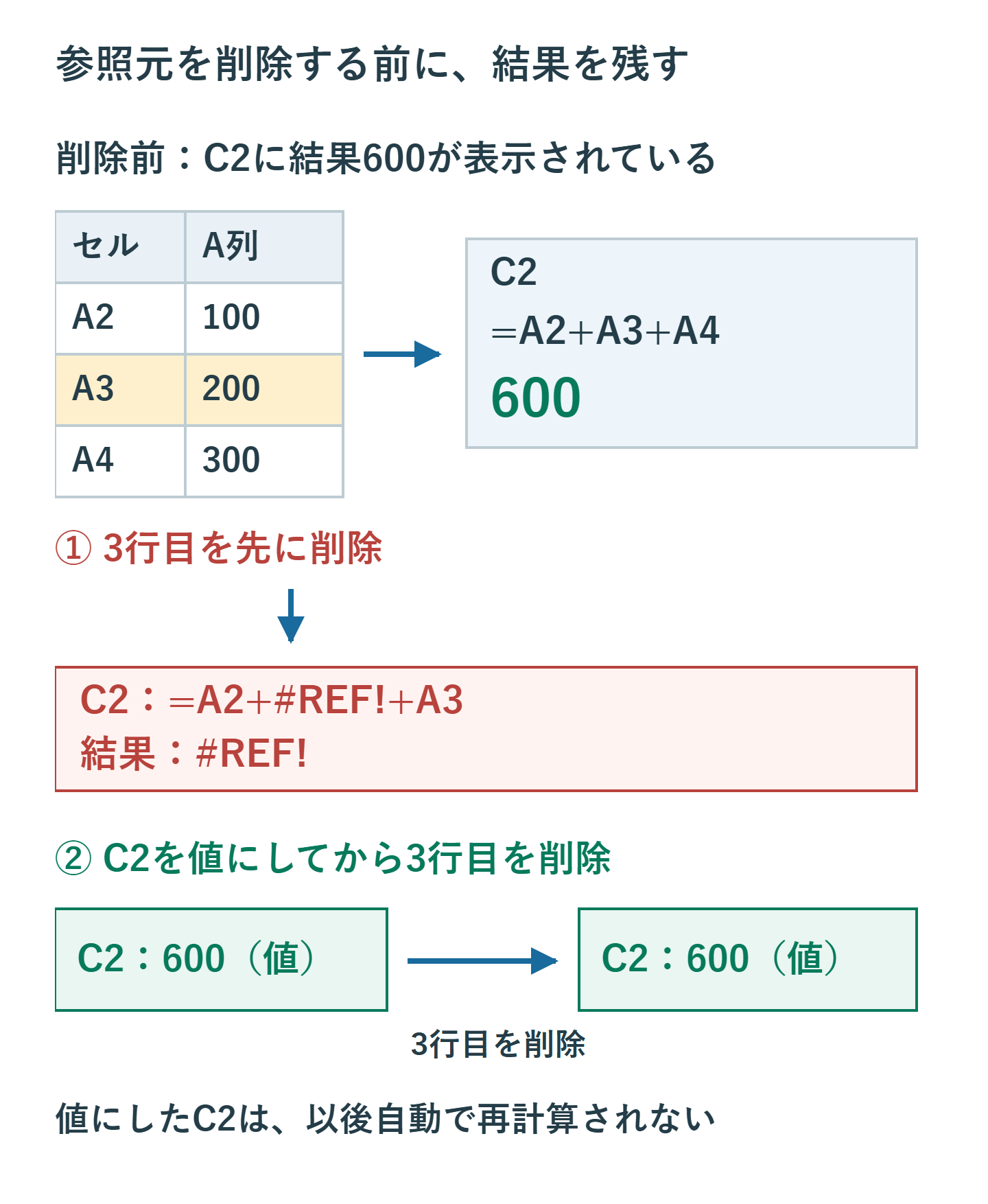
たとえばA2が100、A3が200、A4が300で、C2に=A2+A3+A4があるとします。3行目を削除すると、A3への参照が失われて#REF!になります。一方、A3の内容だけを消せば参照先は残り、この例の合計は400になります。エラーが出なくても結果が変わる点は確認が必要です。
同じ合計を=SUM(A2:A4)のように連続範囲で指定していれば、途中の行の削除に応じて範囲が調整される場合があります。ただし、削除した200も含めて600を残したいという目的は、範囲調整だけでは満たせません。何の数値を残したいかを先に決めます。
#REF!は無効な参照を表すエラーです。セル番地をメモリアドレスとみなしたり、Excel自体が壊れたと判断したりせず、直前に何を削除・移動したかから調べます。
値にしてよいのは計算が終わった結果
月次報告の提出版など、確定時点の数字を保存したい場合は値への変換が役立ちます。元データを後で変えても、提出時の数字を変えないためです。編集用のブックを残し、提出用のコピーで必要な結果だけを値にします。
見積書の単価計算、予算シミュレーション、毎日の集計表は、入力が変わるたびに更新されることが必要です。こうした数式は残し、参照元を削除しない、必要なデータを別の場所へ保持する、数式の参照を適切に組み直す、といった方法を選びます。
数式を値にしても、誤った計算結果が正しくなるわけではありません。未更新の外部データや手動計算の古い結果を固定すると、誤った状態を保存してしまいます。参照元の取り込みと計算が終わり、結果を照合できた時点で変換してください。
ファイル名や管理欄に集計期間・確定日を記録すると、後から古い値と最新値を取り違えにくくなります。数式がないというだけでは、いつの結果なのかはわかりません。更新用の原本と確定版の役割を分けて保存します。
削除前に結果をコピーして値として貼り付ける
まず残したい結果が#REF!などのエラーになっていないことを確認します。エラーになったあとで値へ変えても、正常だった時点の数値は戻りません。対象は削除する元データではなく、残したい計算結果のセルです。
- ブックのコピーを作り、計算結果を確認します。
- 確定させたい結果セルだけを選び、Ctrl+Cでコピーします。
- 同じ範囲へ「ホーム」→「貼り付け」→「値」で貼り付けます。
- 数式バーから式がなくなり、数値や文字が残ったことを確認します。
- その後に不要な行・列を削除し、残した結果を再確認します。
例のC2が600のうちに値へ変換すれば、A3を含む3行目を削除してもC2の600は変わりません。ただし、今後A2やA4を変更してもC2は再計算しなくなります。値への変換による利点と、失う動作はこの関係です。
貼り付け対象は連続した明確な範囲で行い、見出しや更新が必要な数式を巻き込まないようにします。結果を別シートへコピーする方法なら、編集用の計算式を元の場所に残せます。
表示上の丸めと、ほかの参照先にも注意する
値貼り付けで残るのは通常、表示で丸めた文字ではなく実際の計算結果です。たとえば内部の結果が123.456で、小数第2位まで表示して123.46に見えていても、値にした結果は123.456です。提出値を小数第2位で確定したいなら、業務上の丸め方法を数式で決めてから保存します。
1つの合計セルだけ値にしても、同じ元データを使う別シートの数式は残っています。行やシートを削除する前に、「数式」タブの参照先・参照元のトレースを使って関係を調べます。グラフの元データや名前の定義、別ブックとの関係は、目に見える合計欄だけでは把握できない場合があります。
とくにワークシート自体の削除は、通常のセル編集と同じように元に戻せない操作です。作業前のファイルを保存し、削除してよいデータかを判断してから実行します。不要に見えるシートが計算の材料になっていることもあります。
「使わないから隠したい」だけなら、削除せず非表示にする方法もあります。非表示はデータを残しますが、閲覧を禁止する保護ではないので、公開・共有してはいけない情報を隠す手段としては使いません。
F9で数式の一部を固定するときの注意
Windows版Excelでは、数式の編集状態で一部分を選択してF9を押すと、その部分を計算結果へ置き換えられます。たとえば=A2*B2+C2でA2*B2を選び、現在の結果が600なら、式は=600+C2という形になります。
このあとEnterを押すと変更が確定し、A2とB2を変えてもその部分は更新されません。単に計算結果を確かめたかっただけなら、EnterではなくEscで編集を取り消します。通常のセル選択状態で押すF9の再計算と、数式編集中のF9を区別してください。
関数を選ぶときは関数名から閉じ括弧まで、計算として意味のあるまとまりを選びます。一部の記号だけを選ぶなど、範囲が不適切なら期待した置き換えになりません。数式の中に固定値を埋め込むと理由が見えにくくなるため、慣れていない場合は結果セル全体の値貼り付けを使います。
一部分だけ固定しても、残ったC2などの参照先を削除すれば#REF!になり得ます。F9は数式全体の依存関係を自動的に解消する機能ではありません。どの項目を変動させ、どの項目を固定したいかが明確な場合に限って使います。
#REF!が出た後は削除を戻し、参照を修復する
行や列を削除した直後なら、Ctrl+Zでその削除を元へ戻します。正常な式と値が戻ったことを確認してから、削除の方法や値保存の要否を判断し直します。そのまま編集を続けると、元に戻す際にほかの必要な操作も取り消すことになります。
ブックを閉じた後などで戻せない場合は、作業前のコピーを開いて元の数式と参照先を比較します。バージョン履歴が使える保存先なら以前の版も確認できますが、復元する前に現在のファイルを別に残し、あとから追加したデータを失わないようにします。
#REF!を空文字へ一括置換しても、失われた参照が復旧するわけではありません。式が計算できる形になっても、足すべき値が抜けた結果になる恐れがあります。正しい参照先を確認して式を直し、既知の結果と照合してください。
削除していないのに#REF!が出るなら、VLOOKUPで指定した列番号が検索範囲を超えていないか、閉じた外部ブックをINDIRECTで参照していないかなどを確認します。すべてを値へ変えるのではなく、式が求める参照条件を直します。
削除後に残す資料を確認する
削除後はブック内で#REF!を検索し、残った数式に異常がないかを見ます。エラーが見つからなくても、値にしたセルは更新されないので、合計・件数・代表行を削除前の控えと照合します。グラフや他のシートの集計も、必要な範囲が残っているか確認してください。
誤って更新用の数式を値へ変えた場合は、直後に元へ戻すか、編集用の原本から式を復元します。値だけを見て元の計算式を再現することはできません。自動保存で変更が残る環境でも、作業前の別コピーを確保しておけば比較できます。
確定版を作るときは「原本を残す→計算を確認する→結果を値で保存する→不要な参照元を整理する」の順に進めます。日常の更新表では数式と参照元を維持します。エラーを消すことだけでなく、その後も必要な計算ができるかまで含めて完了を判断してください。
超解決 Excel・Word研究班
企業のDX支援や業務効率化を専門とする技術者チーム。20年以上のExcel・Word運用改善実績に基づき、不具合の根本原因と最短の解決策を監修しています。ExcelとWordを使った「やりたいこと」「困っていること」「より便利な使い方」をクライアントの視点で丁寧に提供します。
Office・仕事術の人気記事ランキング
- 【Excel】オートフィル(右下の+)が効かない!ドラッグできない時のオプション有効化設定
- 【Outlook】添付ファイルが「Winmail.dat」に化ける!受信側が困らない送信設定
- 【PDF】EdgeでPDFを開くと印刷できない・プリンタ一覧が出ない時のブラウザ再起動とシステムダイアログ
- 【Word】差し込み印刷の金額にカンマを付ける方法|小数・0・空欄の確認
- 【Outlook】祝日が表示されない・重複する時の対処|追加方法と対象年の確認
- 【Outlook】メールの受信が数分遅れる!リアルタイムで届かない時の同期設定と送受信グループ設定
- 保存せずに閉じたExcel・Wordを復元する方法|自動回復・未保存ファイル・履歴の確認
- 【Excel】COUNTAでセルの個数を数える方法|空文字・空白・COUNTとの違い
- 【Word】校閲機能の基本!赤字(変更履歴)とコメントで修正を見える化する
- 【PDF】入力した文字のフォント・サイズ・色を変更する方法|注釈とフォームの違い