
#SPILL!が表示されたら、数式セルのエラーメニューで理由を確認します。結果を展開する場所がふさがっている場合と、結果の大きさを確定できない場合では対処が違います。
青い枠が見えるだけなら、正常なスピル範囲の表示の場合もあります。範囲内を一括削除する前に、エラーの有無と障害になるセルを確認してください。
ADVERTISEMENT
1. 対応するExcelとエラー理由を確認する
動的配列はMicrosoft 365やExcel 2021・2024などで使えます。Excel 2019以降ならすべて同じように使える、とは扱わないでください。関数自体の対応版も確認します。
数式セルを選び、エラーの説明を開きます。「スピル範囲が空白ではありません」など、示された理由に合わせて確認します。枠線を消すことだけを目的に式を変えないようにします。
2. 妨げになるセルだけを確認する
- #SPILL!のセルを選び、展開予定の範囲を見ます。
- エラーメニューに障害となるセルを選択する項目があれば使います。
- 数式バーで値、スペース、空文字を返す数式などを確認します。
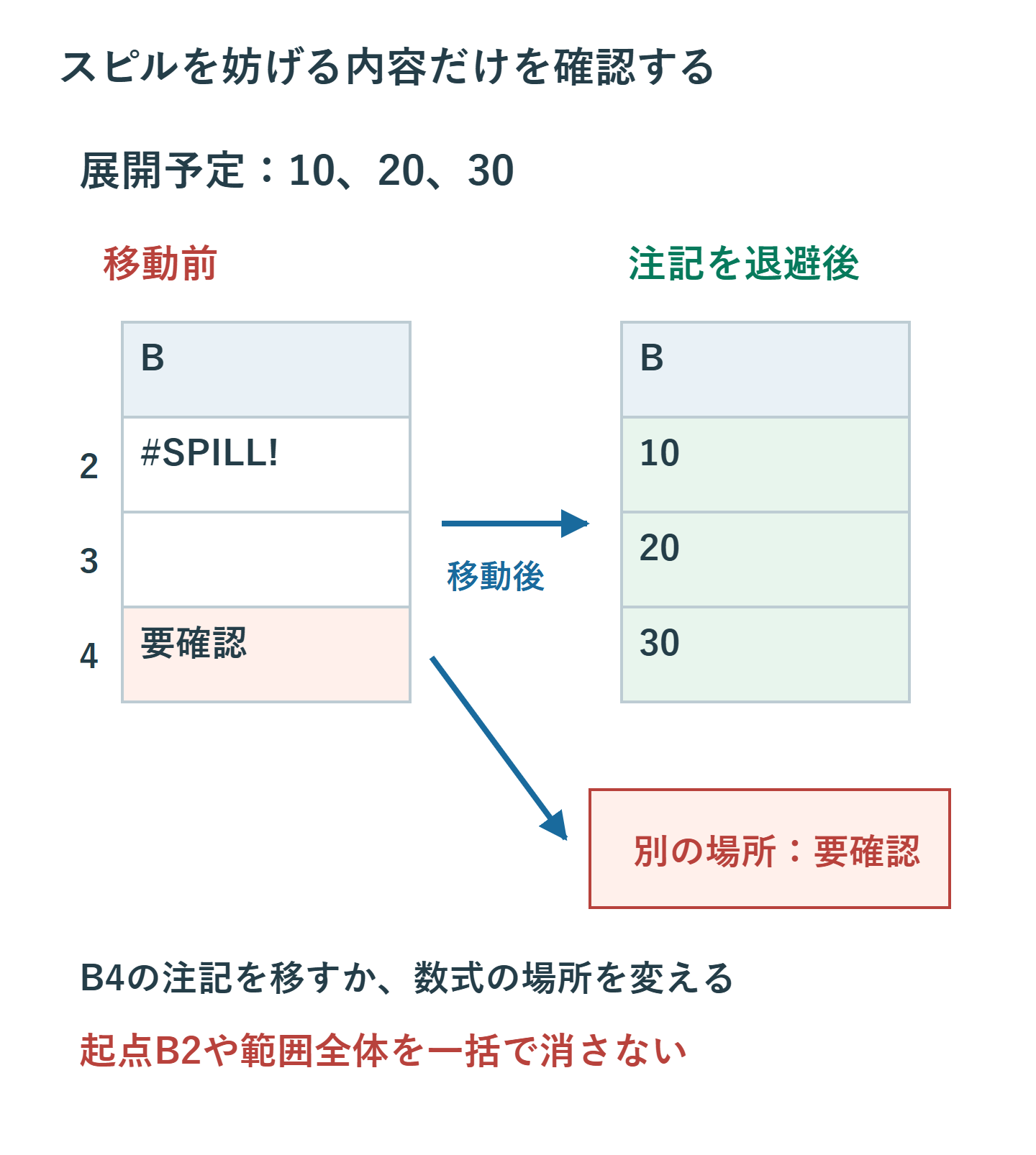
- 必要な内容なら移動するか、スピル数式を空いた場所へ移します。
- 不要と確認した内容だけを消します。
数式を入力した起点セルまでまとめて消さないでください。結合セルが含まれる場合も、帳票の構造を確認してから解除または配置変更を行います。
3. テーブルの外へ結果を出す
Excelテーブルの中では、スピルする配列数式を置けません。テーブルを参照元として残し、結果を通常のセル範囲へ出す方法を先に検討します。
たとえばテーブルの列をUNIQUEで参照し、一覧をテーブルの右側へ出せます。テーブルを範囲へ変換すると、自動拡張などの機能にも影響するため、エラーを消すためだけに変換しないでください。
4. 範囲の大きさとシートの端を確認する
列全体を返す式を途中の行へ置くと、結果がシートの下端を越えることがあります。必要な行だけへ参照範囲を絞ります。
揮発性の乱数などで配列の大きさが再計算ごとに変わり、確定できない場合もあります。結果の行数を決める部分を確認し、必要なら固定した入力値を使います。既存セルの削除だけでは、この原因は解消しません。
5. @は欲しい結果を確認してから使う
@は暗黙的な共通部分を求める演算子で、配列の結果を1つへ絞る場合があります。同じ行・列との交点、配列の左上など、対象によって選ばれる値は異なります。
一覧が欲しい式へ機械的に@を付けると、必要な結果を失います。1件だけが目的なら、参照するセルを明示する方法も含めて式を見直します。
6. 展開後の参照を確認する
A1から正常にスピルしている範囲を参照する場合、A1#を使えます。たとえば数値配列の合計は=SUM(A1#)です。起点が別のセルなら、そのセル番地を使います。
展開先の将来の増加分も確保し、下や右へ固定の注記を置かないようにします。元データを増減させて、結果と参照先が意図どおり変わるか確認してください。
7. エラーが消えた後に件数を照合する
空白に見える範囲を消した場合は、必要な情報を失っていないか確認します。@や参照範囲を変えた場合は、結果の件数と内容を元データへ照合します。
原因別の説明はMicrosoftの#SPILL!エラーの修正を参照できます。エラーが消えただけで、元の目的を満たしたと判断しないことが大切です。
超解決 Excel・Word研究班
企業のDX支援や業務効率化を専門とする技術者チーム。20年以上のExcel・Word運用改善実績に基づき、不具合の根本原因と最短の解決策を監修しています。ExcelとWordを使った「やりたいこと」「困っていること」「より便利な使い方」をクライアントの視点で丁寧に提供します。
Office・仕事術の人気記事ランキング
- 【PDF】EdgeでPDFを開くと印刷できない・プリンタ一覧が出ない時のブラウザ再起動とシステムダイアログ
- 【Outlook】添付ファイルが「Winmail.dat」に化ける!受信側が困らない送信設定
- 【Excel】オートフィル(右下の+)が効かない!ドラッグできない時のオプション有効化設定
- 【Word】差し込み印刷の金額にカンマを付ける方法|小数・0・空欄の確認
- 【Word】校閲機能の基本!赤字(変更履歴)とコメントで修正を見える化する
- 【PDF】入力した文字のフォント・サイズ・色を変更する方法|注釈とフォームの違い
- 【Outlook】メールの受信が数分遅れる!リアルタイムで届かない時の同期設定と送受信グループ設定
- 【Outlook】メール送信時にエラーになる「送信不能」の原因切り分け
- 【PDF】PDFの不要な文字や画像を「白塗り」して消す(修正テープ)無料の裏ワザ
- 【Box】Box Toolsが動かずOffice編集できない時の直し方