
Excelの負の数を目立たせたいときは、値をマイナスのまま入力し、表示形式で赤字や△を付けます。セルへ「△1000」と直接入力すると文字列になるため、計算に使う金額は-1000として保存するのが基本です。
Windowsの日本語版Excelを中心に、正数・負数・ゼロ・文字列の書式を分ける方法を説明します。△や▲の意味は提出先のルールに合わせ、記号だけで業界共通の意味を決めつけないようにします。
ADVERTISEMENT
最初に値が負数になっているか確認する
書式を変える前に、対象セルの中身を確認します。セルを選び、数式バーに-1000などの数値が表示されているかを見ます。計算式が入っている場合は、その式の結果が負になっているかを確認します。必要なら別セルで=ISNUMBER(A2)を使うと、A2が数値かを調べられます。
同じ「△1,000」という見た目でも、数値-1000に書式を付けた場合と、文字を直接入力した場合では合計の動きが違います。文字列はSUMの範囲指定で数値として加算されません。配色だけを直しても、この違いは解消しません。
また、マイナスが必ず悪い結果とは限りません。予算との差額が「実績 – 予算」なのか「予算 – 実績」なのかで意味が変わります。先に計算式と見出しを確認し、「赤は不足」「△は負数」などの読み方を資料内でそろえます。
桁数や単位も大切です。円と千円、整数と小数を混ぜたまま色だけで強調すると、見た目が整理されても金額を取り違える原因になります。
正数・負数・ゼロ・文字列の4区分を使う
条件式を付けない基本的なユーザー定義では、セミコロンで最大4つの区分を分けます。順番は「正の数;負の数;ゼロ;文字列」です。負数の見せ方は2番目へ記述します。
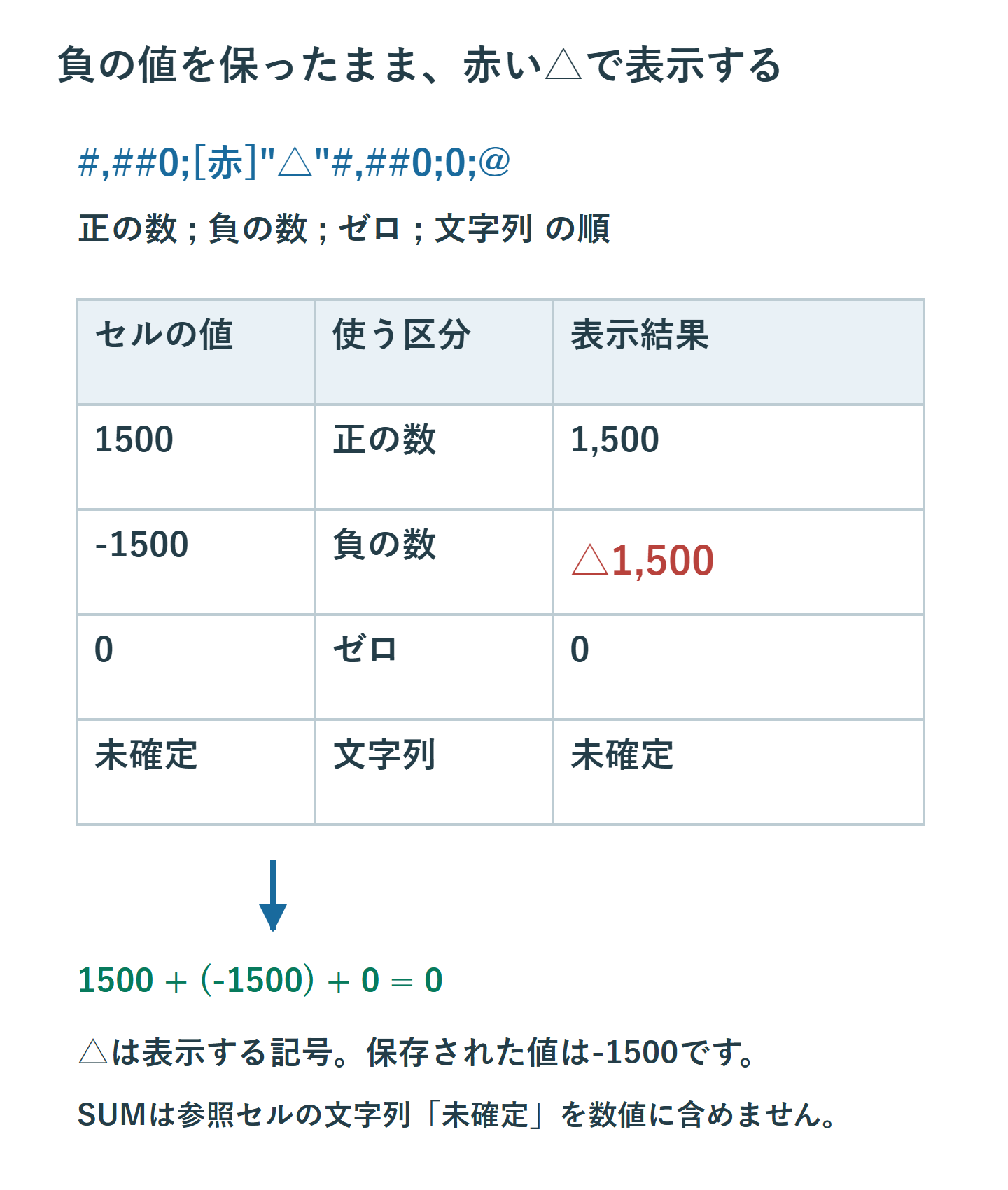
#,##0;[赤]"△"#,##0;0;@この例では、1500は1,500、-1500は赤色の△1,500、0は0になります。文字を入力した場合は、4番目の@によってその文字を表示します。△は負数の表示に付ける文字で、元の値を正数へ変えているわけではありません。
2区分だけの書式なら、1番目は正数とゼロ、2番目は負数に使われます。ゼロの見せ方も明示したいなら3区分以上にします。途中の区分を省くためにセミコロンを増やすと、その区分の表示が消える場合があるため、必要な区切りだけを使います。
ここでの[赤]は日本語版の例です。英語表記では[Red]などとなり、色名や区切り記号は言語・地域の設定にも影響されます。受け付けられない場合は、その環境の組み込み書式を選び、コードの表記を確認してください。
赤字と△を適用して、4種類の値で試す
- 練習用の列に1500、-1500、0、未確定を入力します。
- 4つのセルを選び、Ctrl + 1を押します。
- 「表示形式」→「ユーザー定義」を選びます。
- 「種類」へ上の書式コードを入力します。
- 「OK」を押し、正数・負数・ゼロ・文字のすべてを確認します。
| 保存する内容 | 表示結果 |
|---|---|
| 1500 | 1,500 |
| -1500 | △1,500 (赤字) |
| 0 | 0 |
| 未確定 | 未確定 |
この4セルをSUMで集計すれば、数値の1500と-1500と0が対象になり、合計は0です。「未確定」という文字は加算されません。表示上の△を取り除いて足す必要はなく、負の値としてそのまま計算できます。
小数を扱う場合は、たとえば#,##0.00;[赤]"△"#,##0.00;0.00;@のように必要な桁を指定します。小数を隠していると、表示は△0でも中身は小さな負数という場合があります。提出資料の丸め規則に合わせ、見える桁数と計算精度の違いも確認します。
▲・括弧・ゼロのハイフンを使い分ける
黒三角を使うなら、負数の区分の△を▲へ変えます。括弧なら#,##0;(#,##0);0;@のように指定できます。どの記号が正しいかは、社内の様式や提出先の記載要領に従います。「白三角は不足、黒三角は別の意味」と一律に決めないでください。
ゼロをハイフンにするなら、3番目を"-"にします。たとえば#,##0;[赤]"△"#,##0;"-";@なら、数値0を-と表示します。このときのハイフンは、未入力や未確定と同じ意味ではありません。
報告書では「-は0、空欄は未入力」のように説明を付けると読み違いを減らせます。ゼロを目立たなくする目的で非表示にすることもできますが、入力漏れとの区別が付かなくなる資料には向いていません。
赤色だけに意味を持たせると、白黒印刷や色の見え方の違いで判断しにくくなります。記号や見出しも併用し、印刷・PDFで必要な意味が伝わるか確認します。色を付ければ必ず見落とさない、と考えないことが大切です。
文字の「△1000」を直すときは符号を落とさない
取り込んだ表に文字列の△1000がある場合、△だけを消すと1000という正の数になってしまいます。負数へ直したいのであれば、必ず負の符号を残します。元の列を残して、作業用の列で変換してください。
たとえばA2が「△1,000」で、その△が負数を意味すると確認できた行なら、次の式で-1000へ変換する例が考えられます。
=-VALUE(SUBSTITUTE(A2,"△",""))この式を、正数や既にマイナスが付いた値の混在列へそのまま一括適用しないでください。正数まで負にしたり、二重に符号を反転させたりする原因になります。まず元データの表記を分類し、各表記の意味を確認してから扱います。
変換後は、件数、明細の代表値、合計を元資料と照合します。-1000と1000なら合計は0ですが、符号を落として両方1000にすると2000になり、見た目の調整では済まない誤りになります。確認が終わるまで元の文字列は残しましょう。
色が変わらない、文字が切れる場合の見直し
設定しても赤字にならない場合は、そのセルが数値の負数か、書式が対象範囲へ適用されているかを確認します。条件付き書式が文字色を指定している場合もあるので、「ホーム」→「条件付き書式」→「ルールの管理」で重なった設定を確認します。ほかの意味を持つルールをまとめて削除しないでください。
コードが受け付けられない場合は、半角の引用符とセミコロン、角括弧の組み合わせを見ます。文章からコピーした際に末尾へ余分な括弧が入っていないかも確認します。まず単純な書式で試し、必要な色や区分を追加すると原因を追いやすくなります。
####が出るなら、列幅が足りないなど表示上の問題を確認します。桁や記号が増えた分、幅が必要になることがあります。負数の見た目を直すために元の金額を小さく入力し直すようなことはしません。
Web版で新しいユーザー定義を作成する項目がない場合は、デスクトップ版で設定します。共有先や印刷先でも、記号と桁が意図どおり見えるかを確認します。
元の書式へ戻し、計算と表示を別々に確認する
元へ戻すときは対象セルを選び、「セルの書式設定」で「数値」などを指定します。元のユーザー定義を記録してある場合は、そのコードへ戻します。表示だけを戻すなら、セルの内容を消す操作は不要です。
書式を外して△が消え、-1500と見えるなら、負の値を保てています。反対に、標準へ戻しても△が文字として残るセルは、別の変換が必要です。数式セルでは結果が変わっていないことも確認してください。
最後に、正数・負数・ゼロ・文字の表示、合計の符号、小数の扱い、白黒での読みやすさを確認します。強調する対象とその意味をそろえ、値の正しさは計算で、伝わりやすさは書式で確かめると、読みやすい表を保てます。
超解決 Excel・Word研究班
企業のDX支援や業務効率化を専門とする技術者チーム。20年以上のExcel・Word運用改善実績に基づき、不具合の根本原因と最短の解決策を監修しています。ExcelとWordを使った「やりたいこと」「困っていること」「より便利な使い方」をクライアントの視点で丁寧に提供します。
Office・仕事術の人気記事ランキング
- 【Excel】オートフィル(右下の+)が効かない!ドラッグできない時のオプション有効化設定
- 【Outlook】添付ファイルが「Winmail.dat」に化ける!受信側が困らない送信設定
- 【PDF】EdgeでPDFを開くと印刷できない・プリンタ一覧が出ない時のブラウザ再起動とシステムダイアログ
- 【Word】差し込み印刷の金額にカンマを付ける方法|小数・0・空欄の確認
- 【Outlook】祝日が表示されない・重複する時の対処|追加方法と対象年の確認
- 【Outlook】メールの受信が数分遅れる!リアルタイムで届かない時の同期設定と送受信グループ設定
- 保存せずに閉じたExcel・Wordを復元する方法|自動回復・未保存ファイル・履歴の確認
- 【Excel】COUNTAでセルの個数を数える方法|空文字・空白・COUNTとの違い
- 【Word】校閲機能の基本!赤字(変更履歴)とコメントで修正を見える化する
- 【PDF】入力した文字のフォント・サイズ・色を変更する方法|注釈とフォームの違い