
Excelの#NUM!は、関数が受け付けない数値、扱える範囲を超える計算、解が求まらない財務計算などで表示されます。符号や日付の順序を機械的に変えると、エラーは消えても別の計算になるため注意が必要です。
【要点】関数の入力条件を確認し、元データの間違いを先に直します。ABSやMIN・MAXは計算の意味に合う場合だけ使い、IRRの推定値を変えても解が必ず得られるわけではないと理解します。
ADVERTISEMENT
1. 関数が受け付ける数値の範囲を確認する
| 例 | 確認したい条件 |
|---|---|
=SQRT(-9) |
SQRTで実数の平方根を求める数値は0以上。 |
=LOG(0) |
対数を取る数値は正である必要がある。 |
=LARGE(A2:A5,5) |
数値が4個しかなければ5番目は存在しない。 |
| DATEDIFの開始日が終了日より後 | 日付の前後関係と、求めたい期間を確認する。 |
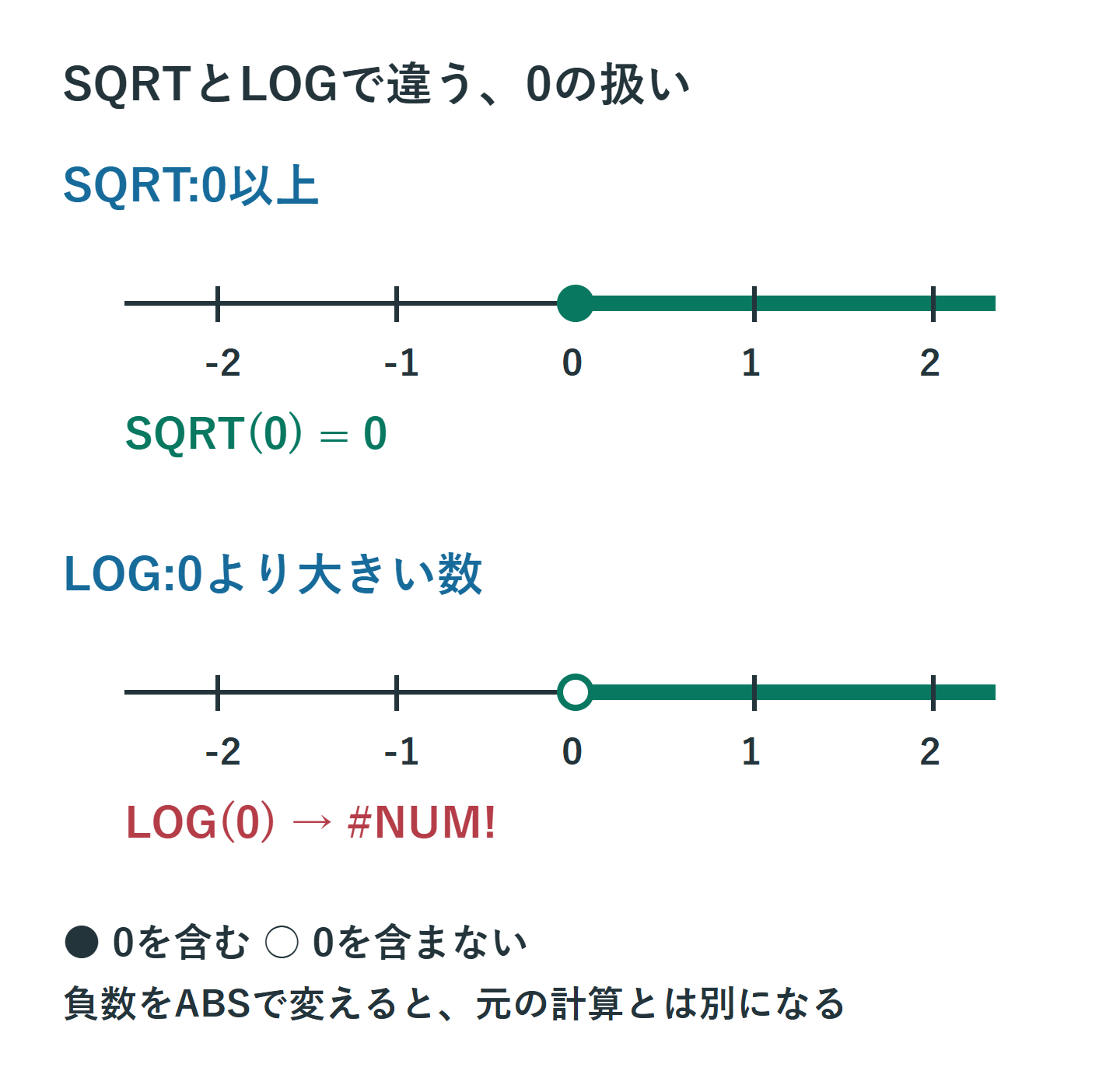
「数値として入力できること」と「その関数で使えること」は別です。SQRTなら0は使えても負数は使えず、LOGでは0も使えません。入力値を数直線上で見ると、二つの条件の違いが分かります。
2. ABSや日付の入れ替えを使う前に意味を確かめる
=SQRT(ABS(A2))は負数を正数に変えてから平方根を取ります。しかし、A2が負数になった原因が入力ミスなら、必要なのは元データの修正です。符号を無視した大きさを計算することが目的のときに限って使います。
DATEDIFで開始日と終了日を自動的に並べ替えると、納期の逆転や入力日付の間違いを隠す場合があります。契約開始・終了など順序に意味がある表では、異常な行を修正します。順序を問わない日数差が目的なら、その目的を明示して別の計算にします。
3. 巨大な累乗は式の途中も確認する
=1000^200のような計算は、Excelで扱える数値の範囲を超えます。表示形式を指数表記に変えても、計算できる数値の範囲は広がりません。また、式を複数のセルに分けるだけでは、同じ巨大な中間値が発生します。
桁や単位の入力間違いを先に確認してください。比率や対数が欲しい計算なら、巨大な数そのものを作らず、数学的に同じ結果になる式へ整理できる場合があります。式の変形は期待値を小さなサンプルで検算してから適用します。
4. IRRは入出金の符号・間隔・推定値を確認する
IRRは、一定間隔のキャッシュフローを対象とします。少なくとも正の値と負の値が必要で、支出と収入の符号、並び順、対象期間を照合します。日付が不規則な入出金にはXIRRが適する場合があります。
IRRの推定値を省略した場合は0.1です。したがって、エラーの式に同じ0.1を追記するだけでは探索の出発点は変わりません。想定する利回りに根拠がある場合は別の推定値で比較しますが、解がない場合や複数の解がある場合もあります。警告を消すためだけに反復計算の設定を変えないでください。IRRの入力条件と計算方法を確認します。
5. 修正後に符号と単位を検算する
- 元データに円・千円、月利・年利などの混在がないか。
- 開始日と終了日を入れ替えたことで、本来の異常を隠していないか。
- LARGEやSMALLの順位が、対象の数値件数以内か。
- 財務関数の結果を、入出金の期間に合った率として解釈しているか。
数値が表示されたことだけでは修正完了とはいえません。単純な値で作った検算用の例と、実際のデータの両方で確認します。
まとめ:数値の条件を直してから再計算する
#NUM!には、入力条件の不備と計算範囲・解の探索の問題があります。まず関数ごとの条件に戻り、正数化や入れ替えを万能な対処にしないことが大切です。Microsoftの#NUM!案内も参照してください。
超解決 Excel・Word研究班
企業のDX支援や業務効率化を専門とする技術者チーム。20年以上のExcel・Word運用改善実績に基づき、不具合の根本原因と最短の解決策を監修しています。ExcelとWordを使った「やりたいこと」「困っていること」「より便利な使い方」をクライアントの視点で丁寧に提供します。
Office・仕事術の人気記事ランキング
- 【Excel】オートフィル(右下の+)が効かない!ドラッグできない時のオプション有効化設定
- 【Outlook】添付ファイルが「Winmail.dat」に化ける!受信側が困らない送信設定
- 【PDF】EdgeでPDFを開くと印刷できない・プリンタ一覧が出ない時のブラウザ再起動とシステムダイアログ
- 【Word】差し込み印刷の金額にカンマを付ける方法|小数・0・空欄の確認
- 【Outlook】祝日が表示されない・重複する時の対処|追加方法と対象年の確認
- 【Outlook】メールの受信が数分遅れる!リアルタイムで届かない時の同期設定と送受信グループ設定
- 保存せずに閉じたExcel・Wordを復元する方法|自動回復・未保存ファイル・履歴の確認
- 【Excel】COUNTAでセルの個数を数える方法|空文字・空白・COUNTとの違い
- 【Word】校閲機能の基本!赤字(変更履歴)とコメントで修正を見える化する
- 【PDF】入力した文字のフォント・サイズ・色を変更する方法|注釈とフォームの違い