
Excelのセルの上に置いた画像や図形は、セル内の値とは別に配置されています。行の高さや列幅を変えた時の動きは、「移動」と「サイズ変更」の設定で変わります。すべての画像へ同じ設定を適用する前に、商品写真なのか、固定したいロゴなのかを分けてください。
作業用コピーで少数の画像を試し、並べ替え後も商品番号と写真が対応していることを確認します。配置設定を変えるだけで、あらゆる表の並べ替えが保証されるわけではありません。
ADVERTISEMENT
1. 移動とサイズ変更を別々に考える
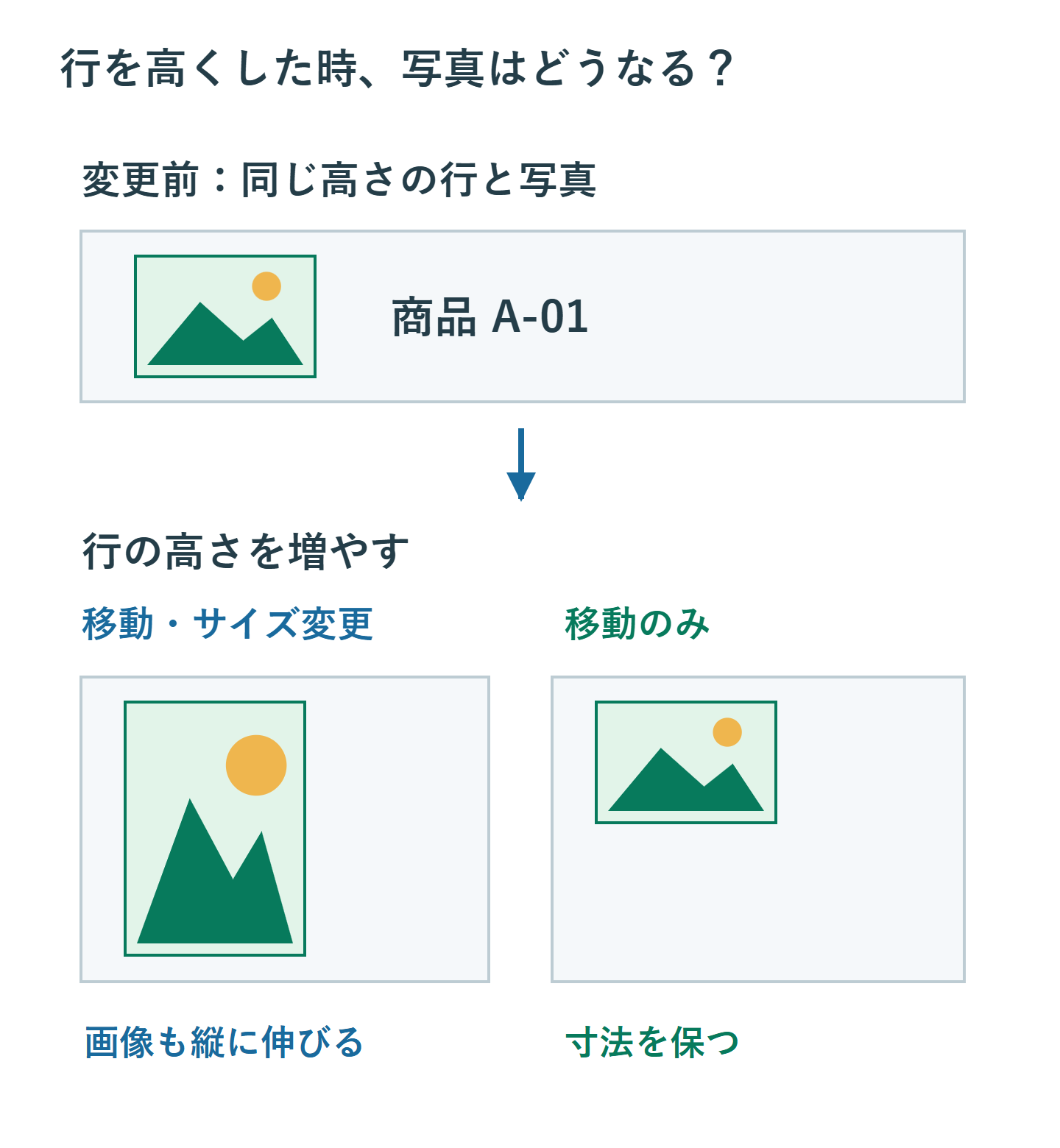
「セルに合わせて移動やサイズ変更をする」は、下にある行列の変更に合わせて位置と大きさを変える設定です。「移動するがサイズ変更はしない」は大きさを保ち、「移動やサイズ変更をしない」は行列の変更に追従させない設定です。
最初の状態はオブジェクトの種類や挿入方法などで異なります。「必ず固定されている」と考えず、実際のプロパティを確認してください。画面をスクロールしても同じ位置に残す機能とは異なります。
2. 対象の画像だけを選んで設定する
- 変更したい画像をクリックし、選択用のハンドルが出ることを確認します。
- 右クリックの「図の書式設定」または「サイズとプロパティ」を開きます。
- 「サイズとプロパティ」の「プロパティ」で、移動とサイズ変更の方法を選びます。
- 行の高さや列幅を少し変えて、目的の動きになったか確認します。
複数の対象はCtrlやShiftを押しながら選択できます。セルが選択されたままCtrl+Aを押すと画像の全選択にはならないため、何が選ばれているか確認します。ボタンやロゴまで一律に変更しないでください。
3. 選択ウィンドウで対象を見つける
重なった画像は「ホーム」→「検索と選択」→「選択ウィンドウ」などから一覧で確認できます。表示名は版によって異なることがあります。対象の名前を選び、必要な画像だけを変更します。
非表示の図形をすべて表示したり、すべてのオブジェクトの設定を統一したりする必要はありません。非表示だけを理由に並べ替えの影響がなくなるとは判断せず、元の用途を確認します。
4. 商品番号と画像の対応を試す
商品番号、品名、画像の対応を控えてから表全体を並べ替えます。写真だけが別の行に残らないか、1枚ずつ見比べてください。画像が複数行にまたがっていたり、複数の画像がグループになっていたりすると、意図した単位で動かない場合があります。
セル境界内に収めた画像で試し、行の非表示やフィルターも確認します。対応している版の「セル内に配置」する画像機能は、セルの上に置く画像とは別の扱いです。既存画像を変換する場合も、コピーで動作を確かめてから採用します。
5. どの設定を使うか決める
行の高さに写真の大きさも合わせたいなら、移動とサイズ変更を有効にします。写真の寸法を保ちたいなら移動だけを検討します。帳票のロゴなど、セル編集へ連動させたくないものは移動しない設定が候補です。
選択は用途で変わります。行の挿入、幅の変更、フィルター、並べ替えをそれぞれ試し、1つの操作の成功だけで全操作を保証しないでください。
6. 元へ戻せる状態で保存する
写真が誤った商品へ対応すると、位置が整っていても資料としては誤りです。更新前の一覧と照合し、印刷プレビューでも欠落がないか確認します。問題があれば保存せず取り消し、元のコピーへ戻してください。
選択方法はMicrosoftのオブジェクト選択の説明を参照できます。編集権限のない共有帳票では、解除や一括変更の前に作成者へ相談しましょう。
超解決 Excel・Word研究班
企業のDX支援や業務効率化を専門とする技術者チーム。20年以上のExcel・Word運用改善実績に基づき、不具合の根本原因と最短の解決策を監修しています。ExcelとWordを使った「やりたいこと」「困っていること」「より便利な使い方」をクライアントの視点で丁寧に提供します。
Office・仕事術の人気記事ランキング
- 【Excel】オートフィル(右下の+)が効かない!ドラッグできない時のオプション有効化設定
- 【Outlook】添付ファイルが「Winmail.dat」に化ける!受信側が困らない送信設定
- 【PDF】EdgeでPDFを開くと印刷できない・プリンタ一覧が出ない時のブラウザ再起動とシステムダイアログ
- 【Word】差し込み印刷の金額にカンマを付ける方法|小数・0・空欄の確認
- 【Outlook】祝日が表示されない・重複する時の対処|追加方法と対象年の確認
- 【Outlook】メールの受信が数分遅れる!リアルタイムで届かない時の同期設定と送受信グループ設定
- 保存せずに閉じたExcel・Wordを復元する方法|自動回復・未保存ファイル・履歴の確認
- 【Excel】COUNTAでセルの個数を数える方法|空文字・空白・COUNTとの違い
- 【Word】校閲機能の基本!赤字(変更履歴)とコメントで修正を見える化する
- 【PDF】入力した文字のフォント・サイズ・色を変更する方法|注釈とフォームの違い