
Excelで行・列の挿入時に「オブジェクトがシートからはみ出します」と表示される場合は、図形・画像・メモなどの位置と表示設定を確認します。すべての図形を削除したり、移動設定を一律に変えたりする前に、対象を特定してください。
【要点】コピー上で表示を確認し、端にあるオブジェクトを必要な場所へ戻します。メモとスレッド形式のコメントは別機能で、確認方法も異なります。
ADVERTISEMENT
1. オブジェクトの位置と挿入方向を確認する
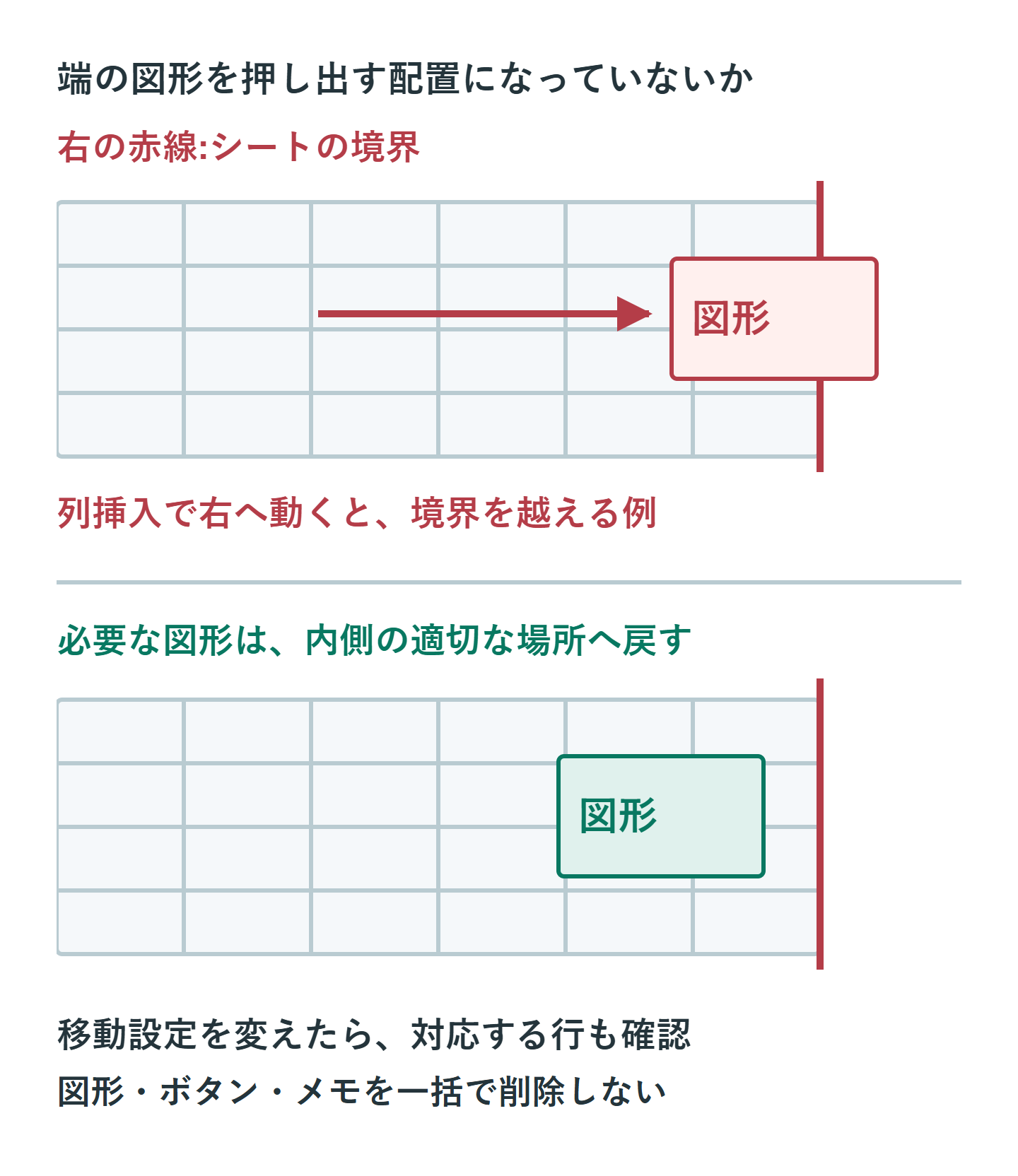
行・列を挿入すると、関連するオブジェクトの位置にも影響する場合があります。シートの右端や下端にあるものが、挿入によって外へ押し出される配置になっていないか調べます。現行のxlsx形式のシートは1,048,576行・16,384列ですが、旧xls形式では上限が異なります。
警告の原因を「透明な不要図形が必ずある」とは決めつけません。必要な画像やメモが遠くに置かれている場合もあります。見つけたオブジェクトの役割を確認してから移動します。
2. 非表示のオブジェクトを見える状態にする
まずブックのコピーを作ります。Windows版の「ファイル」→「オプション」→「詳細設定」にある対象ブックの表示設定で、オブジェクトを「すべて」表示する設定か確認します。項目の位置は版によって異なります。
Microsoftは旧版Excelについて、オブジェクトを非表示にした状態がこの警告に関わるケースを案内しています。現在のブックでも表示状態を確認する価値はありますが、その旧版向け対処だけですべての原因が解決するわけではありません。
3. 選択ウィンドウで一つずつ内容を確認する
「ホーム」→「検索と選択」→「選択ウィンドウ」などから、図形・画像の一覧を確認します。名前が「Picture 1」だから不要、とは判断できません。選択・表示を切り替え、業務で使う図やボタンではないかを調べます。
遠くへ移動した必要な図形は適切な場所へ戻し、確実に不要と確認したものだけを削除します。選択ウィンドウにすべての種類の注釈・オブジェクトが同じ形で出るとは限らないため、メモは別に確認します。
4. メモの枠と移動設定を個別に直す
従来型のメモなら「校閲」からメモを表示し、枠がセルから極端に離れていないか確認します。枠をデータの近くへ戻し、挿入を試します。会話形式のコメントはメモと別なので、古いメモ枠の操作をそのまま適用しません。
図形の「セルに合わせて移動する」「サイズ変更する」などの設定は用途で選びます。行の内容と一緒に動くべき写真を「移動しない」にすると、別の行の写真に見える問題が生じます。全オブジェクトを一括で固定する対処は避けます。
5. 修正後は挿入と印刷の両方を確認する
| 確認対象 | 確認内容 |
|---|---|
| 行・列の挿入 | 警告が消え、必要なデータが残るか。 |
| 画像とセルの対応 | 人物・商品・行番号の組み合わせがずれないか。 |
| メモ | 参照するセルと枠の位置、内容が保たれるか。 |
| 印刷プレビュー | 図形が本文を覆ったり印刷範囲外へ出たりしないか。 |
「空でないセルをワークシートの外に押し出す」といった別の警告なら、値や書式の存在が原因のこともあります。異なるメッセージを同じオブジェクト問題として扱わず、表示文言を記録して切り分けます。
まとめ:全削除ではなく対象の位置を直す
表示設定、図形の位置、メモの枠を順に確認し、必要な内容を残したまま挿入できる状態を目指します。Microsoftの旧版向け警告事例は、対象バージョンと条件を区別して参照してください。
超解決 Excel・Word研究班
企業のDX支援や業務効率化を専門とする技術者チーム。20年以上のExcel・Word運用改善実績に基づき、不具合の根本原因と最短の解決策を監修しています。ExcelとWordを使った「やりたいこと」「困っていること」「より便利な使い方」をクライアントの視点で丁寧に提供します。
Office・仕事術の人気記事ランキング
- 【Excel】オートフィル(右下の+)が効かない!ドラッグできない時のオプション有効化設定
- 【Outlook】添付ファイルが「Winmail.dat」に化ける!受信側が困らない送信設定
- 【PDF】EdgeでPDFを開くと印刷できない・プリンタ一覧が出ない時のブラウザ再起動とシステムダイアログ
- 【Word】差し込み印刷の金額にカンマを付ける方法|小数・0・空欄の確認
- 【Outlook】祝日が表示されない・重複する時の対処|追加方法と対象年の確認
- 【Outlook】メールの受信が数分遅れる!リアルタイムで届かない時の同期設定と送受信グループ設定
- 保存せずに閉じたExcel・Wordを復元する方法|自動回復・未保存ファイル・履歴の確認
- 【Excel】COUNTAでセルの個数を数える方法|空文字・空白・COUNTとの違い
- 【Word】校閲機能の基本!赤字(変更履歴)とコメントで修正を見える化する
- 【PDF】入力した文字のフォント・サイズ・色を変更する方法|注釈とフォームの違い