
VLOOKUPで同じに見えるコードが見つからない場合は、前後の空白や文字の違いを調べます。ただし、空白を全部消すと別のコードを同一扱いしてしまうことがあります。検索列と検索値の両方を、元データを残した補助列で確認してください。
ADVERTISEMENT
1. 空白を消す前に検索条件と型を確かめる
完全一致ならVLOOKUPの第4引数はFALSEにします。検索列が指定範囲の左端か、数値の123と文字列の「123」が混在していないかも確認します。#N/Aの原因を空白だけに決めつけないことが大切です。
| 検査例 | 分かること |
|---|---|
=LEN(A2) |
空白も含めた文字数。差があっても原因が空白とは限らない |
=EXACT(A2,D2) |
大文字・小文字も含む文字列の一致 |
=ISNUMBER(A2) |
数値として格納されているか |
2. TRIMで除去される空白を理解する
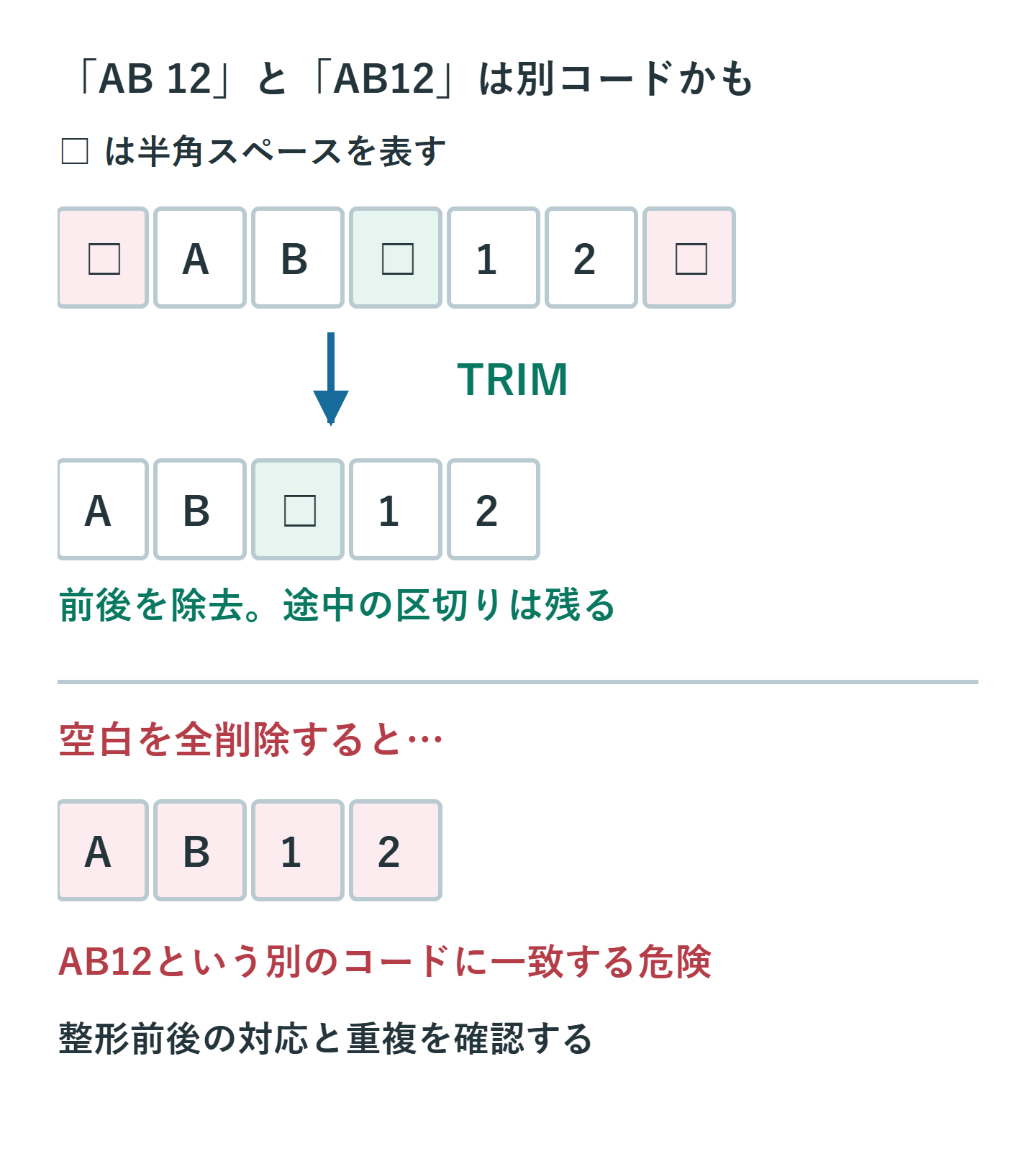
=TRIM(A2)は一般的な半角スペースの前後を除き、途中に連続するスペースを一つにします。途中のスペースをすべて消す関数ではありません。全角スペースやWeb由来の特殊な空白も、この式だけですべて除去できるわけではありません。
氏名や商品名では、語の区切りに空白が必要なことがあります。TRIMを使う場合も、連続空白を一つにする変更が許される列か確認してください。
3. Web由来の改行しない空白を調べる
ブラウザーから貼り付けた文字には、通常のスペースとは異なるノーブレークスペースが入ることがあります。これを半角スペースへ置き換えてから整える例は、=TRIM(SUBSTITUTE(A2,UNICHAR(160)," "))です。
全角スペースも半角へ統一する運用なら、別の補助列で=SUBSTITUTE(A2," "," ")を試せます。空文字へ置換して前後の単語を連結するかどうかは、コードの定義に従って決めます。
4. CLEANはすべての不可視文字を消すわけではない
=CLEAN(A2)は一部の制御文字を除去しますが、Unicodeの見えない文字をすべて処理する機能ではありません。セル内改行も除去されるため、複数行の名称や住所に一律適用すると必要な区切りを失います。
文字を特定したいときは、問題の位置を絞って=UNICODE(MID(A2,1,1))などで文字コードを確認します。この例の1は先頭文字です。長さと位置を確かめながら調べてください。
5. 両側を同じ規則で整え、重複を確認する
検索値だけを整えても、検索先に空白が残っていれば一致しません。両側に同じ処理の補助列を作り、その列で比較します。元の列を上書きする前に、処理後に同じ値になったコードがないか調べましょう。
たとえば「AB 12」と「AB12」が別商品なら、空白の全削除は誤結合の原因です。検索で見つかるようになったことと、正しい商品に一致したことは別なので、返された品名や金額も確認します。
6. 修正は必要な文字だけに絞る
原因が前後の半角スペースならTRIM、特定の空白ならその文字の置換、型の違いなら用途に合う型の統一を行います。番号の先頭0を失う数値化や、表全体の空白削除は避けます。
確認後も元データと整形列を残しておくと、次の取り込みで同じ問題が出たときに比較できます。
参考:Microsoft公式:TRIM、CLEAN、データの整理方法
超解決 Excel・Word研究班
企業のDX支援や業務効率化を専門とする技術者チーム。20年以上のExcel・Word運用改善実績に基づき、不具合の根本原因と最短の解決策を監修しています。ExcelとWordを使った「やりたいこと」「困っていること」「より便利な使い方」をクライアントの視点で丁寧に提供します。
Office・仕事術の人気記事ランキング
- 【Excel】オートフィル(右下の+)が効かない!ドラッグできない時のオプション有効化設定
- 【Outlook】添付ファイルが「Winmail.dat」に化ける!受信側が困らない送信設定
- 【PDF】EdgeでPDFを開くと印刷できない・プリンタ一覧が出ない時のブラウザ再起動とシステムダイアログ
- 【Word】差し込み印刷の金額にカンマを付ける方法|小数・0・空欄の確認
- 【Outlook】祝日が表示されない・重複する時の対処|追加方法と対象年の確認
- 【Outlook】メールの受信が数分遅れる!リアルタイムで届かない時の同期設定と送受信グループ設定
- 保存せずに閉じたExcel・Wordを復元する方法|自動回復・未保存ファイル・履歴の確認
- 【Excel】COUNTAでセルの個数を数える方法|空文字・空白・COUNTとの違い
- 【Word】校閲機能の基本!赤字(変更履歴)とコメントで修正を見える化する
- 【PDF】入力した文字のフォント・サイズ・色を変更する方法|注釈とフォームの違い