
Excelの#REF!は、数式が有効なセルを参照できないときのエラーです。行や列の削除直後なら、数式の書き換えより先に「元に戻す」を検討します。エラー部分を空欄に置換しても、消えた売上や数量は戻りません。
【要点】削除前の状態を確保し、参照先の消失と関数の範囲指定ミスを分けて直します。最後はエラーの有無だけでなく、対象件数・合計も照合してください。
ADVERTISEMENT
1. 行や列を削除した直後は元に戻す
操作直後であればCtrl+Zで削除を取り消せるか確認します。別の編集を重ねた場合は、戻る操作で必要な変更も取り消されるため、現在のファイルを別名で保存してから判断します。すでに閉じたブックでは元に戻せません。バックアップや、保存先で利用できるバージョン履歴から削除前の内容を確認します。
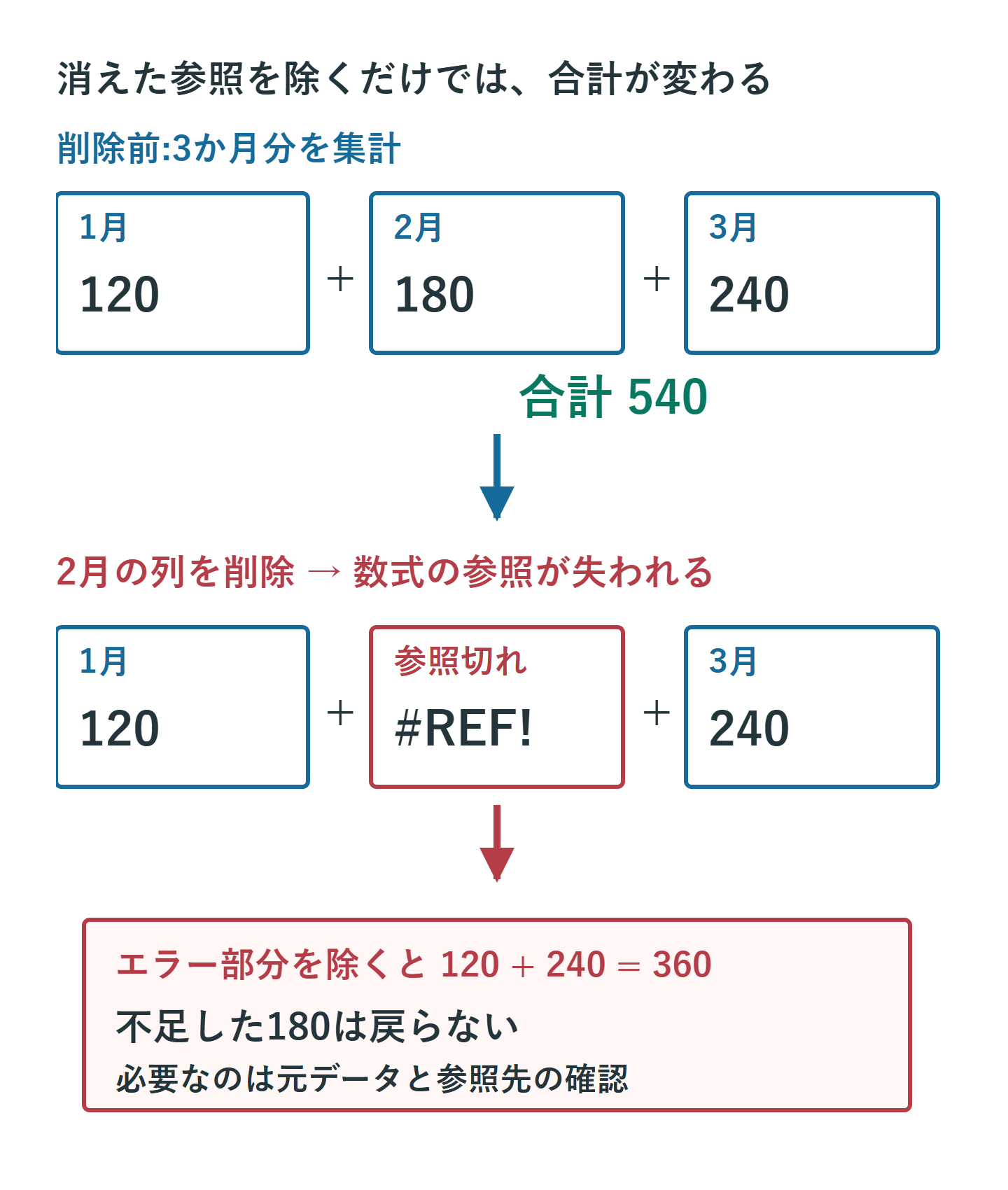
たとえば1月120、2月180、3月240を足す式から2月の参照が消えたとします。残りだけを足すと360になりますが、元の3か月合計540とは別の数字です。見た目を直すことと、必要なデータを復元することを区別します。
2. エラーが出たセルと参照先を探す
- エラーセルを選択し、数式バーで
#REF!が含まれる位置を確認します。 - ブック全体を探す場合は「検索」のオプションで検索場所をブック、検索対象を数式にし、
#REF!を検索します。 - 数式に文字として#REF!がなくてもエラーになる場合は、「ホーム」→「検索と選択」→「条件を選択してジャンプ」で数式のエラーを選択します。これはほかの種類のエラーも対象です。
見つかったセルをまとめて消すのではなく、どのシート・項目に依存しているかを確認します。正常な前後行の式は参考になりますが、小計行や例外行まで同じ式とは限りません。
3. 削除されたデータを戻してから参照を指定し直す
元の式が=A2+B2+C2でB列を削除したなら、削除した列の内容を履歴から調べます。列だけ挿入しても、失われた値や壊れた参照が自動で復元されるわけではありません。必要なデータを配置したうえで、数式バーから参照セルを選び直します。
#REF!をすべて空文字に置換する操作は行わないでください。式の一部が欠けたまま計算できる状態になり、集計漏れを発見しにくくなります。廃止した項目を意図的に集計から外す場合も、残す項目を確認して式を組み直します。
4. VLOOKUPやINDEXは指定範囲の大きさを確認する
| 式の例 | 確認箇所 |
|---|---|
=VLOOKUP(E2,A2:C20,4,FALSE) |
A~Cは3列です。4列目は範囲外なので、必要な項目の位置と検索範囲を確認します。 |
=INDEX(A2:B5,5,1) |
対象範囲は4行です。5行目という指定が範囲外です。 |
| シート名の部分が#REF! | 参照していたシートの削除・置換を調べます。 |
エラーを消すためだけに列番号を小さくすると、価格の代わりに商品名など別の値を返すことがあります。見出しと戻り値まで照合してください。
5. INDIRECTは参照切れの万能な予防策ではない
=INDIRECT("B2")は文字列でB2を指定します。列を削除してB2の中身が別の項目に変わっても、指定はB2のままです。エラーが出ないことが、正しい項目を読み取っている保証にはなりません。
また、INDIRECTで別ブックを参照するときは、参照元ブックが閉じていることが#REF!の原因になります。まず必要なブックを開いて比較し、開閉に依存しない取り込みが必要なら通常の外部参照やPower Queryを用途に応じて検討します。
6. 修正後は件数と合計を確認する
行の追加に追随させたい集計では、連続範囲やテーブルの構造化参照が役立ちます。ただし、参照列そのものを削除すればエラーになることがあり、削除したレコードを復元する機能ではありません。
- 修正前の帳票や元データと、対象件数・合計が一致するか。
- 式をコピーした先で、参照範囲がずれていないか。
- 別シートや別ブックに、同じ参照切れが残っていないか。
まとめ:エラー文字ではなく失われた参照を直す
削除直後なら取り消し、後から気づいた場合は履歴の確認が出発点です。#REF!を消して終えるのではなく、数式が本来読むべき項目を取り戻してください。仕様の詳細はMicrosoftの#REF!修正案内で確認できます。
超解決 Excel・Word研究班
企業のDX支援や業務効率化を専門とする技術者チーム。20年以上のExcel・Word運用改善実績に基づき、不具合の根本原因と最短の解決策を監修しています。ExcelとWordを使った「やりたいこと」「困っていること」「より便利な使い方」をクライアントの視点で丁寧に提供します。
Office・仕事術の人気記事ランキング
- 【Excel】オートフィル(右下の+)が効かない!ドラッグできない時のオプション有効化設定
- 【Outlook】添付ファイルが「Winmail.dat」に化ける!受信側が困らない送信設定
- 【PDF】EdgeでPDFを開くと印刷できない・プリンタ一覧が出ない時のブラウザ再起動とシステムダイアログ
- 【Word】差し込み印刷の金額にカンマを付ける方法|小数・0・空欄の確認
- 【Outlook】祝日が表示されない・重複する時の対処|追加方法と対象年の確認
- 【Outlook】メールの受信が数分遅れる!リアルタイムで届かない時の同期設定と送受信グループ設定
- 保存せずに閉じたExcel・Wordを復元する方法|自動回復・未保存ファイル・履歴の確認
- 【Excel】COUNTAでセルの個数を数える方法|空文字・空白・COUNTとの違い
- 【Word】校閲機能の基本!赤字(変更履歴)とコメントで修正を見える化する
- 【PDF】入力した文字のフォント・サイズ・色を変更する方法|注釈とフォームの違い