
数式をコピーすると参照先がずれるのは、通常の相対参照の働きです。明細ごとの数量は動かし、共通の単価や税率は固定するなど、参照先ごとに役割を決めます。すべてに$を付けると、今度はどの行も同じ数量で計算してしまいます。
ADVERTISEMENT
1. コピーする方向と、固定する見出しを決める
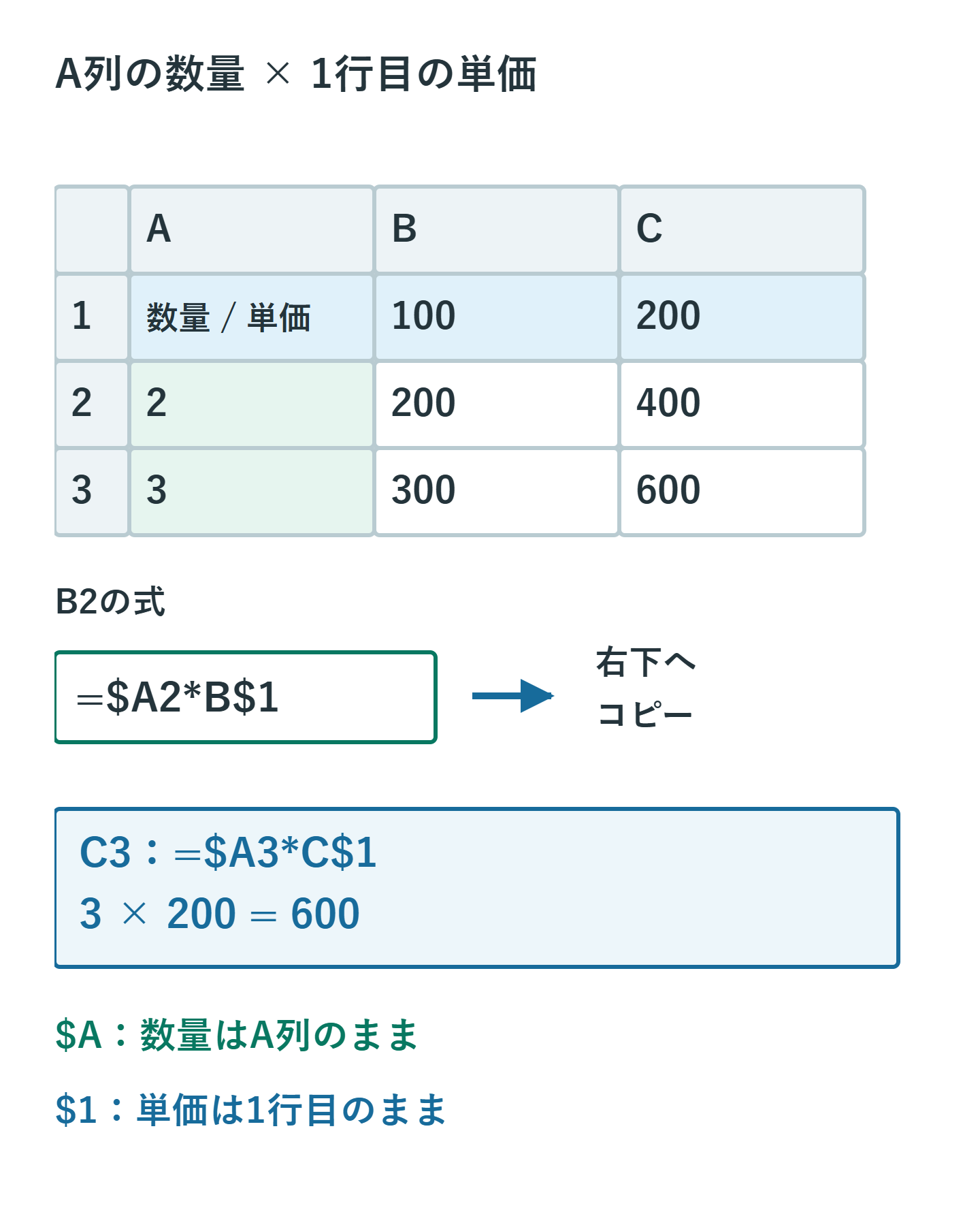
A列に数量、1行目に単価を置いた表では、B2の式を=$A2*B$1にします。右へコピーしても数量はA列、下へコピーしても単価は1行目を読みます。数量2・3と単価100・200なら、計算結果は200・400・300・600です。
| B2からのコピー先 | コピー後の式 |
|---|---|
| C2: 右へ1列 | =$A2*C$1 |
| B3: 下へ1行 | =$A3*B$1 |
| C3: 右と下へ1つずつ | =$A3*C$1 |
2. $が付いた側だけがコピー時に固定される
A2は列と行の両方が変わり、$A$2は両方を固定します。$A2はA列だけ、A$2は2行目だけを固定します。$を列文字の前に置くのか、行番号の前に置くのかを見分けてください。
固定とは、数式のコピーによる相対的な移動を防ぐ意味です。参照元の行を挿入すれば番地が調整される場合があり、参照セルを削除すれば#REF!にもなります。$はデータの削除を防ぐ保護機能ではありません。
3. 共通の税率などは一つのセルを絶対参照する
D1に税率10%を入れ、A2の金額に掛ける例なら=A2*$D$1とします。下へコピーするとA2はA3へ変わりますが、D1は変わりません。税率を数字で式へ埋め込むより、どの入力値を使っているか確認しやすくなります。
ただし、行ごとに異なる税率を持つ表なら、共通セルへ固定する設計は不適切です。表に複数の税率が混在するか、先に確認します。
4. F4は数式の参照部分を編集中に使う
セルをF2などで編集し、変更したい参照部分にカーソルを置くか選択してF4を押します。絶対参照・行固定・列固定・相対参照を切り替え、数式バーの$を確認して確定します。ノートPCではFnとの同時押しが必要な機種があります。
セルを選択しただけでは、参照切替にならないことがあります。うまく切り替わらなければ、半角の$を直接入力しても同じ指定ができます。
5. 範囲の片側だけを固定すると累計を作れる
B2に=SUM($A$2:A2)を入れて下へコピーすると、B3は=SUM($A$2:A3)となります。開始セルは2行目に固定し、終了セルだけを伸ばすため、各行までの累計になります。
逆に、毎回同じ一覧全体を検索するVLOOKUPなどでは、検索範囲の始点・終点を両方固定する必要があります。片側の$だけでは範囲が広がったり縮んだりします。
6. 全体へ展開する前に右・下・斜めを検算する
最初の式が正しくても、コピー後に誤ることがあります。右隣、下の行、右下の3セルで数式と答えを確かめてから全体へ広げてください。今回の表ならC3が3×200の600になり、参照先がA3とC1になっていることを確認します。
参考: Microsoft公式: 相対参照・絶対参照・複合参照の切り替え
超解決 Excel・Word研究班
企業のDX支援や業務効率化を専門とする技術者チーム。20年以上のExcel・Word運用改善実績に基づき、不具合の根本原因と最短の解決策を監修しています。ExcelとWordを使った「やりたいこと」「困っていること」「より便利な使い方」をクライアントの視点で丁寧に提供します。
Office・仕事術の人気記事ランキング
- 【Excel】オートフィル(右下の+)が効かない!ドラッグできない時のオプション有効化設定
- 【Outlook】添付ファイルが「Winmail.dat」に化ける!受信側が困らない送信設定
- 【PDF】EdgeでPDFを開くと印刷できない・プリンタ一覧が出ない時のブラウザ再起動とシステムダイアログ
- 【Word】差し込み印刷の金額にカンマを付ける方法|小数・0・空欄の確認
- 【Outlook】祝日が表示されない・重複する時の対処|追加方法と対象年の確認
- 【Outlook】メールの受信が数分遅れる!リアルタイムで届かない時の同期設定と送受信グループ設定
- 保存せずに閉じたExcel・Wordを復元する方法|自動回復・未保存ファイル・履歴の確認
- 【Excel】COUNTAでセルの個数を数える方法|空文字・空白・COUNTとの違い
- 【Word】校閲機能の基本!赤字(変更履歴)とコメントで修正を見える化する
- 【PDF】入力した文字のフォント・サイズ・色を変更する方法|注釈とフォームの違い