
置換で見つからない時は、検索場所、完全一致の指定、書式条件、実際の文字を確認します。いきなりブック全体で「すべて置換」を実行せず、作業用コピーで対象範囲を限定し、1件を置換して結果を見ます。
ADVERTISEMENT
1. 表示内容と検索対象を照合する
セルで見える表示が、そのまま保存された文字列とは限りません。数式の結果、日付や数値の表示形式、改行を含む文字列などを分けて確認します。検索の設定が前の操作から残っている場合もあります。
対象セルを選択して数式バーを見ます。検索範囲を選択範囲・シート・ブックのどこにするか確認し、指定した書式条件が不要なら解除します。完全一致を使うかは置換の目的で決めます。
2. セル内改行だけを置換する
Windows版では検索欄でCtrl+Jを押すと、セル内改行に使われる文字を指定できます。入力欄で見えにくくても、文字が指定されている場合があります。余計な検索文字が残っていないか確認してください。
対象範囲で1件だけ置換し、単語がつながって意味が変わらないか見ます。空欄へ置換すると「東京都」と「新宿区」が連結します。住所などでは空白への置換が適切な場合もあります。
すべての取り込み改行が同じ文字とは限りません。Ctrl+Jで見つからなければ、検索条件と元データを再確認します。改行があるだけで部分一致検索がすべて失敗するわけではありません。
3. 手順②:記号(* や ?)そのものを探して書き換える
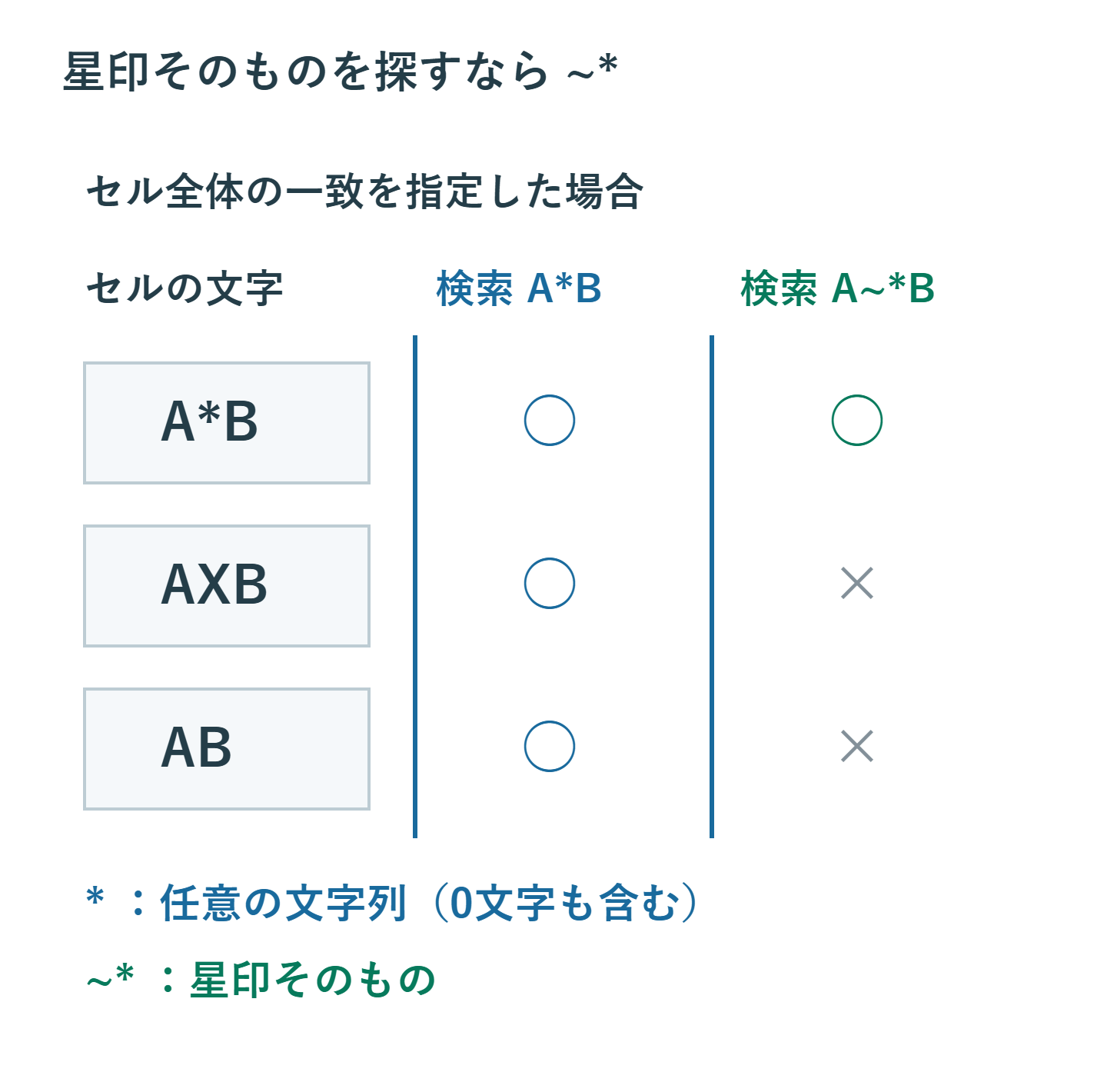
Excelで「*(アスタリスク)」や「?(クエスチョン)」を置換しようとすると、予想外の場所まで書き換わってしまうことがあります。これはExcelがこれらの記号を「どんな文字にも当てはまる万能カード(ワイルドカード)」として扱ってしまうためです。
- 例えば「*」という文字自体を消したい場合は、検索欄に ~* (半角のチルダを付けてからアスタリスク)と入力します。
- チルダを付けることで、Excelに対して「これはワイルドカードではなく、単なる記号として探してね」という合図を送ることができます。
- 同様に「?」を探したい場合は ~? と入力します。
この「~(チルダ)」によるエスケープ処理を知らないと、アスタリスク一文字を置換したつもりが、シート上の全データが消えてしまうといった大事故に繋がりかねません。
4. 完全一致と部分一致を使い分ける
「東京都新宿区」の東京都だけを探すなら、セル全体の完全一致は外します。一方、コードAだけを変え、ABやCAを変えたくない場合は完全一致が適切です。チェックを外すこと自体が正解ではありません。
検索結果の件数とセル番地を確認し、想定より多ければ操作を中止して条件を見直します。ブック全体へ範囲を広げる時は、別シートの同じ文字まで変更されることを意識してください。
5. 置換エラーを防ぐためのクイックチェック表
| 原因の切り分け | 怪しいポイント | 試すべき操作 |
|---|---|---|
| 文字は合っているのに不一致 | 末尾のスペースや改行 | Ctrl + J で改行を置換。 |
| 特定の記号が置換できない | ワイルドカードの誤認識 | 記号の前に「~」を付ける。 |
| 部分一致なのに見つからない | オプションの完全一致設定 | 完全一致のチェックを外す。 |
| 他のシートにデータがある | 検索場所の設定ミス | 検索場所を「シート」から「ブック」に変える。 |
6. 置換した件数と残す文字を点検する
元のファイルを残し、変更前後の件数と代表セルを照合します。氏名、住所、商品名の空白や改行は必要な区切りの場合があるため、不要と確認できた文字だけを処理してください。
記号の扱いはMicrosoftのワイルドカード説明、検索場所などは検索と置換の手順で確認できます。
超解決 Excel・Word研究班
企業のDX支援や業務効率化を専門とする技術者チーム。20年以上のExcel・Word運用改善実績に基づき、不具合の根本原因と最短の解決策を監修しています。ExcelとWordを使った「やりたいこと」「困っていること」「より便利な使い方」をクライアントの視点で丁寧に提供します。
Office・仕事術の人気記事ランキング
- 【Excel】オートフィル(右下の+)が効かない!ドラッグできない時のオプション有効化設定
- 【Outlook】添付ファイルが「Winmail.dat」に化ける!受信側が困らない送信設定
- 【PDF】EdgeでPDFを開くと印刷できない・プリンタ一覧が出ない時のブラウザ再起動とシステムダイアログ
- 【Word】差し込み印刷の金額にカンマを付ける方法|小数・0・空欄の確認
- 【Outlook】祝日が表示されない・重複する時の対処|追加方法と対象年の確認
- 【Outlook】メールの受信が数分遅れる!リアルタイムで届かない時の同期設定と送受信グループ設定
- 保存せずに閉じたExcel・Wordを復元する方法|自動回復・未保存ファイル・履歴の確認
- 【Excel】COUNTAでセルの個数を数える方法|空文字・空白・COUNTとの違い
- 【Word】校閲機能の基本!赤字(変更履歴)とコメントで修正を見える化する
- 【PDF】入力した文字のフォント・サイズ・色を変更する方法|注釈とフォームの違い