
Excelの条件付き書式は、コピーや貼り付けを繰り返すとルールや適用範囲が増えることがあります。ただし、同じ数式のルールが複数あるだけで不要と判断してはいけません。色、適用先、優先順位が異なれば、別の役割を持っています。
ブックを別名で保存し、必要な警告色や強調表示が消えないことを確かめながら整理します。数式だけを比較して重複ルールを自動削除する方法は、書式を失うおそれがあります。
ADVERTISEMENT
1. ルール数だけでなく適用範囲と役割を見る
条件付き書式では、数式や値の条件、設定する書式、適用先、優先順位、「条件を満たす場合は停止」の設定が関係します。同じ条件でも、一方は文字を太くし、もう一方は背景を赤くするなど、併用する意味があります。
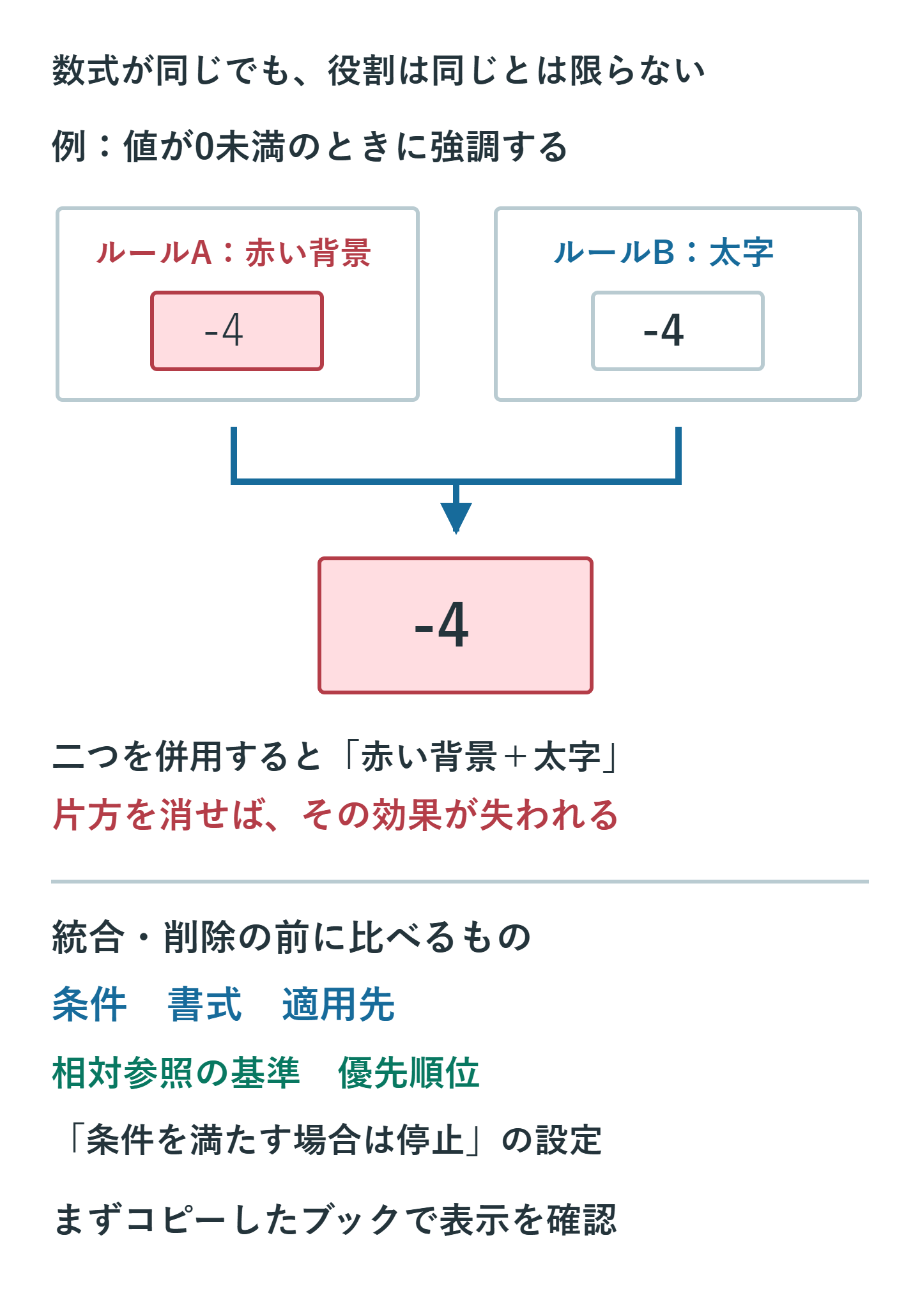
飛び飛びの適用先も、離れた入力欄を意図的に対象にしている場合があります。「範囲が分かれているから全部削除」という判断は避けてください。コピーによる優先順位への影響はMicrosoftの条件付き書式の解説にまとめられています。
2. このワークシートのルールを一覧で確認する
- 「ホーム」→「条件付き書式」→「ルールの管理」を開きます。
- 表示対象を「このワークシート」にして、現在の選択範囲以外のルールも確認します。
- 不要と思われるルールの条件、書式、適用先、優先順位を控えます。
- その範囲で実際に条件を満たすセルと、満たさないセルを確認します。
ルールが多いことと、スクロールの遅さの原因であることは別です。整理前後で同じブック操作を比べ、動作が変わるかも確認します。空のブックでも重い場合は、アドインや表示環境も調べる必要があります。
3. 不要なルールだけを削除・整理する
コピーしたブックで一つずつルールを削除し、必要な表示が変わらないか確認します。統合するなら、数式と書式だけでなく、相対参照の基準セル、適用先、停止条件まで一致するかを見ます。
たとえば「=$B2<0」をA2:D20へ適用する場合、各行のB列を判定します。開始行を変えて適用先だけ広げると、意図した行を判定しているか再確認が必要です。式の文字列が同じでも、適用先の位置によって意味が変わることがあります。
シート全体のルールのクリアは、必要な条件付き書式もすべて消す操作です。作り直す内容を把握している場合に限って検討し、通常の重複整理の最初には使わないでください。
4. 列全体への適用や自動削除を安易に使わない
必要なデータが数百行なら、列全体へ複雑な数式ルールを適用するより、必要な範囲を明確にする方が適切な場合があります。列全体に設定しても、コピーによる分割を必ず防げるわけではありません。
また、Formula1だけを比較してルールを削除するVBAは、色や適用先の違いを無視します。削除前に範囲を統合していないコードなら、別の範囲の表示まで失われます。データバーやアイコンセットなど、同じ比較方法で扱えない種類もあるため、汎用的な自動清掃として実行しないでください。
5. データだけ更新するときは貼り付け方法を選ぶ
既存の書式を残して数値や文字だけを入れ替える作業では、「値の貼り付け」を使うと、コピー元の条件付き書式を持ち込まずに済みます。ただし、数式も結果の値へ変わるため、計算式を維持したい作業では使い分けが必要です。
| 目的 | 適した方法 |
|---|---|
| 入力値だけ更新する | 値の貼り付け。数式を残す必要がないか確認 |
| 数式と書式も複製する | 通常のコピー後、条件付き書式の適用先を点検 |
| 行を交互に色分けしたい | テーブルのスタイルなども検討 |
| 期限切れや異常値を強調する | 条件付き書式を必要な範囲へ設定 |
6. 境界の値と新しい行で表示を検証する
整理後は、条件を満たす値、満たさない値、境界の値、空欄を試します。最初と最後の行、追加した行にもルールが適用されるか確認してください。
ルールを減らすこと自体が目的ではありません。必要な警告が残り、適用範囲と条件を後から説明できる状態にすることが、共有ブックを保守しやすくします。
超解決 Excel・Word研究班
企業のDX支援や業務効率化を専門とする技術者チーム。20年以上のExcel・Word運用改善実績に基づき、不具合の根本原因と最短の解決策を監修しています。ExcelとWordを使った「やりたいこと」「困っていること」「より便利な使い方」をクライアントの視点で丁寧に提供します。
Office・仕事術の人気記事ランキング
- 【Excel】オートフィル(右下の+)が効かない!ドラッグできない時のオプション有効化設定
- 【Outlook】添付ファイルが「Winmail.dat」に化ける!受信側が困らない送信設定
- 【PDF】EdgeでPDFを開くと印刷できない・プリンタ一覧が出ない時のブラウザ再起動とシステムダイアログ
- 【Word】差し込み印刷の金額にカンマを付ける方法|小数・0・空欄の確認
- 【Outlook】祝日が表示されない・重複する時の対処|追加方法と対象年の確認
- 【Outlook】メールの受信が数分遅れる!リアルタイムで届かない時の同期設定と送受信グループ設定
- 保存せずに閉じたExcel・Wordを復元する方法|自動回復・未保存ファイル・履歴の確認
- 【Excel】COUNTAでセルの個数を数える方法|空文字・空白・COUNTとの違い
- 【Word】校閲機能の基本!赤字(変更履歴)とコメントで修正を見える化する
- 【PDF】入力した文字のフォント・サイズ・色を変更する方法|注釈とフォームの違い