
商品コードや管理番号がExcelで「1.23E+11」のように見える場合、指数表記になっているだけの場合と、数値への変換で元の桁が失われた場合があります。表示形式を直して戻せるのは、データが残っている場合だけです。
【要点】計算しない番号は、入力・取り込みの前に文字列として扱います。16桁以上の番号や先頭0がある番号は、元ファイルと照合してから保存してください。
ADVERTISEMENT
1. 指数表記と桁の欠落を見分ける
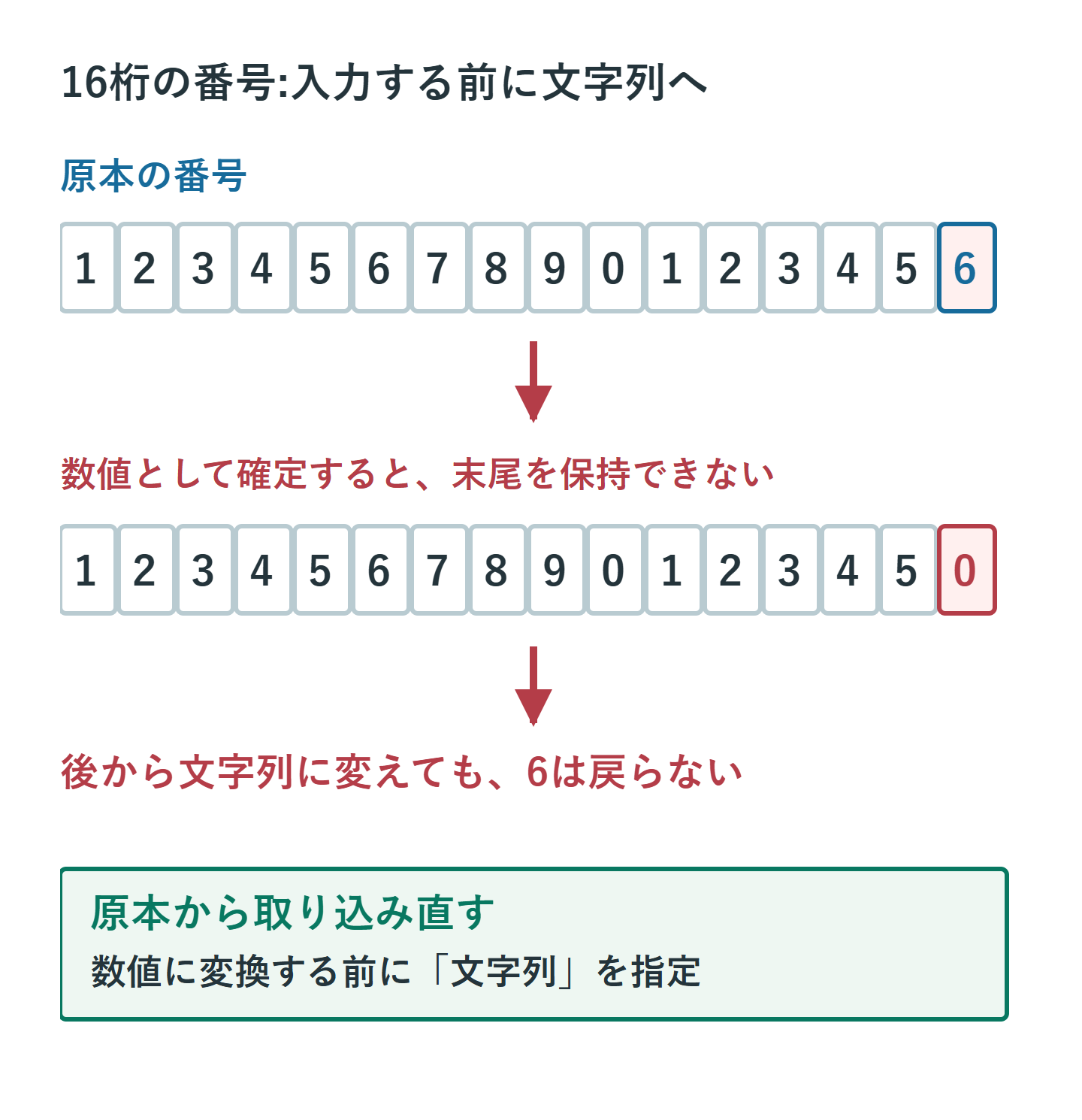
標準形式は、大きな数を限られた幅に収めるため指数表記にすることがあります。一方、Excelの数値の精度は15桁です。16桁以上の番号を数値として確定すると、元の末尾を保持できません。後から文字列形式や小数点なしの表示にしても復元できません。
たとえば数値として保存した1234567890123456の末尾が変わっていたら、必要なのは列幅の変更ではなく、元の番号からの取り込み直しです。指数表示がないセルでも、この桁落ちが起きていることがあります。
2. 手入力する前に文字列形式へ変更する
- 番号を入れる列または範囲を選びます。
- 「ホーム」の表示形式から「文字列」を選びます。
- 元データの番号を入力し、先頭と末尾を確認します。
一件だけなら、先頭にアポストロフィを付けて'0012345678901234と入力する方法もあります。これはExcelで文字として入力する指定です。ほかのシステムへ転記するときは、実際に出力された値を確認します。
3. すでに入力済みの数値は元データと比較する
15桁以内の整数で値が正しく残っているなら、セルの書式設定で「数値」の小数点以下0桁、またはユーザー定義の0を指定し、列幅を広げると読みやすくできます。ただし、小数が必要なデータを整数表示にすると見た目が丸められます。
「00000」のような書式は桁数をそろえて見せる設定です。元の番号が何桁だったか不明なデータに0を補っても、正しい番号に戻した証拠にはなりません。先頭0や末尾が失われた番号は、原本から復元します。
4. CSVは読み込み時に番号列を文字列にする
元CSVを上書きせず、「データ」→「テキストまたはCSVから」で取り込み、「データの変換」へ進みます。Power Queryでは番号列をテキスト型にします。
すでに「変更された型」などのステップで番号が数値化されている場合は、その変換より前の段階からテキストとして読ませます。数値化した後に型をテキストへ変更しても、失われた0や精度は戻りません。プレビューと読み込み後のシートの両方で、原本と同じ番号か確認します。
5. 自動変換設定と保存形式の注意点
| 方法 | 保てるもの・注意点 |
|---|---|
| 入力前の文字列指定 | 番号を文字として保持する。計算する金額・数量とは列を分ける。 |
| ユーザー定義の0 | 数値の見た目を変更する。失われた桁は戻らない。 |
| 自動データ変換の設定 | 対応するMicrosoft 365・Excel 2024で利用できる。設定対象と取り込み方法を確認する。 |
| CSV保存 | Excelの列書式は保存されない。次に開くときも型の指定が必要。 |
受け渡し後も番号が保持されるか、代表的な長い番号・先頭0の番号を使って再取り込みを試します。ファイルをダブルクリックして見た結果だけで原本の内容を判断しないでください。
まとめ:番号は数値化する前に守る
指数表記の変更と、欠落した番号の復元は別の作業です。最初から文字列で取り込み、元データを残して確認する運用が重要です。Microsoftの先頭0と長い番号の保持方法も確認してください。
超解決 Excel・Word研究班
企業のDX支援や業務効率化を専門とする技術者チーム。20年以上のExcel・Word運用改善実績に基づき、不具合の根本原因と最短の解決策を監修しています。ExcelとWordを使った「やりたいこと」「困っていること」「より便利な使い方」をクライアントの視点で丁寧に提供します。
Office・仕事術の人気記事ランキング
- 【Excel】オートフィル(右下の+)が効かない!ドラッグできない時のオプション有効化設定
- 【Outlook】添付ファイルが「Winmail.dat」に化ける!受信側が困らない送信設定
- 【PDF】EdgeでPDFを開くと印刷できない・プリンタ一覧が出ない時のブラウザ再起動とシステムダイアログ
- 【Word】差し込み印刷の金額にカンマを付ける方法|小数・0・空欄の確認
- 【Outlook】祝日が表示されない・重複する時の対処|追加方法と対象年の確認
- 【Outlook】メールの受信が数分遅れる!リアルタイムで届かない時の同期設定と送受信グループ設定
- 保存せずに閉じたExcel・Wordを復元する方法|自動回復・未保存ファイル・履歴の確認
- 【Excel】COUNTAでセルの個数を数える方法|空文字・空白・COUNTとの違い
- 【Word】校閲機能の基本!赤字(変更履歴)とコメントで修正を見える化する
- 【PDF】入力した文字のフォント・サイズ・色を変更する方法|注釈とフォームの違い