
Excelで結合セルを含む表を並べ替えると、結合範囲の大きさによって操作が拒否されることがあります。縦に結合した部署名などは、解除後に下の行が空欄になるため、そのままフィルタすると必要な行を取りこぼします。
【要点】集計用の表では1行に1件分の項目をそろえます。横長の見出しは「選択範囲内で中央」、縦結合の明細は意味を確認した補完で対応します。
ADVERTISEMENT
1. 結合を解除しても全行に値が入るわけではない
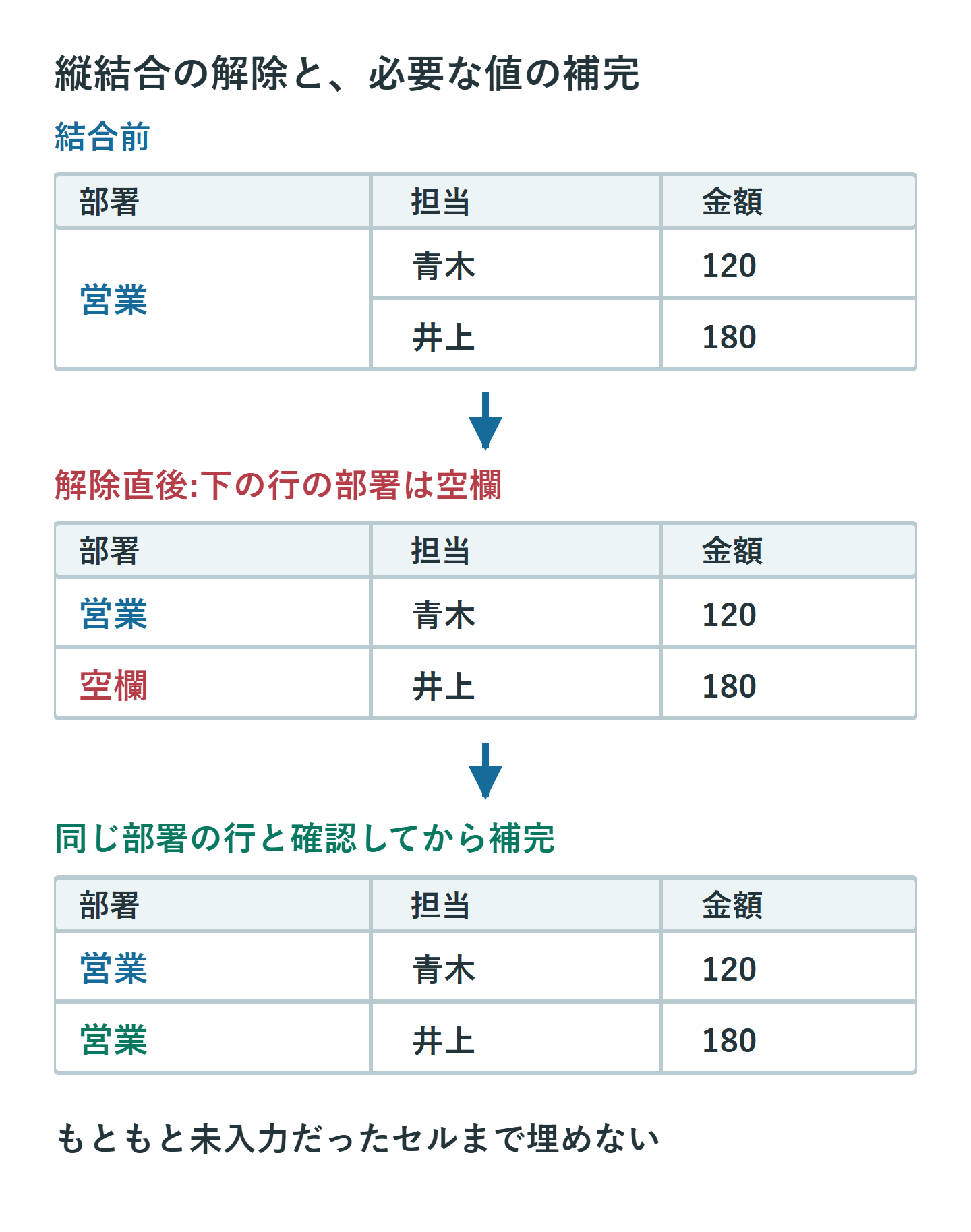
たとえば部署名「営業」を2行にまたがって結合している表では、解除すると通常は上側のセルだけに値が残ります。下の行も営業部門の実績なら、その行にも部署名が必要です。ただし、結合を解除して出た空欄と、もともと未入力だった空欄は区別します。
編集前にブックをコピーし、どの範囲が結合されていたか記録します。解除してからでは、どの空欄まで同じ部署を補うべきか分からなくなる場合があります。
2. 結合セルを見つけて必要な範囲だけ解除する
対象の表を確認し、「ホーム」タブの「セルを結合して中央揃え」のメニューから結合を解除します。表の外のタイトルまで一律に変える必要はありません。
解除後に値が不足して見える場合でも、結合時に消えた別セルの内容が戻るわけではありません。複数の値を持つセルを過去に結合していた場合は、元ブックや履歴から失われた内容を確認します。
3. 縦に結合していた項目を各行へ補う
- 同じ値を補うべき範囲を、結合前の記録と照合します。
- 少数なら該当する行に部署名などを入力します。
- 連続した大量の行では、対象列・対象範囲だけの空白セルを選び、上のセルへの相対参照を入力する方法を使えます。
- 結果を確認し、補完した参照式を値に固定してから並べ替えます。
空白セルを一括選択してCtrl+Enterで上のセルへの式を入れる場合は、最初の空欄より上に正しい値があること、空欄の意味がすべて同じことが条件です。小計行や未回答の空欄まで埋めないでください。
4. 横方向のタイトルは「選択範囲内で中央」を使う
デスクトップ版Excelでは、横に並ぶ範囲を選び、Ctrl+1で「セルの書式設定」を開き、「配置」→「横位置」から「選択範囲内で中央」を選べます。文字を左端のセルに置き、右側の対象セルは空にして使います。
これは横方向の見せ方です。縦の結合を置き換える機能ではなく、明細の各行に必要な値を自動で補う機能でもありません。集計表の見出しは列ごとに付け、帳票タイトルは表の外に置くと扱いやすくなります。
5. 並べ替え・抽出後の件数と合計を確かめる
| 確認項目 | 見るところ |
|---|---|
| 並べ替え | 部署・名前・金額など、同じ行の項目が一緒に動くか。 |
| フィルタ | 同じ部署の明細がすべて抽出されるか。 |
| 小計 | 補完やソートによって二重集計・集計漏れがないか。 |
| 見た目 | 繰り返す値を白文字にして、必要な情報を見えなくしていないか。 |
繰り返す部署名を白文字で隠すと、フィルタ後の先頭行が空白に見えることがあります。データ用の表では値を表示し、配布用のレイアウトは別シートで整える方法も検討します。
まとめ:明細は各行で意味が通る形にする
解除だけで終わらず、各行に必要な値をそろえてから並べ替えます。横見出しの代替については、Microsoftの結合セルを避ける表の案内でも「選択範囲内で中央」が紹介されています。
超解決 Excel・Word研究班
企業のDX支援や業務効率化を専門とする技術者チーム。20年以上のExcel・Word運用改善実績に基づき、不具合の根本原因と最短の解決策を監修しています。ExcelとWordを使った「やりたいこと」「困っていること」「より便利な使い方」をクライアントの視点で丁寧に提供します。
Office・仕事術の人気記事ランキング
- 【Excel】オートフィル(右下の+)が効かない!ドラッグできない時のオプション有効化設定
- 【Outlook】添付ファイルが「Winmail.dat」に化ける!受信側が困らない送信設定
- 【PDF】EdgeでPDFを開くと印刷できない・プリンタ一覧が出ない時のブラウザ再起動とシステムダイアログ
- 【Word】差し込み印刷の金額にカンマを付ける方法|小数・0・空欄の確認
- 【Outlook】祝日が表示されない・重複する時の対処|追加方法と対象年の確認
- 【Outlook】メールの受信が数分遅れる!リアルタイムで届かない時の同期設定と送受信グループ設定
- 保存せずに閉じたExcel・Wordを復元する方法|自動回復・未保存ファイル・履歴の確認
- 【Excel】COUNTAでセルの個数を数える方法|空文字・空白・COUNTとの違い
- 【Word】校閲機能の基本!赤字(変更履歴)とコメントで修正を見える化する
- 【PDF】入力した文字のフォント・サイズ・色を変更する方法|注釈とフォームの違い