
Excelの図形をクリックしても別の図形が選ばれる、見えているのに動かせない。この二つは原因が異なります。重なりが原因なら「選択ウィンドウ」で対象の名前を選ぶと操作しやすくなります。一方、シートの保護で編集が制限されている場合は、選択できても変更できません。
まず削除やグループ解除をせず、対象のシートと図形を確認しましょう。ここではWindowsデスクトップ版Excelを中心に、重なった図形の選択、一時的な非表示、保護の確認を順に説明します。共有の帳票を修正するときは、先にブックのコピーを保存しておきます。
ADVERTISEMENT
1. 図形の重なりと編集の制限を分けて考える
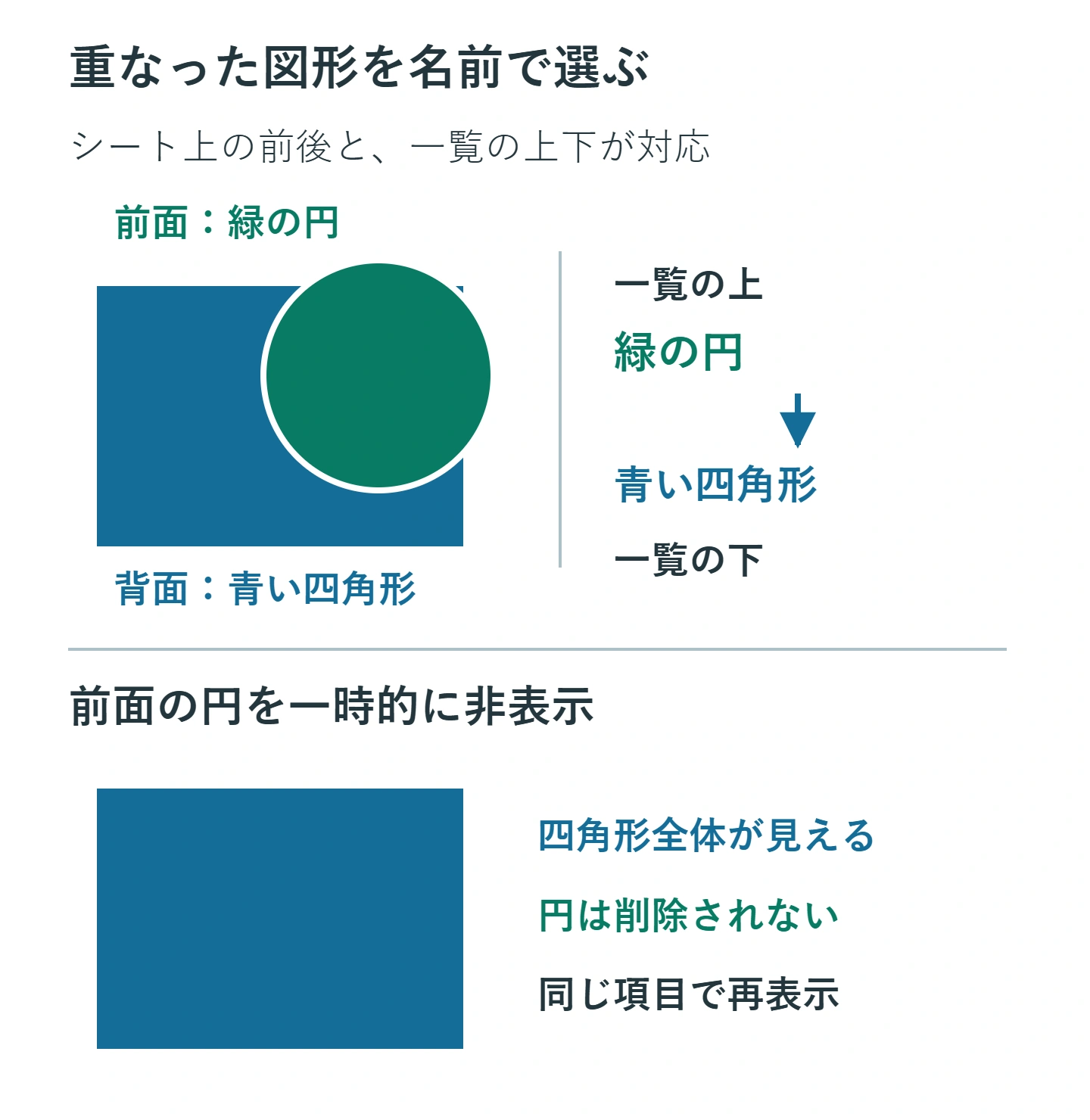
例えば青い四角形の上に緑の円が重なっていると、重なった場所をクリックしたときには前面の円が選ばれます。青い四角形が消えたわけではありません。選択ウィンドウでは、前面の図形ほど一覧の上に表示されるため、隠れている四角形も名前から探せます。
図形の周囲にサイズ変更用の小さな点が出れば、図形全体が選択された状態です。文字の中に縦棒のカーソルが出た場合は、図形内の文字を編集中です。文字編集を終えて枠を選ぶ場合は、Escを押してから外枠や一覧の名前を選び直します。
「クリックできない」ときは、別の図形が選ばれるのか、どの図形も選べないのか、選べるが移動できないのかを見分けます。最後のケースで保護のメッセージが出るなら、重なり順を変えても解決しません。原因を一つずつ確認すると、必要なロゴやボタンを誤って消さずに済みます。
2. 選択ウィンドウで目的の図形を選ぶ
- 目的の図形があるシートを開きます。セルの入力中なら内容を確定するか、Escで入力を取り消します。
- [ホーム]の[検索と選択]から[選択ウィンドウ]を開きます。Windows版ではAlt+F10も利用できます。
- 一覧の「四角形」「楕円」「図」などの名前を一つ選び、シート上でどの図形の枠が選ばれたか確認します。
- 目的の図形だと確認してから、色や位置を変更します。複数を扱うときはCtrlを押しながら必要な名前だけを選びます。
一覧は現在のシートの確認に使います。別シートの画像までまとめて探せる検索機能ではありません。選択した枠が画面外にある場合は、表示倍率を下げたり、該当する行・列へ移動したりして位置を確認します。名前だけを見てDeleteを押すのは避けましょう。
重なった図形の例なら、前面の「緑の円」ではなく「青い四角形」を選ぶと、背面の四角形を対象にできます。まず塗りつぶし色など確認しやすい変更を一つ試し、違う図形だったらすぐCtrl+Zで戻します。選択の時点では図形の並び順やセルの値は変わりません。
3. 一時的に隠す操作と重なり順の変更を使い分ける
背面の図形が見えにくいときは、前面の項目にある表示・非表示のアイコンを切り替えます。非表示は削除ではなく、図形はファイル内に残ります。背面の文字や色を修正したら、同じ項目のアイコンをもう一度操作して表示を戻します。
| したいこと | 選ぶ操作 |
|---|---|
| 背面の図形を編集したい | 一覧で選択。見づらければ前面を一時的に非表示 |
| 完成形でも上下を入れ替えたい | 前面へ移動・背面へ移動 |
| 不要と確認した図形をなくしたい | 対象と役割を確かめて削除 |
重なり順を変更する場合は、対象を選んで[図形の書式]などの[前面へ移動][背面へ移動]を使います。選択ウィンドウで順序を変更できる版では、一覧内での移動も可能です。一段ずつ動かす操作と最前面・最背面に送る操作は結果が違うので、直後に見た目を確認してください。
グループ内の図形は、まず一覧のグループを展開して探します。グループ内で変えられる順序には範囲があり、外側の図形と自由に入れ替えられるとは限りません。複数の部品でできた案内図を安易にグループ解除すると、一括移動ができなくなります。個別の文字修正だけなら、グループを保ったまま対象を選ぶ方法から試します。
前面の図形を隠して作業する場合は、その名前を控えておくと戻し忘れを防げます。「すべて表示」を使うと、作業前から意図的に隠してあった項目まで表示されることがあるので、自分が切り替えた項目だけを戻すと元の状態を保ちやすくなります。
4. 名前を整理し、非表示のまま渡さない
対象を確認できたら、一覧の名前を「店舗ロゴ」「注意書きの背景」「売上グラフ」のように用途の分かる名前へ変更すると、次回も見つけやすくなります。項目を選んでから名前を再度クリックするなど、名前の編集状態にして入力します。文字が編集状態にならない場合は、項目を選び直してください。
名前の変更は、シートに表示される図形内の文章を変える操作ではありません。例えば図形の名前を「注意書き」にしても、図形内の「入力してください」という文章はそのままです。マクロが図形名を使っている帳票では、名前の変更で処理に影響するため、管理者に確認してから変えます。
一時的に非表示にした項目は、修正が済んだ時点で表示へ戻します。最後に選択を外してシート全体を見て、ロゴや説明が欠けていないか、文字が別の図形に隠れていないか確認します。印刷して渡す資料なら印刷プレビューも確認しましょう。画面の作業がしやすい状態と、提出に適した状態は同じとは限りません。
5. 一覧で選んでも動かせないときの確認点
[校閲]に[シート保護の解除]が表示されている場合は、シートが保護されています。図形の編集が許可されていないと、一覧で対象を探しても変更できません。自分が管理するシートなら正規の手順で保護を解除し、必要な場合はパスワードを入力します。他の人が管理するシートは、編集の許可を依頼してください。
図形のプロパティにある「ロック」は、シート保護との組み合わせで働きます。「セルに合わせて移動やサイズ変更をしない」という位置の設定とも別です。選択ウィンドウに鍵の操作が表示される版では、その状態も確認しますが、鍵がない版に同じボタンがあるとは限りません。選択ウィンドウは保護を回避するための機能ではありません。
図形が一斉に見えなくなった場合は、Windows版の[ファイル]→[オプション]→[詳細設定]で、対象ブックの「オブジェクトの表示」が「すべて」になっているか確認します。表示設定を直しても出ないときは、対象シートの違い、グループ内の項目、個別の非表示を調べます。
なお、VBAのVeryHiddenはシートの表示状態に関する設定です。図形が選べない原因を「図形のVeryHidden」と決めつける必要はありません。ボタンなどのコントロールは通常の図形とは操作が異なるため、提供元の説明を確認し、不明なマクロを実行して直そうとしないでください。
6. 変更を戻し、必要な図形だけを整える
移動や色の変更を間違えた直後は、Ctrl+Zで一操作ずつ戻し、枠や重なりが元どおりか確認します。表示・非表示は対象項目のアイコンで戻せます。多数の図形を変更して元の配置が分からなくなった場合は、最初に保存したコピーと比較して復元する方が確実です。
作業の最後には、対象の図形を選択できること、必要な項目が表示されていること、ボタンやグラフなど周囲の要素が意図せず変わっていないことを確認します。保護を解除して作業した帳票は、許可された設定に戻してから保存します。重なりは選択と表示で、編集制限は保護設定で確認する。この区別が、図形を残したまま操作を取り戻す近道です。
超解決 Excel・Word研究班
企業のDX支援や業務効率化を専門とする技術者チーム。20年以上のExcel・Word運用改善実績に基づき、不具合の根本原因と最短の解決策を監修しています。ExcelとWordを使った「やりたいこと」「困っていること」「より便利な使い方」をクライアントの視点で丁寧に提供します。
Office・仕事術の人気記事ランキング
- 【Excel】オートフィル(右下の+)が効かない!ドラッグできない時のオプション有効化設定
- 【Outlook】添付ファイルが「Winmail.dat」に化ける!受信側が困らない送信設定
- 【PDF】EdgeでPDFを開くと印刷できない・プリンタ一覧が出ない時のブラウザ再起動とシステムダイアログ
- 【Word】差し込み印刷の金額にカンマを付ける方法|小数・0・空欄の確認
- 【Outlook】祝日が表示されない・重複する時の対処|追加方法と対象年の確認
- 【Outlook】メールの受信が数分遅れる!リアルタイムで届かない時の同期設定と送受信グループ設定
- 保存せずに閉じたExcel・Wordを復元する方法|自動回復・未保存ファイル・履歴の確認
- 【Excel】COUNTAでセルの個数を数える方法|空文字・空白・COUNTとの違い
- 【Word】校閲機能の基本!赤字(変更履歴)とコメントで修正を見える化する
- 【PDF】入力した文字のフォント・サイズ・色を変更する方法|注釈とフォームの違い