
Excelの#NULL!は、数式で指定した二つの範囲に共通部分がない場合などに発生します。セルに値がないことを知らせる表示ではありません。数式内のコロン、カンマ、スペースを確認し、本来どのセルを集計したかったのかを整理します。
ADVERTISEMENT
1. 範囲の間のスペースは「共通部分」を表す
Excelでは、参照範囲の間の半角スペースが共通部分を指定する演算子として働きます。たとえばA1:A5とA3:C3はA3で交わりますが、A1:A5とC1:C3には共通のセルがありません。
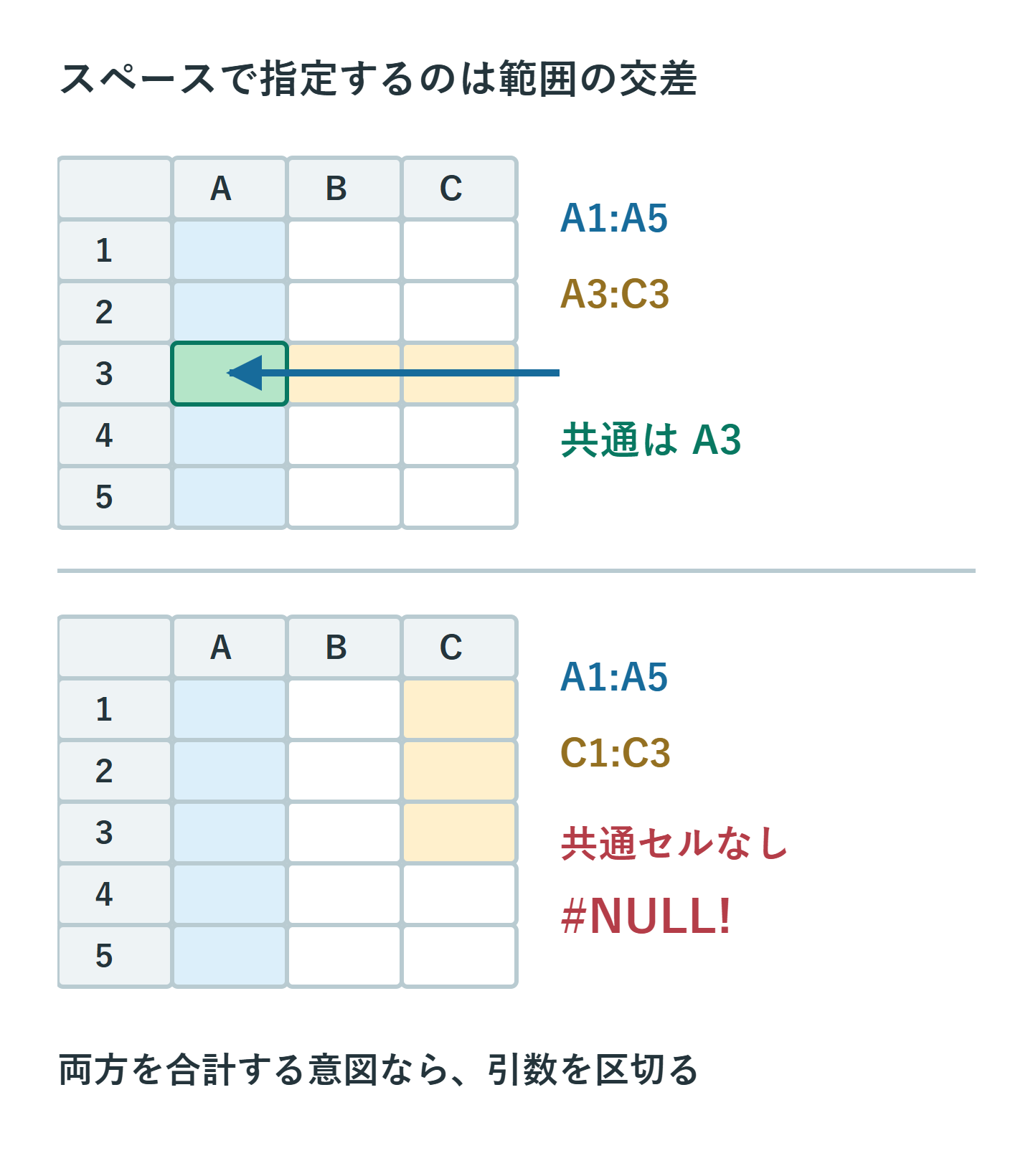
そのため、=SUM(A1:A5 C1:C3)は「二つの範囲を足す式」にはならず、#NULL!になります。普通の文章のように空白で区切ることはできません。
2. 連続する範囲にはコロンを使う
A1からA5まで全部を合計するなら、=SUM(A1:A5)です。=SUM(A1 A5)では、離れた二つのセルの共通部分を求めようとしてしまいます。
数式バーで開始と終了のセルを確認し、間に含めたいセルがあるならコロンに直します。「エラーが消えた」だけでなく、A2からA4も集計対象になっているかを確かめてください。
3. 離れた範囲を足すなら引数を区切る
A1:A5とC1:C3を合計したい場合は、=SUM(A1:A5,C1:C3)と書きます。日本語環境で一般的なカンマ区切りの例です。地域設定によっては引数の区切りにセミコロンを使います。
| 集計したい対象 | 式 |
|---|---|
| A1からA5まで | =SUM(A1:A5) |
| A1とA5の2セルだけ | =SUM(A1,A5) |
| A1:A5とC1:C3の両方 | =SUM(A1:A5,C1:C3) |
4. 共通部分を使う式なら参照範囲を直す
既存の帳票では、意図的に行と列の交差を利用する数式もあります。この場合はスペースを削除するのではなく、正しい行・列を参照しているか確認します。=SUM(A1:A5 A3:C3)なら対象はA3だけです。
行や列を追加した後に発生した場合は、変更前の式と参照範囲を比較します。名前付き範囲を使っているなら、名前の管理で指すセルを確認し、元の集計意図を保って修正してください。
5. ブック全体のスペースを置換しない
文字列定数やシート名には必要なスペースがあります。#NULL!の対処としてブック全体のスペースを消すと、別の数式や文字データまで変わります。まずエラーのある式を一つ選び、その参照部分だけを修正します。
同じ式をコピーした範囲へ展開する際も、先頭・中間・末尾の参照先を確認します。IFERRORで空欄に置き換えても、欠けている集計を直したことにはなりません。
6. 数値だけでなく対象セルも検算する
修正後は、小さい範囲の値を手計算と照らし合わせます。共通部分の1セルを求めるのか、離れた2範囲を合算するのかでは結果が違います。目的のセルが数式に含まれることまで確認して完了です。
参考:Microsoft公式:#NULL!エラーの修正、数式エラーの検出
超解決 Excel・Word研究班
企業のDX支援や業務効率化を専門とする技術者チーム。20年以上のExcel・Word運用改善実績に基づき、不具合の根本原因と最短の解決策を監修しています。ExcelとWordを使った「やりたいこと」「困っていること」「より便利な使い方」をクライアントの視点で丁寧に提供します。
Office・仕事術の人気記事ランキング
- 【Excel】オートフィル(右下の+)が効かない!ドラッグできない時のオプション有効化設定
- 【PDF】EdgeでPDFを開くと印刷できない・プリンタ一覧が出ない時のブラウザ再起動とシステムダイアログ
- 【Outlook】添付ファイルが「Winmail.dat」に化ける!受信側が困らない送信設定
- 【Word】差し込み印刷の金額にカンマを付ける方法|小数・0・空欄の確認
- 【Outlook】メールの受信が数分遅れる!リアルタイムで届かない時の同期設定と送受信グループ設定
- 保存せずに閉じたExcel・Wordを復元する方法|自動回復・未保存ファイル・履歴の確認
- 【Outlook】祝日が表示されない・重複する時の対処|追加方法と対象年の確認
- 【Word】校閲機能の基本!赤字(変更履歴)とコメントで修正を見える化する
- 【PDF】入力した文字のフォント・サイズ・色を変更する方法|注釈とフォームの違い
- 【Outlook】メール送信時にエラーになる「送信不能」の原因切り分け