
Excelで横に並べた図形をそろえるときは、まず高さをそろえ、次に横の間隔を整えます。「左右中央揃え」を選ぶと図形の中心が同じ縦線上へ集まるため、横並びの対称配置にはなりません。申請・確認・承認の3つの箱を例に、目的に合った配置コマンドを選びます。
ADVERTISEMENT
中央揃えと等間隔配置は別の操作
「左右中央揃え」は、図形の左右方向の中心位置をそろえる操作です。縦に積んだ箱の中心を同じ線上へそろえる用途に向いています。横に並んだ箱へ実行すると、位置関係によっては重なります。画面や用紙の左右へ均等に広げる意味ではありません。
横一列に並べるなら「上下中央揃え」で高さ方向の中心をそろえ、「左右に整列」で横の間隔をそろえます。縦一列なら、左右中央揃えと上下に整列を組み合わせます。ここではWindowsのデスクトップ版Excelで、通常の図形を扱う手順を説明します。
| そろえたいもの | 選ぶ配置 |
|---|---|
| 横並びの図形の高さの中心 | 上下中央揃え |
| 縦並びの図形の左右の中心 | 左右中央揃え |
| 3個以上の図形の横の間隔 | 左右に整列 |
セルの文字を中央にするボタンとは別です。図形自体を動かすのか、図形の中の文字を動かすのかを先に決めると、意図しない変更を避けられます。
図形を選び、同じ大きさに整える
左右対称に見せたい3つの箱は、幅と高さをそろえてから配置すると調整しやすくなります。1個目を作り、コピーして文字だけを変更すれば、枠の大きさや線の太さを合わせられます。説明が長い箱だけ大きくすると、間隔が均等でも全体は対称に見えません。
- 1つ目の図形の枠をクリックし、周囲にサイズ変更用のハンドルが出る状態にします。
- Ctrlを押しながら、残りの図形の枠をクリックします。
- 「図形の書式」のサイズ欄で幅と高さを確認します。必要なら図形ごとに同じ値を指定します。
文字の中にカーソルがあると、文字編集になっています。Escで編集を抜けてから枠を選んでください。重なって選びにくい場合は「ホーム」→「検索と選択」→「オブジェクトの選択と表示」を開き、一覧から対象を選びます。似た名前が並ぶなら、対象を一つずつ確かめます。
サイズをそろえたあと、箱の中の文章が収まるかも見ます。最も長い説明を基準に箱の幅を決めると、後から幅を広げて配置をやり直す回数を減らせます。
横一列の3個を左右対称に並べる
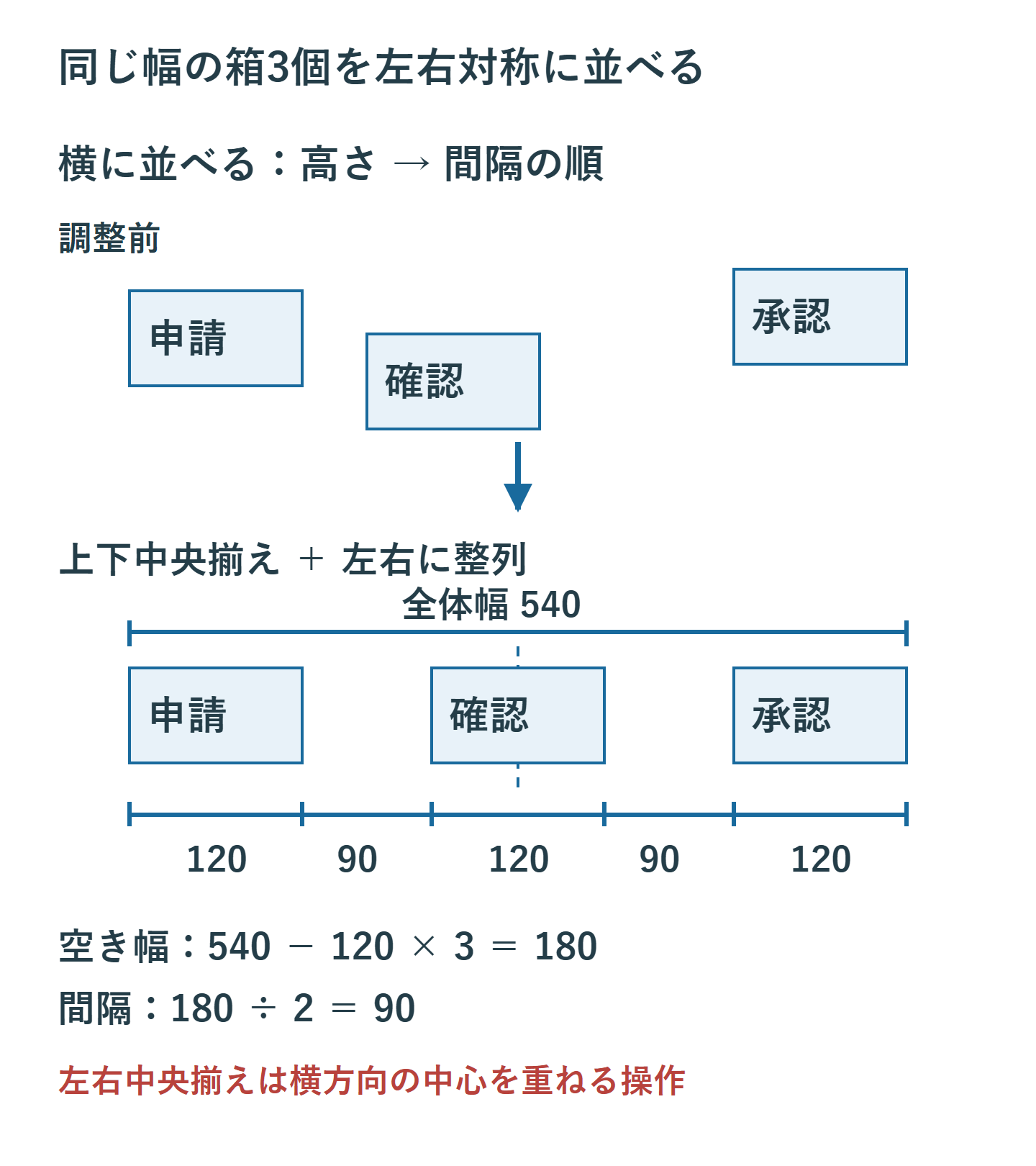
「申請」「確認」「承認」をこの順に並べる例です。左右端の箱を完成後の両端へ置き、中央の箱をその間へ置きます。間隔を作る前に左右端を決めておけば、表の幅に対して広がり過ぎたり、狭くなったりするのを防げます。
- 3つの箱を選び、「図形の書式」→「配置」から「上下中央揃え」を実行します。
- 同じ3つを選んだまま、「配置」→「左右に整列」を実行します。
- 左から申請・確認・承認の順になっているか、2つの間隔がそろっているかを確認します。
幅120の箱を3個、全体幅540の範囲に並べる例なら、空き幅は540-120×3=180です。間の空白は2か所なので、各90になります。これは配置の考え方を示す数値例であり、Excelへピクセル値を入力する手順ではありません。同じ幅の箱が同じ間隔で並ぶと、中央の箱を軸として左右の位置が対称になります。
箱を追加・削除したあとに、この等間隔の関係が自動で保たれるわけではありません。必要な箱を選び直し、両端を確かめてから再度整列します。
左右2個の配置と、形そのものの反転を分ける
箱が2つだけなら、等間隔にするための中間の箱がありません。左右端の余白をそろえて置くことが主な作業になります。先に表の中心となる列境界を決め、左右に同じ幅の領域を確保します。同じ大きさの箱を置き、上下中央揃えで高さを合わせると見比べやすくなります。
たとえば左右の比較欄がそれぞれ4列分なら、列幅も同じにしたうえで、左側・右側の対応するセル境界を位置の目安にします。左右の列数だけが同じでも、列幅が違えば対称にはなりません。用紙上で中央にしたい場合は、印刷範囲と余白を確定してから全体位置を調整してください。
右向き矢印を左向きにしたいなど、形の向きを変えるのは「回転」メニューの左右反転です。左右反転しても図形が表の反対側へ自動で移動するわけではありません。配置と反転は別々に行い、文字や矢印の意味が意図どおりか確認します。
同じ大きさの長方形だけなら見た目が整っても、片方に影や長い吹き出しが付けば視覚的な重心は変わります。枠の位置だけでなく、読者が見る輪郭も確認します。
枠線に合わせる機能を位置決めに使う
「図形の書式」→「配置」にある「枠線に合わせる」を使うと、図形を動かす際にセルの枠線を位置の目安にできます。別の図形に端を合わせたい場合は「図形に合わせる」も選択肢です。ExcelではAltを押しながら図形を動かして、セルの枠線に合わせる操作も使えます。
この機能は、図形を表の見出し幅に合わせるときに便利です。一方、1つのセルの途中へ細かく置きたいときは、枠線への吸着が邪魔になります。その場合は同じメニューで設定をオフにし、通常の移動へ戻してください。配置後にセルの列幅を変える予定があるなら、先に表側の寸法を決めます。
枠線に合わせても、図形内の文字の余白や行間はそろいません。箱の位置は同じなのに文字の高さが違う場合は、テキストの縦位置や内部余白を確認します。図形を上下へ動かして文字だけを合わせると、今度は箱の枠がずれてしまいます。
矢印を接続する図では、箱を動かした後の接続位置も見ます。図形の並びがそろっていても、矢印が箱の中へ入り込んだり、途中で交差したりしていないことを確かめます。
完成した図をグループ化して動かす
箱や矢印をまとめて移動したいときは、対象を複数選び、「図形の書式」→「グループ化」→「グループ化」を選びます。グループ化すると、全体を一つのまとまりとして移動やサイズ変更ができます。解除する場合はグループを選び、同じメニューの「グループ解除」を使います。
ExcelのCtrl+Gは一般に「ジャンプ」を開く操作なので、図形のグループ化用として覚えないでください。リボンから実行すれば、セルの操作と取り違えずに済みます。グループ化が選べないときは、複数の図形を選択できているか、文字編集中ではないかを確認します。
グループ化は編集禁止の保護ではありません。グループ内の個別の図形を選んで編集することもできます。誤って配置を変えた場合は直後に元に戻すか、必要に応じてグループを解除して整列をやり直します。最終版とは別に編集用のコピーを残すと安心です。
拡大縮小したあとは文字サイズや折り返しも確認します。図全体が一つにまとまっていることと、文字が読みやすいことは別の確認事項です。
配置が崩れたときは直前の操作を確認する
整列後に箱が重なったなら、まずCtrl+Zで戻し、左右中央揃えと上下中央揃えを取り違えていないかを確認します。間隔が変わらない場合は3個以上を選択できているか、対象外の背景図形まで選んでいないかを見ます。広い背景を含めると、その範囲を基準に予想外の場所へ配置されることがあります。
画面では整っていても、印刷すると改ページの境界で図が分かれる場合があります。「ファイル」→「印刷」でプレビューを開き、箱と矢印が同じページに収まっているか確認します。用紙サイズや印刷倍率を変えたら再確認してください。
仕上げでは、箱の幅、縦の中心、間の空白、左右端の余白の順に見ます。どの部分を合わせるかを決めてからコマンドを使えば、見た目を直すために何度も全体を動かす必要がなくなります。
超解決 Excel・Word研究班
企業のDX支援や業務効率化を専門とする技術者チーム。20年以上のExcel・Word運用改善実績に基づき、不具合の根本原因と最短の解決策を監修しています。ExcelとWordを使った「やりたいこと」「困っていること」「より便利な使い方」をクライアントの視点で丁寧に提供します。
Office・仕事術の人気記事ランキング
- 【Excel】オートフィル(右下の+)が効かない!ドラッグできない時のオプション有効化設定
- 【Outlook】添付ファイルが「Winmail.dat」に化ける!受信側が困らない送信設定
- 【PDF】EdgeでPDFを開くと印刷できない・プリンタ一覧が出ない時のブラウザ再起動とシステムダイアログ
- 【Word】差し込み印刷の金額にカンマを付ける方法|小数・0・空欄の確認
- 【Outlook】祝日が表示されない・重複する時の対処|追加方法と対象年の確認
- 【Outlook】メールの受信が数分遅れる!リアルタイムで届かない時の同期設定と送受信グループ設定
- 保存せずに閉じたExcel・Wordを復元する方法|自動回復・未保存ファイル・履歴の確認
- 【Excel】COUNTAでセルの個数を数える方法|空文字・空白・COUNTとの違い
- 【Word】校閲機能の基本!赤字(変更履歴)とコメントで修正を見える化する
- 【PDF】入力した文字のフォント・サイズ・色を変更する方法|注釈とフォームの違い