
Excelの下部にシート名が見えなくても、シートが削除されたとは限りません。タブ全体が表示されないのか、一部のシートだけが見つからないのかで、確認する設定が変わります。新しいシートを作り直す前に、ウィンドウと表示設定を調べましょう。
ADVERTISEMENT
1. すべてのタブがないか、特定のシートだけかを確認
画面下部を見て、ほかのシート名や横スクロールバーが残っているか確認します。タブの場所が狭いだけなら、表示領域を広げると見つかります。
| 見え方 | 確認するところ |
|---|---|
| シート名が一つもない | ウィンドウの大きさ、シート見出しの表示設定 |
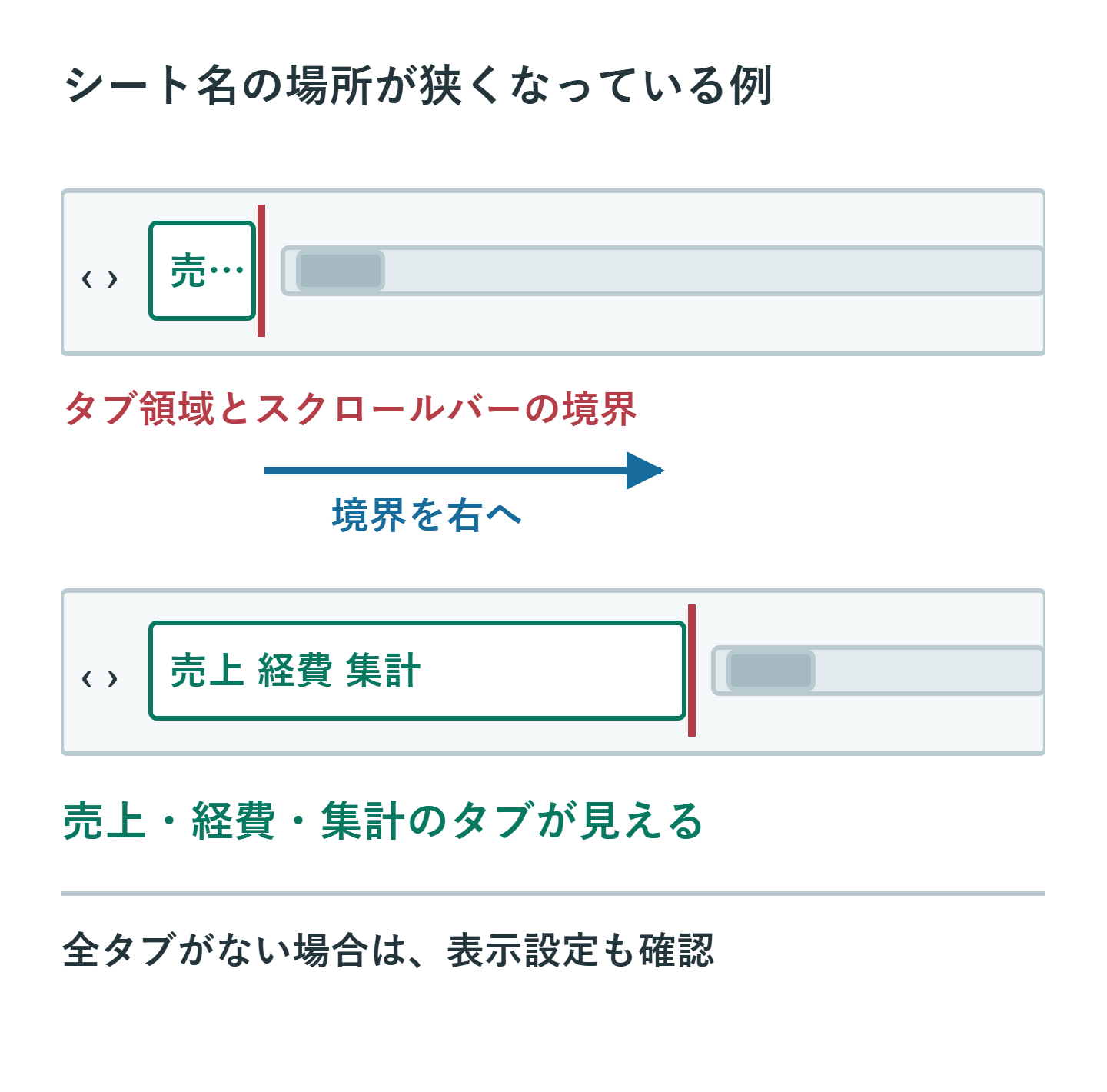
| 名前が途中で切れている | 横スクロールバーとの境界 |
| 一部のシートだけ見つからない | タブのスクロール、非表示、削除の有無 |
2. ウィンドウを最大化して下部を表示する
Excelのタイトルバーをダブルクリックするなどして最大化します。複数のウィンドウを開いている場合は、別のウィンドウが下部を隠していないか確認してください。「表示」タブの「整列」も利用できます。
外部モニターを外した後など、以前と異なる画面サイズで開いている場合も、まずウィンドウを画面内に収めます。ここでシート名が戻れば、ブックの内容を変更する必要はありません。
3. 対象ブックの「シート見出しを表示する」をオンにする
Windows版では「ファイル」→「オプション」→「詳細設定」を開き、「次のブックで作業するときの表示設定」で対象のブックを選びます。「シート見出しを表示する」にチェックを入れて確定してください。
複数のファイルを開いていると、別のブックの設定を変更してしまうことがあります。上部に表示されるファイル名も照合します。Mac版ではExcelの設定内の表示項目を確認します。
4. 横スクロールバーとの境界を右へ動かす
横スクロールバーが長くなり、シート名の領域が押し縮められている場合は、両者の境界にポインターを合わせます。左右に動かせる形になったら、境界を右へドラッグしてタブの領域を広げてください。
スクロールバーのつまみ自体を動かしても、タブの幅は変わりません。シート名が多い場合は、左端のタブ移動ボタンで隠れている名前を探します。ボタンの見た目はExcelの版によって異なります。
5. 非表示のシートを再表示する
見えているタブを右クリックし、「再表示」で目的のシートを選びます。ここに出ない場合は、ブックの構成が保護されていないか、管理用マクロで通常の再表示対象外にされていないか、作成者へ確認します。
「再表示」が使えないことだけで、シートが削除されたと断定はできません。保護を無断で外したり、VBAで全シートの表示状態を書き換えたりせず、業務用テンプレートの意図を確かめてください。
6. 削除された場合は履歴やバックアップを調べる
表示設定を戻してもなく、削除した形跡がある場合は、OneDriveやSharePointのバージョン履歴、保存済みの別ファイルを確認します。履歴を戻す前に現在のブックも別名で保存し、削除以降に追加されたデータを失わないようにします。
シートが見つかったら、名前だけでなく最終行や数式の参照先も確認しましょう。表示の復旧と、データがそろっているかの確認は別です。
参考:Microsoft公式:シート見出しが表示されない場合
超解決 Excel・Word研究班
企業のDX支援や業務効率化を専門とする技術者チーム。20年以上のExcel・Word運用改善実績に基づき、不具合の根本原因と最短の解決策を監修しています。ExcelとWordを使った「やりたいこと」「困っていること」「より便利な使い方」をクライアントの視点で丁寧に提供します。
Office・仕事術の人気記事ランキング
- 【Excel】オートフィル(右下の+)が効かない!ドラッグできない時のオプション有効化設定
- 【Outlook】添付ファイルが「Winmail.dat」に化ける!受信側が困らない送信設定
- 【PDF】EdgeでPDFを開くと印刷できない・プリンタ一覧が出ない時のブラウザ再起動とシステムダイアログ
- 【Word】差し込み印刷の金額にカンマを付ける方法|小数・0・空欄の確認
- 【Outlook】祝日が表示されない・重複する時の対処|追加方法と対象年の確認
- 【Outlook】メールの受信が数分遅れる!リアルタイムで届かない時の同期設定と送受信グループ設定
- 保存せずに閉じたExcel・Wordを復元する方法|自動回復・未保存ファイル・履歴の確認
- 【Excel】COUNTAでセルの個数を数える方法|空文字・空白・COUNTとの違い
- 【Word】校閲機能の基本!赤字(変更履歴)とコメントで修正を見える化する
- 【PDF】入力した文字のフォント・サイズ・色を変更する方法|注釈とフォームの違い