
Excelの表とは別のシートにグラフを置きたいときは、データ範囲を選んでF11を押します。新しいグラフ専用シートが作られ、元の表を編集する場所と、グラフを見る場所を分けられます。
【要点】F11はグラフシートを作成するキーです。元のデータを別ファイルへ切り離す操作ではありません。作成後は参照範囲、グラフの種類、シート名、印刷設定を確認します。ここではWindows版デスクトップExcelを例に説明します。
ADVERTISEMENT
1. グラフシートと通常のワークシートの違い
通常のワークシートにはセルがあり、その上に表やグラフを置けます。一方、グラフシートはグラフを表示するための専用シートです。普通のセルへ値を入力する場所はなく、データの修正は元のワークシートで行います。
表の上にグラフを重ねずに管理したいときや、グラフ単体を印刷したいときに向いています。表とグラフを並べて同時に見たい場合は、同じワークシートへ埋め込む方が使いやすいこともあります。複数のグラフを1枚に配置したい資料なら、通常のシート上で配置する方法を選んでください。
グラフシートへ移しても、数値の確認が不要になるわけではありません。表側に入力ミスや集計範囲の誤りがあれば、その結果がグラフにも表れます。また、リボンを含むアプリ全体が自動的に全画面表示になる機能ではありません。
シートを追加するため、業務用のブックでは先に保存しておきます。ブックの構成が保護されているなど、シート追加が許可されない場合は、担当者に作業できるコピーを確認してください。
2. 見出しを含めて選択し、F11を押す
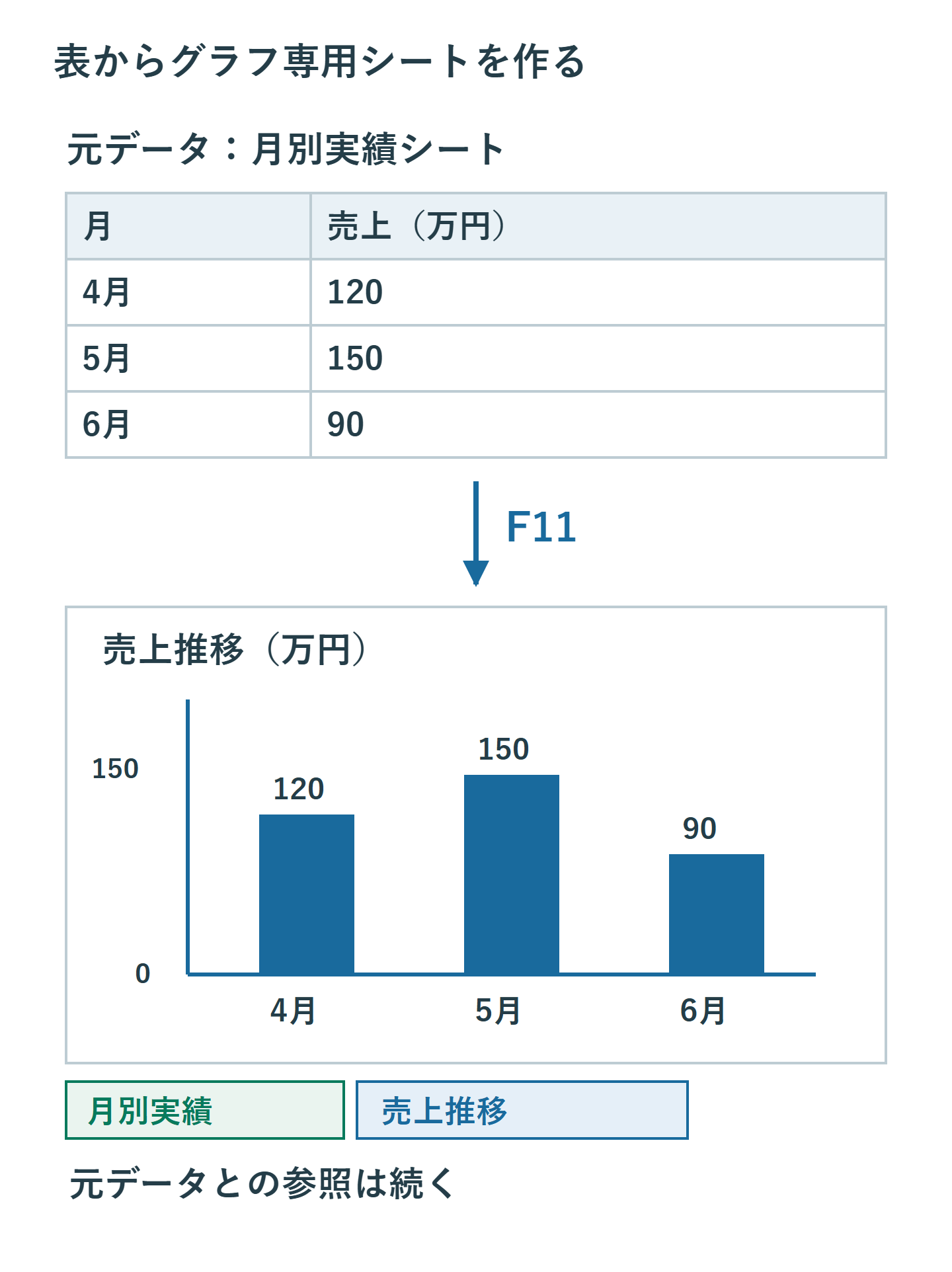
例として「月別実績」シートのA1に「月」、B1に「売上(万円)」を置きます。A2:A4は4月、5月、6月、B2:B4は120、150、90です。3か月分をグラフにするならA1:B4を選びます。
- グラフ化する項目名と数値の範囲を選びます。
- F11を1回押します。
- 新しいグラフシートが追加されたことを、下部のシートタブで確認します。
- 項目が4月・5月・6月、値が120・150・90に対応しているかを見ます。
表の中の1セルだけからでも作成できる場合がありますが、合計行やメモが隣にあるなら範囲を明示します。合計360まで選ぶと、各月に加えて大きな合計の棒が入り、月ごとの比較が読み取りにくくなります。
ノートPCで別の機能が動く場合は、Fnキーとの組み合わせやファンクションキーの設定を確認してください。セル編集中なら入力を確定してから試します。Web版ではブラウザー側のF11が全画面表示に使われる場合があるため、同じ操作として扱わず、デスクトップ版で作業します。
3. 元データとの参照はそのまま続く
作成したグラフは、選んだ元データを参照しています。月別実績シートの5月を150から160へ修正したら、グラフシートでも5月の値を確認します。グラフ用に数字を別途入力し直す必要はありません。
ただし表の下に7月を追加したとき、その行まで自動で必ず表示されるとは限りません。グラフを選び、[グラフのデザイン]→[データの選択]で範囲を確認します。今回の例で7月を5行目に追加したなら、月と売上の参照が5行目まで伸びているかを見ます。
元のシートを削除すると、参照先が失われてグラフが使えなくなるおそれがあります。グラフシートが独立して見えても、元データを不要と判断して消さないでください。第三者へグラフだけを見せたい場合は、PDFなどの出力物を作る方法を検討します。
次の例では、月別実績の数値から売上推移を表示しています。画面を分けた後も同じブック内に表とグラフがあり、表からグラフへの参照関係が残ります。
4. シート名とグラフの表示を整える
作成されたシートタブをダブルクリックするか、右クリックして[名前の変更]を選び、「売上推移」のように内容が分かる名前を付けます。F2は通常、セルの編集などに使うキーなので、シート名変更の手順として使わないでください。
グラフのタイトルには「4~6月の売上」など対象期間を入れます。シート名とグラフタイトルは別なので、タブ名を変えても印刷されるタイトルが同じように変わるとは限りません。縦軸の単位も「万円」と分かるように整えます。
月ごとの比較なら縦棒、時間に沿った変化を示したいなら折れ線など、目的に合わせて[グラフの種類の変更]を使います。F11で最初に出た種類が最適とは限りません。項目名が重なる場合は文字サイズやグラフの設定を調整し、判読できる形にします。
タブの順番を変える場合は、グラフシートのタブをドラッグして元データの近くへ置けます。既存の業務ブックに決まった順序がある場合はそれに合わせます。見た目の色を変えるだけでなく、参照元と目的が追える名前にすることが管理上のポイントです。
5. グラフだけを印刷・PDF保存する
グラフシートを選んだ状態でCtrl+Pを押します。出力対象が作業中のグラフシートであること、用紙サイズ、縦横の向き、余白を確認してください。F11で作成しただけで、必ずA4用紙へ最適な大きさに整うわけではありません。
横長の月別グラフなら用紙も横向きが候補になりますが、提出先の指定がある場合はそれを優先します。印刷プレビューで、長いタイトルや凡例が切れていないかを見ます。グラフの細い線や薄い文字は、モノクロ印刷でも見えるかを試し刷りで確認すると判断できます。
PDFで保存する場合は、対象がブック全体になっていないかを確認します。集計前の作業シートや非配布の表まで含めないよう、保存したPDFを開いてページ数と内容を見ます。グラフだけの1ページが目的なら、その1ページだけが出ていることを確かめます。
PDFのグラフは保存時点の内容です。元の表を後から修正しても、配布済みのPDFは更新されません。修正後は出力し直し、ファイル名や日付で版を区別してください。配布する前に、表の最新値との一致をもう一度確認します。
6. ワークシートへ戻す方法と削除時の注意
表と同じシートへ戻したくなったら、グラフを選んで[グラフのデザイン]→[グラフの移動]を開きます。[オブジェクト]を選び、移動先のワークシートを指定します。これで埋め込みグラフとして配置でき、作成済みのグラフを生かせます。
反対に、埋め込みグラフをグラフシートへ移す場合も、同じ画面で[新しいシート]を選びます。移動直後は、参照データが正しいかと、表に重ならない位置かを確認してください。作り直す必要があるかを判断する前に、移動で目的を満たせないかを考えます。
グラフシートそのものを削除する場合は、タブを右クリックして削除します。元の表の数値は残りますが、シート削除は通常の[元に戻す]で復旧できないため、必要な書式や内容があるなら先にブックのコピーを保存します。単に画面を戻したいだけなら、元データのタブを選ぶだけで足ります。
不要なグラフを削除する際も、同名に近いデータシートを誤って選ばないようにしてください。削除前にタブを開き、セルの表かグラフかを確認してから進めます。
7. まとめ:作成後は参照と配布形態を確認する
F11は表とグラフの置き場所を分けるための操作です。見出しを含む範囲を選び、作成後に系列と数値を確認したうえで、分かりやすいシート名とグラフタイトルを付けます。
表の更新時には参照範囲を、印刷時には用紙と出力対象を確認します。表と一緒に使いたくなったら[グラフの移動]で戻せるので、置き場所を変えるためだけに作り直す必要はありません。
超解決 Excel・Word研究班
企業のDX支援や業務効率化を専門とする技術者チーム。20年以上のExcel・Word運用改善実績に基づき、不具合の根本原因と最短の解決策を監修しています。ExcelとWordを使った「やりたいこと」「困っていること」「より便利な使い方」をクライアントの視点で丁寧に提供します。
Office・仕事術の人気記事ランキング
- 【Excel】オートフィル(右下の+)が効かない!ドラッグできない時のオプション有効化設定
- 【Outlook】添付ファイルが「Winmail.dat」に化ける!受信側が困らない送信設定
- 【PDF】EdgeでPDFを開くと印刷できない・プリンタ一覧が出ない時のブラウザ再起動とシステムダイアログ
- 【Word】差し込み印刷の金額にカンマを付ける方法|小数・0・空欄の確認
- 【Outlook】祝日が表示されない・重複する時の対処|追加方法と対象年の確認
- 【Outlook】メールの受信が数分遅れる!リアルタイムで届かない時の同期設定と送受信グループ設定
- 保存せずに閉じたExcel・Wordを復元する方法|自動回復・未保存ファイル・履歴の確認
- 【Excel】COUNTAでセルの個数を数える方法|空文字・空白・COUNTとの違い
- 【Word】校閲機能の基本!赤字(変更履歴)とコメントで修正を見える化する
- 【PDF】入力した文字のフォント・サイズ・色を変更する方法|注釈とフォームの違い