
入力フォームの周囲へ移動しにくくしたいときは、ワークシートのScrollAreaプロパティで操作範囲を指定できます。たとえばA1:G20にすると、その範囲外のセルを通常の操作で選択できなくなります。
これは入力画面の操作を整える設定です。範囲外のデータを削除したり、秘密の情報を読めなくしたりする機能ではありません。Windowsのデスクトップ版Excelで、まず一時的な設定を試し、解除できることを確認してから使います。
ADVERTISEMENT
ScrollAreaで変わること、変わらないこと
ScrollAreaには、A1:G20のようなセル範囲を文字列で指定します。Microsoftの仕様では、その範囲内でスクロールを許可し、範囲外のセルは選択できないものとされています。入力対象が小さい帳票で、遠くの空白セルへ移動してしまうのを抑えたい場合に向いています。
指定しても、シートの行数や列数が減るわけではありません。範囲外にある数式やデータはそのまま残ります。また、画面をA1:G20の長方形で切り抜く処理ではないため、余白や周辺の見え方まで必ず希望どおりになるとは限りません。
対象はワークシート単位です。1枚に設定しても、ほかのシートまで同じ範囲になるわけではありません。スクロールバーを隠す設定、ウィンドウ枠の固定、印刷範囲とも別です。見出しを残したいだけならウィンドウ枠の固定、印刷する場所を決めたいだけなら印刷範囲を使います。
書式の見た目やセルの保護とは役割が違うので、「範囲外は完全に触れないから情報を置いても安全」と考えないでください。配布相手に渡してよいデータだけをブックへ入れることが前提です。
対象シートのプロパティで範囲を設定する
- 試すブックをコピーし、対象シートを開きます。
- Alt + F11でVisual Basic Editorを開きます。
- プロジェクトエクスプローラーで、対象ブック内のシートを選びます。
- プロパティウィンドウを表示します。見えない場合はF4を押します。
- ScrollAreaの欄へ
A1:G20と入力し、Enterで確定します。 - Excelへ戻り、指定した範囲内と範囲外でセルの選択を試します。
プロパティウィンドウには、シート以外にブックやコントロールの設定が表示されることもあります。ScrollAreaが見当たらない場合は、対象にワークシートが選ばれているか確認します。別のシートへ誤って設定しないよう、シート名も照合してください。
この試し方では、自分でVBAの処理を入力しなくても設定を変更できます。ただし、次回開いたときまで同じ状態が残る前提にはしません。閉じて開き直した状態も確認し、毎回必要なら後述の起動時の設定を検討します。
A1:G20の例で境界と入力箇所を確認する
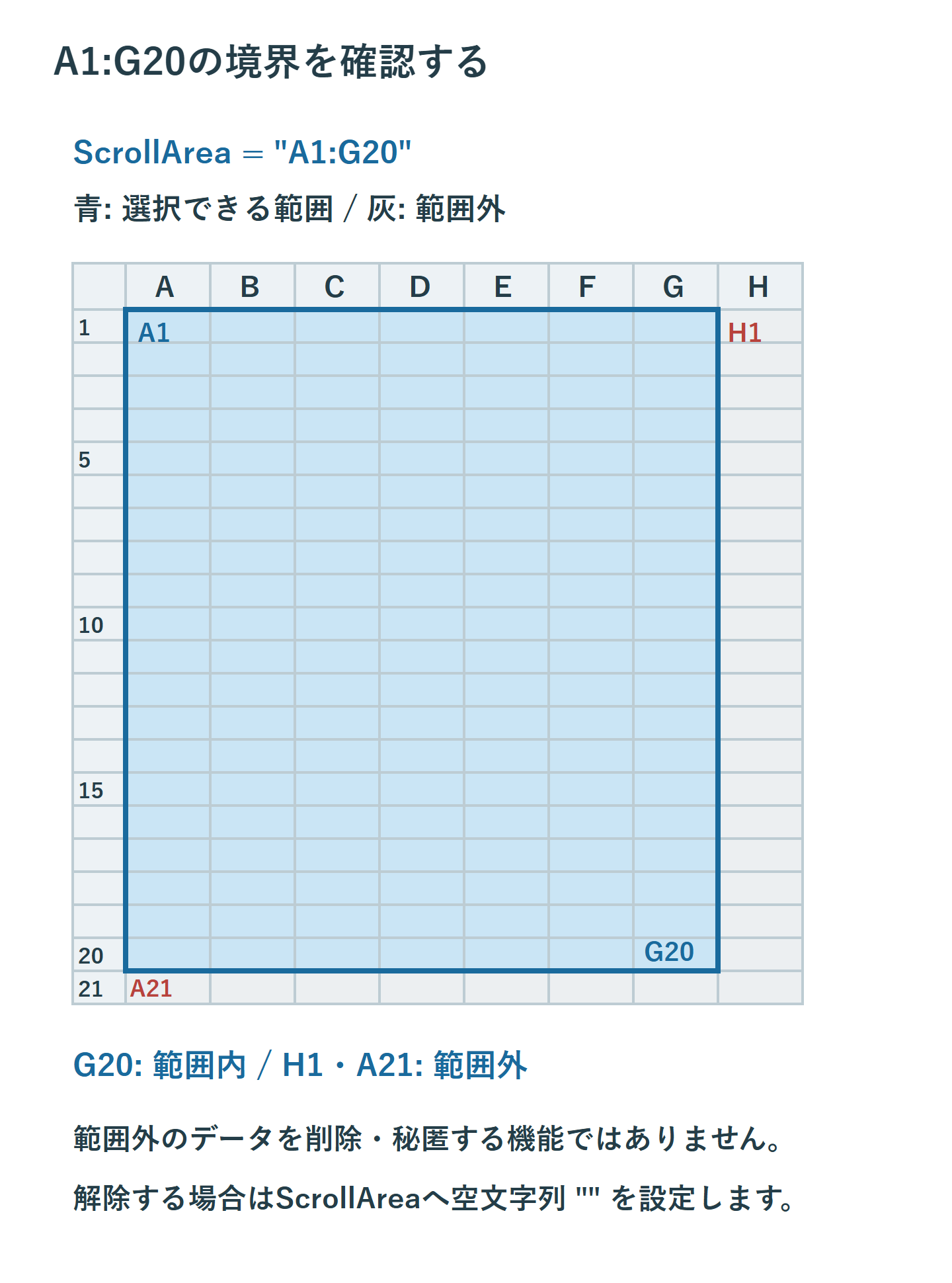
A1:G20はA列からG列、1行目から20行目の範囲です。A1、G20など端のセルも含みます。右隣のH1や、下のA21は範囲外です。設定後は、矢印キーやクリックで端のセルを扱い、入力に必要な場所へ移動できるかを確認します。
入力欄だけでなく、見出し、合計欄、確認用のセルが範囲内にあるかも見ます。たとえば合計欄がG22にあるなら、A1:G20の制限では通常のセル選択から外れます。制限を先に決めて帳票を無理に収めるより、必要な操作を洗い出して範囲を決める方が使いやすくなります。
複数の入力欄が離れている場合に、ScrollAreaを細かな入力許可の一覧として使うのは向いていません。入力を許可するセルと数式セルを分けたいなら、セルのロックとシート保護を検討します。選択の範囲を絞ることと、特定のセルだけ編集できるようにすることは別の設計です。
確認では、画面に収まるかだけでなく、Tabや矢印キーを使う人でも必要な欄へ進めるかを試します。表示倍率やウィンドウの大きさが違うPCへ配る場合も、操作を確認できるようにしておきます。
毎回設定するならWorkbook_Openで対象を指定する
ブックを開くたびに同じ範囲を設定する場合は、Workbook_Openイベントで指定できます。VBAを利用でき、組織で許可されたデスクトップ環境で使う方法です。対象シート名を「入力」とした例は次のとおりです。
Private Sub Workbook_Open()
    ThisWorkbook.Worksheets("入力").ScrollArea = "A1:G20"
End Sub
Visual Basic Editorで対象ブックのThisWorkbookを開き、そこへ記述します。標準モジュールへ同じ名前の処理を書いただけでは、ブックを開いたときのイベントにはなりません。既にWorkbook_Openがある場合は、同じイベントを二重に作らず、既存処理を管理している人と内容を統合します。
マクロを残すには、Excelマクロ有効ブック(.xlsm)など対応形式で保存します。コード内の「入力」は実際のシート名へ合わせます。ThisWorkbookを付けることで、たまたま前面に出ている別ブックではなく、コードを保存したブックを対象にします。
マクロが無効な環境やWeb版では、このVBAによる起動時処理は実行されません。制限を必ず強制できる仕組みとしては使わず、利用環境を確認します。動かすためだけに、すべてのマクロを無条件で有効にする設定へ変えないでください。
制限を解除するときは空文字へ戻す
プロパティウィンドウで設定した場合は、対象シートのScrollAreaに入力した範囲を消し、空欄で確定します。Microsoftの仕様では、空文字にするとシート全体のセル選択が可能になります。「Nothing」という文字を入れるのではありません。
自分のブックのコードから解除するなら、対象を明示して次のように指定します。
ThisWorkbook.Worksheets("入力").ScrollArea = ""この行はそのブック内のVBAで実行する例です。実行対象が分からない状態で、別ブックを含むすべてのシートへ一括適用しないでください。解除後はH1やA21など、それまで範囲外だったセルへ移動できるかを確認します。
起動時に再設定するコードが残っていると、いったん解除しても次に開いたとき再び制限されます。恒久的にやめるなら、ScrollAreaを設定している行も見直します。ほかの初期設定があるWorkbook_Open全体を削除せず、該当箇所だけを管理者や作成者と確認します。
行列の非表示やシート保護と使い分ける
| 設定 | 主な役割 | それだけではできないこと |
|---|---|---|
| ScrollArea | 選択・スクロール範囲を絞る | 機密情報のアクセス制御 |
| 行・列の非表示 | 不要な表示を畳む | データそのものの削除 |
| シート保護 | ロックしたセルの編集を制限 | ファイルを開く権限の管理 |
| 印刷範囲 | 印刷対象を指定 | 画面上の移動を制限 |
非表示の列にある数式も、計算から消えるわけではありません。ScrollAreaも同様に、範囲外の情報を無効化する設定ではありません。入力画面を整えるために複数の設定を使う場合は、何をどこで制御しているかを記録します。
データの閲覧自体を制限したいなら、配布内容やファイルの共有権限、必要に応じた暗号化などを別に考えます。シート内の見せ方だけで、情報を保護したことにはなりません。
配布前は開き直しと解除まで試す
設定した直後だけでなく、保存して閉じ、開き直した状態で確認します。マクロの有効・無効で動きが変わるなら、その前提を利用者へ伝えます。VBAを使えない人にも入力させる帳票では、ScrollAreaに依存しない説明やセルの配置を用意した方が扱いやすくなります。
動かない場合は、対象シート名、コードを置いた場所、保存形式、イベント処理の実行条件を順に確認します。入力範囲が不足しているだけなら、許可範囲を調整します。操作できない原因がシート保護やScroll Lockなど別の設定にある場合もあるため、ScrollAreaだけで説明しないでください。
最後に、作成者が制限を解除して帳票を修正できることも確かめます。入力しやすくするための設定で、保守作業まで妨げないことが大切です。範囲指定・起動時の再設定・解除方法をセットで管理すると、後から項目が増えても対応しやすくなります。
超解決 Excel・Word研究班
企業のDX支援や業務効率化を専門とする技術者チーム。20年以上のExcel・Word運用改善実績に基づき、不具合の根本原因と最短の解決策を監修しています。ExcelとWordを使った「やりたいこと」「困っていること」「より便利な使い方」をクライアントの視点で丁寧に提供します。
Office・仕事術の人気記事ランキング
- 【Outlook】添付ファイルが「Winmail.dat」に化ける!受信側が困らない送信設定
- 【PDF】入力した文字のフォント・サイズ・色を変更する方法|注釈とフォームの違い
- 【Word】校閲機能の基本!赤字(変更履歴)とコメントで修正を見える化する
- 【Word】差し込み印刷の金額にカンマを付ける方法|小数・0・空欄の確認
- 【Microsoft 365】サインイン時に「詳細情報が必要です」と出る時の認証情報登録手順
- 【Excel】オートフィル(右下の+)が効かない!ドラッグできない時のオプション有効化設定
- 【Outlook】祝日が表示されない・重複する時の対処|追加方法と対象年の確認
- 【Outlook】メール送信時にエラーになる「送信不能」の原因切り分け
- 【PDF】PDFの不要な文字や画像を「白塗り」して消す(修正テープ)無料の裏ワザ
- 【Box】Box Toolsが動かずOffice編集できない時の直し方