
明細が増えるたびにSUMの範囲を確認する手間を減らすには、一覧をExcelのテーブルにし、列名で参照します。たとえば=SUM(売上明細[金額])なら、売上明細テーブルの金額列を集計できます。
自動で追従するのは、実際にテーブルへ含まれた行です。離れた場所へ追記したデータまで自動で探して足すわけではありません。追加行の確認、フィルター時の合計、名前変更、元の範囲へ戻す場合を具体例で説明します。
ADVERTISEMENT
通常のセル範囲とテーブル参照の違い
=SUM(B2:B4)は、B2からB4のセルを合計する式です。参照範囲の途中へ行を挿入すると範囲が調整されることはありますが、B5へ値を入力しただけで、どんな状況でもその値が追加されるわけではありません。
一方、=SUM(売上明細[金額])はテーブル名と列名を使う構造化参照です。通常、この書き方は金額列のデータ部分を指し、見出しや集計行は含みません。テーブルのデータ行が増減すると、その範囲に合わせて参照が調整されます。
テーブル化は、数式のすべてを自動で書き換える操作ではありません。既にあるB2:B4のような参照が、必ずテーブル名の式へ変わるわけではないため、合計セルは自分で確認します。テーブルと動的配列も異なる機能です。
行が固定された小さな表なら、通常のセル範囲でも扱えます。日々追記する明細では、どの列を集計しているか読みやすく、追加範囲を管理しやすいテーブルが役立ちます。
見出しと明細を確認してテーブルを作る
- 見出し1行と、連続した明細の範囲を確認します。
- Windowsのデスクトップ版では範囲内を選んでCtrl + T、または「挿入」→「テーブル」を選びます。
- 自動で選ばれた範囲に、すべての明細が含まれるか確認します。
- 見出しがある場合は「先頭行をテーブルの見出しとして使用する」をオンにします。
- 作成後、「テーブルデザイン」のテーブル名を「売上明細」へ変更します。
ここではA列を区分、B列を金額とし、2~4行目へ数値1000、1500、500を入力した例を使います。テーブル作成時に、以前から下へ置いていた合計行まで明細へ混ぜないでください。合計が明細に含まれると、二重に足す原因になります。
金額列は「1000円」という文字ではなく数値で入力します。単位を見せたいなら表示形式を使います。結合セル、途中の説明行、複数段の見出しがある表は、そのまま一覧として扱えるか確認し、必要なら入力用の明細を別に整理します。
ブラウザーではCtrl + Tが新しいタブを開く操作と衝突することがあります。Web版で作る場合はExcel画面内の「挿入」などからテーブルを選びます。
テーブル外にSUMを置いて、1行追加して試す
テーブルから少し離れたD2などに、次の式を入れます。金額列の明細セルへ合計式を入れると、その列自身を含めて参照する循環参照になる場合があるため、結果の置き場所も確認します。
=SUM(売上明細[金額])1000 + 1500 + 500なので、最初の合計は3000です。次にテーブルのデータ行として2000を追加すると、合計は5000になります。合計式の文字は変えなくても、金額列のデータが増えた分を含めて計算できます。
| 状態 | 金額列のデータ | SUMの結果 |
|---|---|---|
| 追加前 | 1000、1500、500 | 3000 |
| 2000の行をテーブルへ追加 | 1000、1500、500、2000 | 5000 |
追加セルを選んだときにテーブル用のタブが出るか、範囲に含まれているかを確認します。縞模様の色だけは通常の書式でも付けられるので、それだけでテーブルに入った証拠とは考えません。合計が変わらなければ、次の範囲確認へ進みます。
追記した行が含まれない場合は範囲を広げる
テーブルの直下へ入力すると自動的に拡張される使い方がありますが、間に空白行を挟んだり、入力時の自動拡張設定が違ったりすると、明細が外に残る場合があります。集計行がある表でも、通常の追記と同じつもりで下へ入力せず、データ行として挿入することを確認します。
確実に含めたい場合は、テーブル内で行を挿入するか、「テーブルデザイン」→「テーブルのサイズ変更」で対象範囲を確認し直します。新しいデータの最終行まで含め、見出しや列の対応が崩れていないかを見ます。
範囲が合っていても計算結果が変わらないなら、新しい金額が文字列ではないか、数式が別のテーブルを参照していないか、計算方法が手動になっていないかを確認します。再計算で結果が変わる場合も、ブックの計算設定を変更する前に既存の運用を確認してください。
追加する行数が多いときは、最初と最後の数行、明細件数、金額合計を照合します。数式が自動で広がることと、取り込んだデータが欠けていないことは別の確認です。
集計行のSUBTOTALとSUMを使い分ける
テーブルの末尾へ集計を表示したい場合は、「テーブルデザイン」の「集計行」をオンにし、金額列の集計セルの一覧から「合計」を選びます。Microsoftの案内では、標準の選択肢はSUBTOTALを使い、合計の例は=SUBTOTAL(109,[金額])となります。
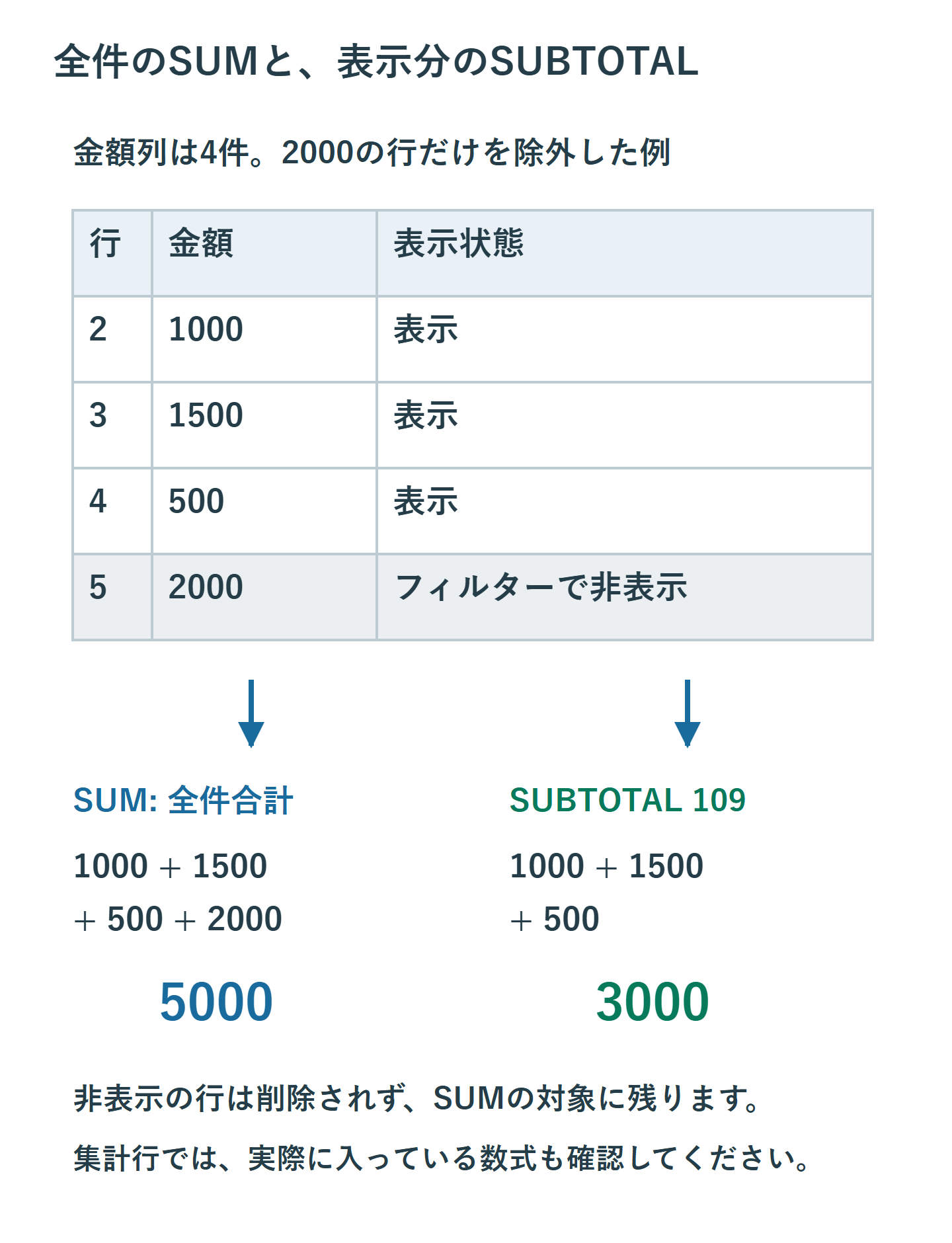
テーブル外のSUMは、フィルターで非表示になった行も合計します。一方、SUBTOTALの109は、フィルターで除外した行や手動で非表示にした行を除いて合計します。全明細の総額を知りたいのか、今表示している明細の小計を知りたいのかで使い分けます。
追加後の4件のうち、フィルターで2000の行だけを除いた例では、SUMは5000のまま、SUBTOTALの表示分は3000です。数字が違っていても、集計の対象が違うなら故障ではありません。見出しへ「全件合計」「表示分合計」と書くと読み違いを減らせます。
集計行の式は自分で変更することもできるため、集計行にあるから必ずフィルター連動とは限りません。既存ブックを引き継いだときは、実際の式を確認してください。
テーブル名変更とピボット更新の注意点
同じブックでテーブル名や列見出しを変更すると、通常、その名前を使う構造化参照もExcelが更新します。「名前を変えると必ず#REF!になる」わけではありません。名前変更のたびにブック全体を文字列置換する必要はありません。
ただし、名前を文字列として組み立てた式、マクロ、外部の参照先などは、通常の構造化参照と同じように直るとは限りません。既存の仕組みがあるなら、変更後に合計や連携処理を確認します。列を削除してしまった場合の参照エラーとも区別してください。
ピボットテーブルの元データにこのテーブルを使えば、追加されたテーブル行を更新時に取り込めます。ただし、SUMの再計算とピボットの更新は同じタイミングとは限りません。対象のピボットを更新し、件数や総額に追加行が反映されたことを確認します。
集計行を明細として二重に取り込んでいないか、フィルターが残っていないかも確認します。テーブルを使っただけで、すべての連携が保守不要になるわけではありません。
通常の範囲へ戻す方法と、運用時の確認
テーブルをやめる場合は、テーブル内を選び、「テーブルデザイン」→「範囲に変換」を使います。これは明細の削除ではありません。書式が残る場合がありますが、テーブルとしての自動拡張などは使われなくなります。構造化参照が通常のセル参照へ変わるので、合計式を確認します。
戻す前にブックのコピーを残し、テーブル名を利用している別の数式やピボットなどへの影響を調べます。色を消すだけの操作と、テーブルを範囲へ変換する操作も別です。機能を残したまま配色だけ変えたいなら、テーブルスタイルを調整します。
日々の運用では、追記した最終行がテーブルへ入ったか、金額が数値か、全件合計と表示分合計のどちらを見ているかを確認します。列名で集計対象を読みやすくしながら、追加結果を小さく点検することで、範囲修正の手間と集計漏れを減らせます。
超解決 Excel・Word研究班
企業のDX支援や業務効率化を専門とする技術者チーム。20年以上のExcel・Word運用改善実績に基づき、不具合の根本原因と最短の解決策を監修しています。ExcelとWordを使った「やりたいこと」「困っていること」「より便利な使い方」をクライアントの視点で丁寧に提供します。
Office・仕事術の人気記事ランキング
- 【Outlook】添付ファイルが「Winmail.dat」に化ける!受信側が困らない送信設定
- 【PDF】入力した文字のフォント・サイズ・色を変更する方法|注釈とフォームの違い
- 【Word】校閲機能の基本!赤字(変更履歴)とコメントで修正を見える化する
- 【Word】差し込み印刷の金額にカンマを付ける方法|小数・0・空欄の確認
- 【Microsoft 365】サインイン時に「詳細情報が必要です」と出る時の認証情報登録手順
- 【Excel】オートフィル(右下の+)が効かない!ドラッグできない時のオプション有効化設定
- 【Outlook】祝日が表示されない・重複する時の対処|追加方法と対象年の確認
- 【Outlook】メール送信時にエラーになる「送信不能」の原因切り分け
- 【PDF】PDFの不要な文字や画像を「白塗り」して消す(修正テープ)無料の裏ワザ
- 【Box】Box Toolsが動かずOffice編集できない時の直し方