
売上一覧など、同じ項目のデータを下へ増やす表にはExcelのテーブルが向いています。罫線で囲むだけの表と違い、範囲に名前を付け、列名を使う数式や集計行で管理できます。ただし、テーブルにしただけで入力ミスや計算漏れがなくなるわけではありません。
ADVERTISEMENT
1. 追加行が集計に入る仕組みを知る
通常の=SUM(D2:D4)は、D5へ入力した値をそのままでは含みません。一方、売上一覧というテーブルの金額列を=SUM(売上一覧[金額])で集計すると、テーブルへ追加した行も対象になります。追加した場所がテーブル外なら、その行は含まれません。
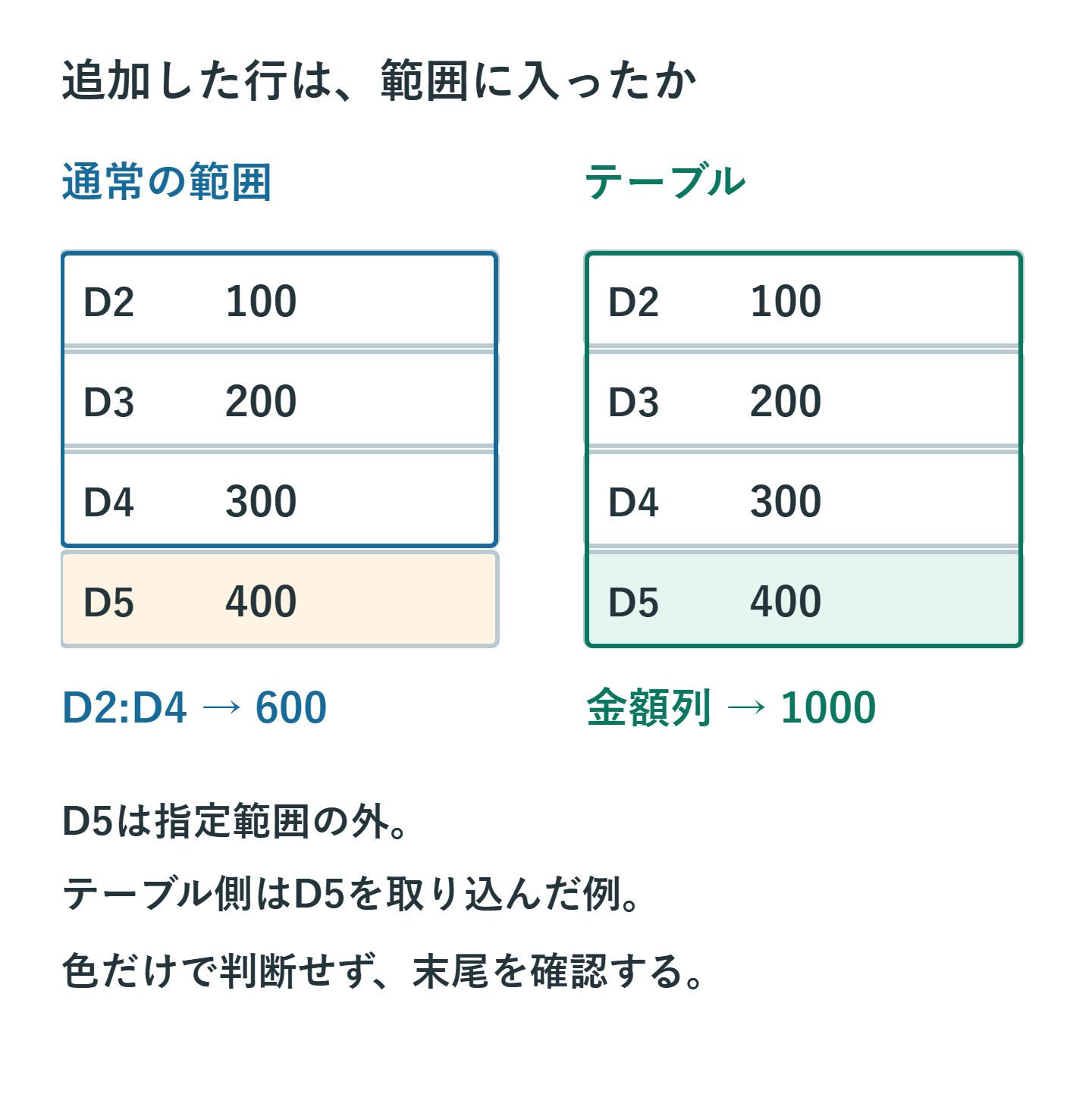
| 管理方法 | 確認すること |
|---|---|
| 通常のセル範囲 | 式の末尾が追加行まで届いているか |
| テーブル | 追加行がテーブル範囲へ取り込まれたか |
| ピボットテーブル | 元データの追加後に更新したか |
2. 一行の見出しを付けてテーブルを作る
- 商品名・単価・数量・金額など、列ごとに見出しを用意します。
- 表内のセルを選び、Windows版ではCtrl+Tを押します。
- 選択された範囲に必要な全データが含まれているか確認します。
- 見出しがある場合は「先頭行をテーブルの見出しとして使用する」を選びます。
- 確定後、「テーブルデザイン」で分かりやすいテーブル名へ変更します。
一覧の途中に小計や空行、結合された見出しが多い帳票は、先にデータ用の一枚表へ整えた方が扱いやすくなります。テーブル名には空白を使わず、他の名前と区別できるものを選びます。
3. 計算列は全行へ入ったか確認する
金額列で=[@単価]*[@数量]のように入力すると、同じ行の単価と数量を使った計算列を作れます。@は「この行」を表します。式が列全体へ展開されたか、先頭・途中・末尾で確かめます。
既存の値や例外的な式が混じる列、計算列の自動入力設定が無効な環境では、期待どおりにそろわないことがあります。自動展開が働く前提で放置せず、新しい行の式と値を確認します。特定の取引だけ割引する場合も、式を手で上書きするより割引率の列を設けると追いやすくなります。
4. フィルターと集計行を使う
テーブルの見出しにはフィルターが付きます。担当者などを絞り込み、「集計行」で合計を選ぶと表示対象に連動した集計ができます。通常はSUBTOTALを使うため、全体合計とは意味が違うことを確認してください。
テーブルの見出しが列記号の位置へ表示されることもありますが、「ウィンドウ枠の固定」と同じ機能ではありません。表の外へ移動する時なども見出しを固定したいなら、別途その設定を行います。
5. 行の追加と削除は範囲を確認する
テーブル直下への入力や、最後のセルからTabで移動する操作で行を追加できます。自動拡張されない場合は、テーブルのサイズ変更で対象範囲を指定します。離れた場所へ入力したデータは、同じ書式でも自動的につながりません。
Deleteキーで値を消すことと、テーブルの行を削除することも別です。データを消しただけの空行が大量に残る場合は、削除したいテーブル行を選んで操作し、シートの他の表まで消さないようにします。
6. テーブルに向かない表もある
セル結合を多用した印刷帳票や、複数行で一件を表す構成は、そのままではテーブルに向きません。データを蓄積するシートと印刷用シートを分ける方法があります。また、テーブルがあるブックでは「ユーザー設定のビュー」が利用できない制約があります。
元データがテーブルでも、ピボットテーブルの集計結果が即時に更新されるとは限りません。データ範囲の拡張と集計結果の更新を分けて確認します。大規模な計算列では、テーブル化だけを速度改善策と考えないでください。
7. 普通の範囲へ戻す時の注意
「テーブルデザイン」→「範囲に変換」で通常のセルへ戻せます。書式は残る一方、テーブルとしての自動拡張や集計管理は失われます。変更前のコピーを残し、参照式やピボットテーブルなど、テーブル名を利用していた箇所を点検します。
参考: Microsoft公式: テーブルの概要、構造化参照、ユーザー設定のビュー
超解決 Excel・Word研究班
企業のDX支援や業務効率化を専門とする技術者チーム。20年以上のExcel・Word運用改善実績に基づき、不具合の根本原因と最短の解決策を監修しています。ExcelとWordを使った「やりたいこと」「困っていること」「より便利な使い方」をクライアントの視点で丁寧に提供します。
Office・仕事術の人気記事ランキング
- 【Excel】オートフィル(右下の+)が効かない!ドラッグできない時のオプション有効化設定
- 【PDF】EdgeでPDFを開くと印刷できない・プリンタ一覧が出ない時のブラウザ再起動とシステムダイアログ
- 【Outlook】添付ファイルが「Winmail.dat」に化ける!受信側が困らない送信設定
- 【Word】差し込み印刷の金額にカンマを付ける方法|小数・0・空欄の確認
- 【Outlook】メールの受信が数分遅れる!リアルタイムで届かない時の同期設定と送受信グループ設定
- 保存せずに閉じたExcel・Wordを復元する方法|自動回復・未保存ファイル・履歴の確認
- 【Outlook】祝日が表示されない・重複する時の対処|追加方法と対象年の確認
- 【Word】校閲機能の基本!赤字(変更履歴)とコメントで修正を見える化する
- 【PDF】入力した文字のフォント・サイズ・色を変更する方法|注釈とフォームの違い
- 【Outlook】メール送信時にエラーになる「送信不能」の原因切り分け