
ADVERTISEMENT
先に選び、入力の最後にCtrl+Enterを押す
Windows版Excelでは、複数セルを選び、文字や数式を入力してCtrl+Enterで確定すると、選択したセルへまとめて入力できます。離れたセルへ同じ「未定」を入れたい場合などに便利です。
選択範囲に既存の値があれば、それも上書きされます。入力前に範囲を確認し、意図しないセルまで変えた場合は、直後にCtrl+Zで戻してください。
離れたセルへ同じ文字を入れる
- Ctrlキーを押しながら、入力先のセルをクリックします。
- 選択したまま「未定」と入力します。入力を始めるために別のセルをクリックしないでください。
- Ctrlを押しながらEnterで確定します。
日本語入力の変換候補が出ている場合は、文字の変換を確定してからCtrl+Enterを押します。通常のEnterでセルの入力まで確定してしまったら、選択範囲と入力状態を確認してやり直します。
この操作は罫線や塗りつぶしを他のセルからコピーしません。ただし、入力値が変わることで条件付き書式の色が変わったり、日付のような入力が自動解釈されたりすることはあります。「見た目が一切変わらない」保証ではありません。
数式はアクティブセルを基準に入力する
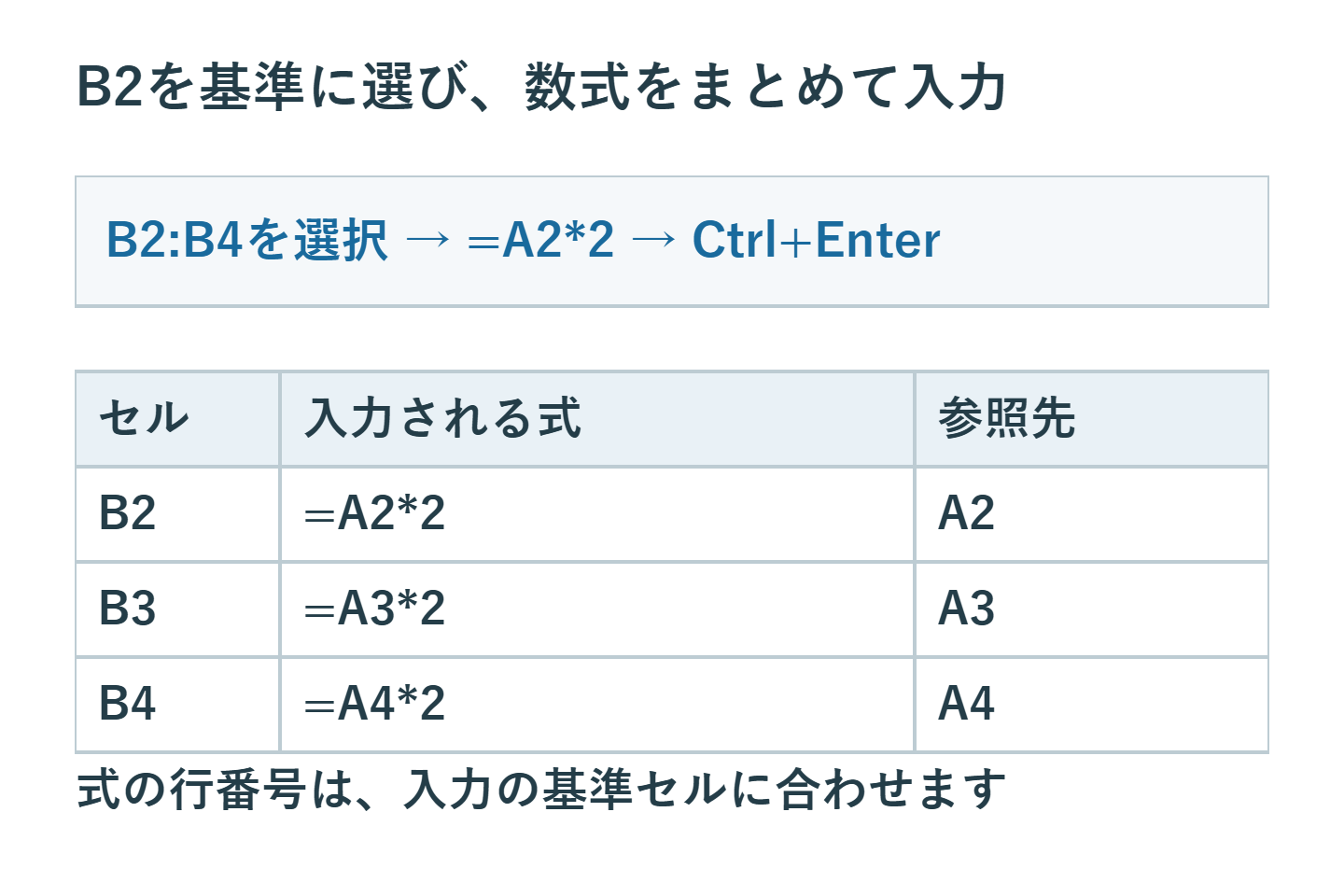
B2:B4へ各行のA列の2倍を出すなら、B2を先頭にしてB2:B4を選択し、=A2*2を入力してCtrl+Enterを押します。B2はA2、B3はA3、B4はA4を参照する式になります。
選択範囲内で入力の基準になるのはアクティブセルです。途中のセルを基準に選択した場合、式の行番号もそのセルに合わせる必要があります。最初と最後の数式バーを見て、参照が1行ずれていないか確認しましょう。全セルで同じ参照先を使う部分は$E$1のように固定します。
空白セルだけに入力する
- 作業する範囲だけを選択します。列全体へ広げず、必要な行に絞ります。
- F5の「セル選択」から「空白セル」を選びます。
- 入力したい値を打ち、Ctrl+Enterで確定します。
式が""を返しているセルやスペース入りのセルは、本当の空白とは異なります。また、空白が「未回答」を意味する表を0で埋めると平均値が変わります。何を補うのか、データの意味を確認してください。
フィルターや保護された表での注意
非表示の行・列が含まれていると、見えている範囲だけを選んだつもりでも、非表示セルが対象になることがあります。可視セルだけに入力したい場合は、先に「セル選択」の「可視セル」を選び、選択結果を確認します。空白条件も加えたい複雑な範囲では、まずコピーで小さく試してください。
結合セル、保護されたセル、スピルしている配列の一部などでは、一括入力が制限されます。エラーが出ても結合や保護を無条件に解除せず、入力可能な範囲を作成者へ確認します。
入力後は値と参照先を確認する
同じ文字なら対象セルだけに入ったか、数式なら最初・途中・最後で参照先が正しいかを確認します。既存の式を上書きしていないことも、特に空欄に見えたセルで点検してください。
Ctrl+Enterは連番を作る操作ではありません。1、2、3と並べたい場合はオートフィルなどを使います。必要な場所へ同じ内容や相対参照の式を展開したいときに使い分けましょう。
超解決 Excel・Word研究班
企業のDX支援や業務効率化を専門とする技術者チーム。20年以上のExcel・Word運用改善実績に基づき、不具合の根本原因と最短の解決策を監修しています。ExcelとWordを使った「やりたいこと」「困っていること」「より便利な使い方」をクライアントの視点で丁寧に提供します。
Office・仕事術の人気記事ランキング
- 【Excel】オートフィル(右下の+)が効かない!ドラッグできない時のオプション有効化設定
- 【PDF】EdgeでPDFを開くと印刷できない・プリンタ一覧が出ない時のブラウザ再起動とシステムダイアログ
- 【Outlook】添付ファイルが「Winmail.dat」に化ける!受信側が困らない送信設定
- 【Word】差し込み印刷の金額にカンマを付ける方法|小数・0・空欄の確認
- 【Outlook】メールの受信が数分遅れる!リアルタイムで届かない時の同期設定と送受信グループ設定
- 保存せずに閉じたExcel・Wordを復元する方法|自動回復・未保存ファイル・履歴の確認
- 【Outlook】祝日が表示されない・重複する時の対処|追加方法と対象年の確認
- 【Word】校閲機能の基本!赤字(変更履歴)とコメントで修正を見える化する
- 【PDF】入力した文字のフォント・サイズ・色を変更する方法|注釈とフォームの違い
- 【Outlook】メール送信時にエラーになる「送信不能」の原因切り分け