
Excelの行や列が見えない時は、最初に「非表示」「フィルター」「幅や高さが極端に小さい状態」を分けます。どれも似て見えますが、直す操作は同じではありません。シート全体の幅や高さを一括変更する前に、消えた範囲と原因を確認しましょう。
A列や1行目のように見出しを選びにくい場所も、名前ボックスや「ジャンプ」で直接指定できます。以下はWindows版Excelの手順です。共有ファイルでは、作成者が意図して隠した列や設定があることも考慮し、まずコピーで試してください。
ADVERTISEMENT
1. 見出しの飛び方とフィルターを確認する
列見出しがA、C、Dと並んでいればB列が隠れている可能性があります。行番号が1、2、5と飛んでいる場合は、手動の非表示だけでなく、フィルターやグループ化も確認します。番号が飛んでいるという理由だけでは、解除方法を決められません。
表の見出しにあるフィルターボタンの状態、シートの左や上にある「+」「-」、列境界の細さを見ます。行番号の色は補助的な手掛かりですが、色だけに頼らず、条件が設定されているかを確認してください。
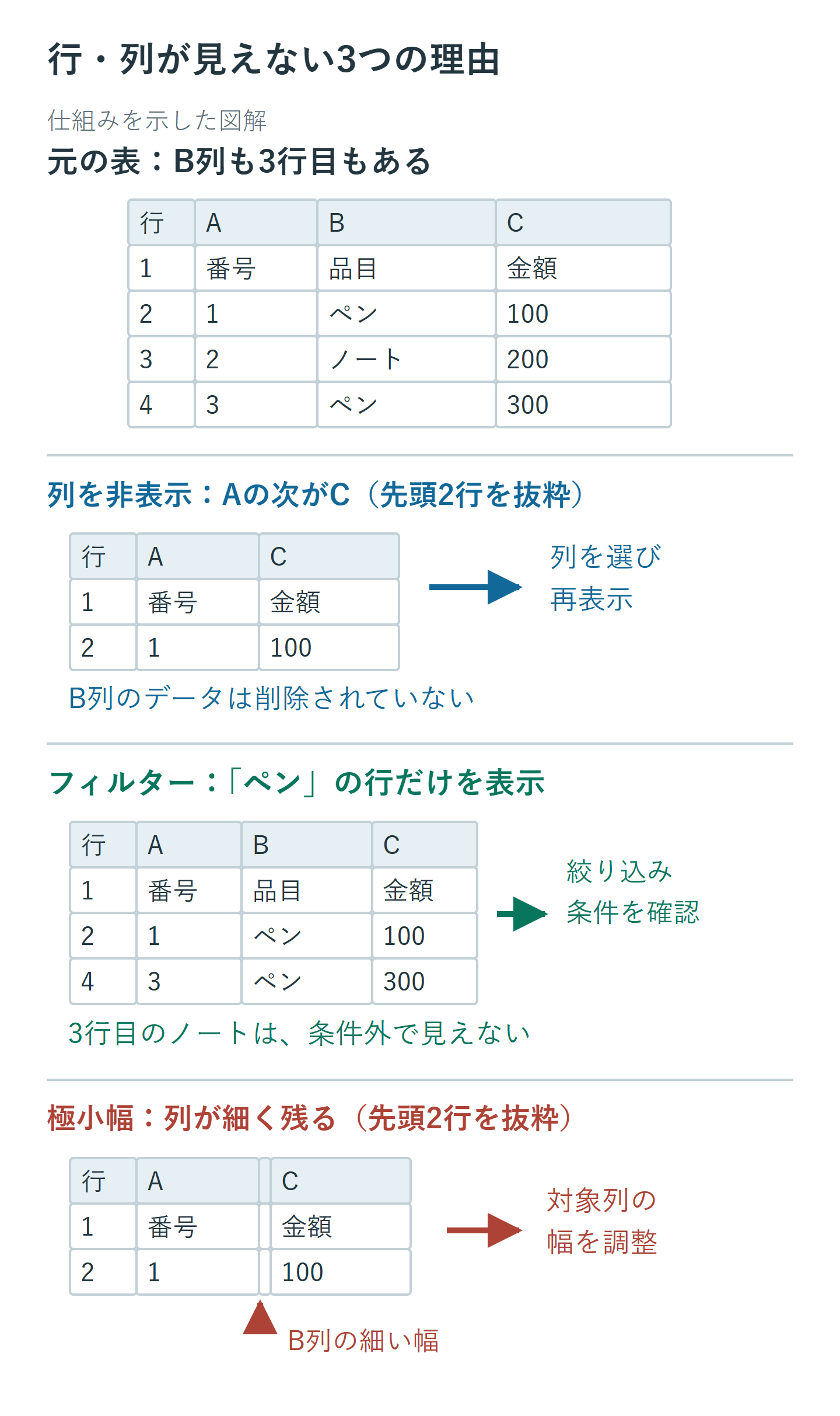
そもそも画面を右や下へスクロールしているだけなら、非表示の解除は不要です。先頭へ戻して確認し、ウィンドウ枠の固定がある時は、その範囲も見ます。「非表示」と「画面の外にある」を混同しないことが出発点です。
2. 通常の非表示は前後を含めて選ぶ
B列が非表示ならA列からC列、3行目が非表示なら2行目から4行目の見出しを選びます。選択した見出しを右クリックして「再表示」を選ぶと、間の非表示範囲を戻せます。セルの中を右クリックした時と、行・列の見出しを右クリックした時ではメニューが異なります。
右クリックで見つからない時は、「ホーム」→「書式」→「非表示/再表示」から「列の再表示」または「行の再表示」を選びます。必要な範囲を選べているかを確かめてから実行してください。
シート左上の全選択ボタンを使えば広い範囲を対象にできますが、意図的に隠していた行列まで表示されます。また、この操作は選択したワークシートの操作であり、ブック内のすべてのシートが一度に直るわけではありません。複数のシートがグループ選択されていないことも確認します。
3. A列・1行目は名前ボックスから指定する
- 数式バーの左側にある名前ボックスをクリックします。
A1と入力してEnterを押します。これはセルを選択する操作で、セルの内容をA1という文字へ書き換える操作ではありません。- 「ホーム」→「書式」→「非表示/再表示」を開きます。
- A列なら「列の再表示」、1行目なら「行の再表示」を選びます。
A列と1行目が両方隠れているなら、列と行それぞれの再表示を行います。名前ボックスにA1と出ていても、選択したセルそのものが隠れている間は、通常の選択枠が分かりにくいことがあります。
この指定方法はMicrosoftの最初の行・列を再表示する手順でも案内されています。A1を数式バーやセル内へ入力しないよう、入力する欄を区別してください。
4. 極端に細い列は幅を、低い行は高さを直す
非表示ではなく、幅がわずかに残った細い列には「再表示」だけでは変化がないことがあります。その場合はCtrl+Gで「ジャンプ」を開き、参照先へB:Bのように対象列を指定します。列の選択後に「ホーム」→「書式」→「列の幅」で、内容が読める幅へ変更してください。
行なら3:5のように範囲を指定し、「行の高さ」を変更します。特定の値を全シートへ適用するのではなく、前後の行列と比較しながら調整します。列幅と行高は通常表示では単位が異なるため、同じ数値を入れても同じ長さにはなりません。
内容に合わせるなら「列の幅の自動調整」「行の高さの自動調整」も選択肢です。ただし、結合セルなどのある表では期待どおりに収まらないことがあります。幅を直すと印刷のページ割りや折り返しも変わるため、最後に印刷プレビューを確認してください。詳しくはMicrosoftの列幅・行高の変更方法を参照できます。
5. フィルター・グループ化・保護は別に確認する
フィルター条件で除外されている行は、まず該当列の条件を確認します。条件を控えたうえで、その列のフィルターをクリアしてください。表内を選んで「データ」→「クリア」を使うと、複数列の絞り込み条件が解除される場合があるため、共有資料では影響範囲を確認します。
フィルターボタンが残っていても、条件が解除されていれば全件表示できます。ボタンを消すこと自体を目的にせず、必要な行が戻ったかを確認しましょう。条件で行全体が非表示になる仕組みはMicrosoftのオートフィルターの説明にあります。
行番号の外側などに「+」があるなら、グループを展開して確認します。中を見たいだけなら、いきなり「グループ解除」で構造を壊す必要はありません。「再表示」や書式変更が使えない時は、シートが保護されていないかも確認し、解除する権限がない場合は作成者へ依頼します。
6. 再表示後は内容とレイアウトを確認する
行列が戻ったら、隣のデータとの並び、合計や参照式、印刷範囲を確認します。空白に見えた場所へ値を入れ直すと、元からあったデータを上書きすることがあるため、表示を直す前の再入力は避けます。
今回だけ全件を見るなら、作業後に必要なフィルターやグループの折りたたみを戻します。表示の問題とデータの削除を分け、元に戻すための範囲と条件を記録しておくと、共有ファイルでも混乱を減らせます。
超解決 Excel・Word研究班
企業のDX支援や業務効率化を専門とする技術者チーム。20年以上のExcel・Word運用改善実績に基づき、不具合の根本原因と最短の解決策を監修しています。ExcelとWordを使った「やりたいこと」「困っていること」「より便利な使い方」をクライアントの視点で丁寧に提供します。
Office・仕事術の人気記事ランキング
- 【Excel】オートフィル(右下の+)が効かない!ドラッグできない時のオプション有効化設定
- 【Outlook】添付ファイルが「Winmail.dat」に化ける!受信側が困らない送信設定
- 【PDF】EdgeでPDFを開くと印刷できない・プリンタ一覧が出ない時のブラウザ再起動とシステムダイアログ
- 【Word】差し込み印刷の金額にカンマを付ける方法|小数・0・空欄の確認
- 【Outlook】祝日が表示されない・重複する時の対処|追加方法と対象年の確認
- 【Outlook】メールの受信が数分遅れる!リアルタイムで届かない時の同期設定と送受信グループ設定
- 保存せずに閉じたExcel・Wordを復元する方法|自動回復・未保存ファイル・履歴の確認
- 【Excel】COUNTAでセルの個数を数える方法|空文字・空白・COUNTとの違い
- 【Word】校閲機能の基本!赤字(変更履歴)とコメントで修正を見える化する
- 【PDF】入力した文字のフォント・サイズ・色を変更する方法|注釈とフォームの違い