
PDFの表は、対応するWindows版Excelの「PDFから」で取り込めます。ただし、すべてのExcelに同じ機能があるわけではなく、画像としてスキャンされた表には別の処理が必要です。取り込めた後も、金額や行数を元のPDFと照合します。
ADVERTISEMENT
1. Excelの対応機能とPDFの種類を確認する
Excelで「データ」→「データの取得」→「ファイルから」を開き、「PDFから」があるか確認します。Power Queryの接続先は製品、プラン、OS、更新状態で異なります。「Excel 2019以降ならすべて使える」とは判断せず、Microsoftの対応表と実際のメニューを確認します。
PDF側は、文字を選択・検索できるかを試します。紙を撮影しただけのPDFでは、表が画像になっていることがあります。文字を選べても、複雑な罫線や段組みで正しく表として認識されるとは限りません。機密情報は、会社が認める端末とソフトで扱ってください。
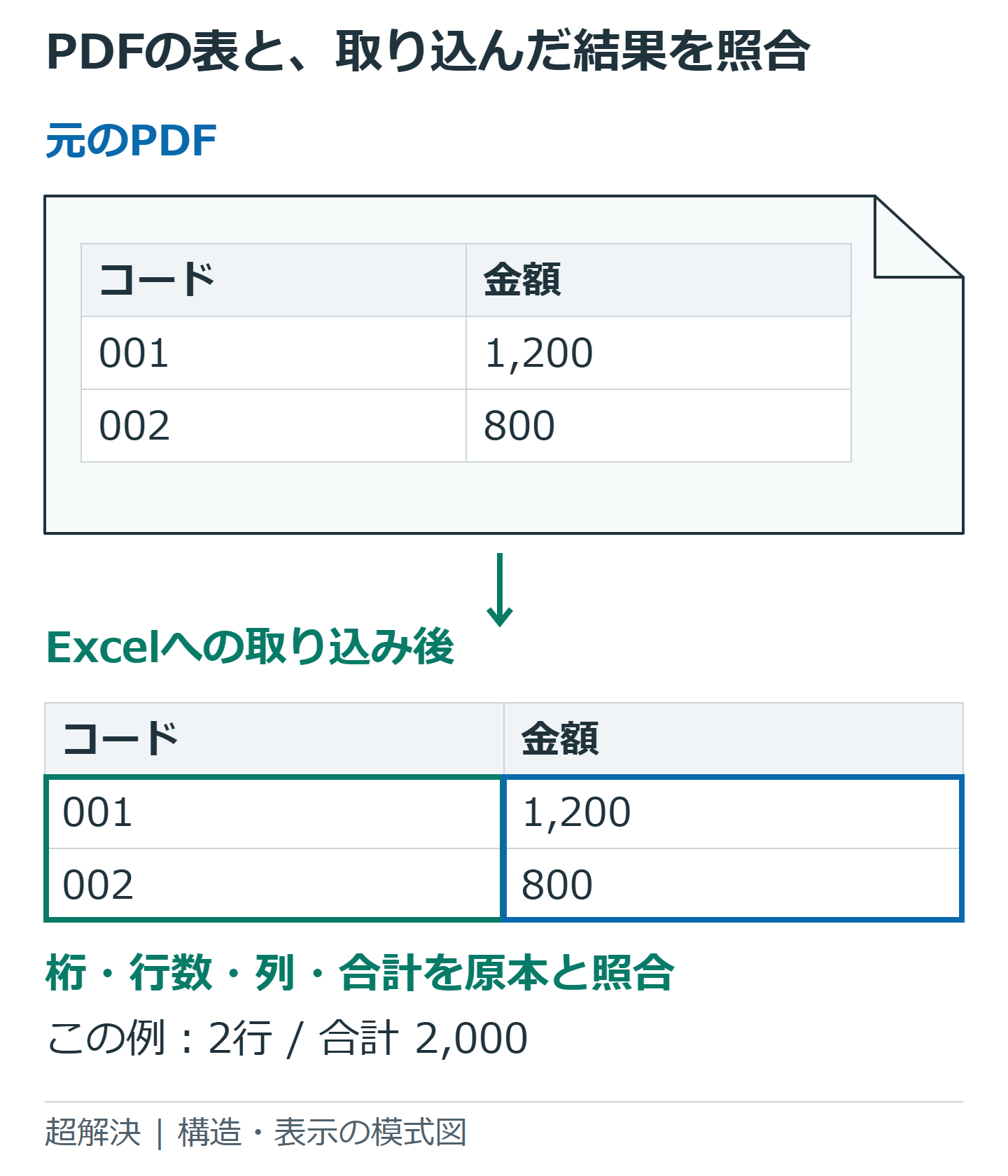
2. ナビゲーターで表を選んで読み込む
「PDFから」で対象ファイルを指定すると、ナビゲーターに検出された表やページが表示されます。名前だけで選ばず、プレビューで見出し、列数、先頭と末尾の行を確認します。複数ページの同じ表が、複数の候補に分かれる場合もあります。
形が整っていれば「読み込み」を選びます。不要な見出し行を除いたり、列の型を調整したりする場合は「データの変換」でPower Queryエディターを開きます。ID、郵便番号、口座番号などは、数値にすると先頭ゼロや長い桁が失われるため、文字列として扱うかを先に判断します。
追加コンポーネントのエラーが出る時は、Microsoftのデータ取り込みの説明を確認します。管理されたPCでは、必要な構成の導入を管理者へ依頼してください。
3. 表を認識できない場合の代替方法
文字中心のPDFなら、Wordで開いて編集可能な文書へ変換し、表として再現された部分をExcelへコピーする方法があります。ただし、PDFと同じレイアウトや表構造が保持される保証はありません。列のずれや、画像として取り込まれていないかを確認します。
画像のPDFでは、許可されたOCR機能で文字認識してから表を整えます。Oと0、Iと1、負数の記号、小数点などの誤認識に注意します。ExcelのPDFコネクターを、どんな画像からも正確に読めるOCRとして扱わないでください。
少量の表なら、難しい変換を繰り返すより、原本を見ながら入力して別の人や別手順で照合する方が確実な場合もあります。金額や契約に関わる表は、変換の速さより検算を優先します。
4. 取り込み後の確認と更新時の注意点
元のPDFと、データ行数、合計、日付、単位、負数、先頭ゼロを比較します。各ページの見出しや小計がデータ行として混入していないか、空欄が前の行の値を意味していないかも確認します。改行を消す前に、別の値が1つのセルへ結合されていないかを見てください。
Power Queryで取り込んだ結果を手で修正すると、次の更新で上書きされる場合があります。繰り返し使う修正はクエリの変換手順へ入れるか、出力を別表にコピーして運用します。元のPDFの保存場所を変えた時は、接続先も確認してください。
検出や複数ページ処理の詳細はMicrosoftのPDFコネクターの説明を参照できます。
超解決 Excel・Word研究班
企業のDX支援や業務効率化を専門とする技術者チーム。20年以上のExcel・Word運用改善実績に基づき、不具合の根本原因と最短の解決策を監修しています。ExcelとWordを使った「やりたいこと」「困っていること」「より便利な使い方」をクライアントの視点で丁寧に提供します。
Office・仕事術の人気記事ランキング
- 【Excel】オートフィル(右下の+)が効かない!ドラッグできない時のオプション有効化設定
- 【Outlook】添付ファイルが「Winmail.dat」に化ける!受信側が困らない送信設定
- 【Outlook】祝日が表示されない・重複する時の対処|追加方法と対象年の確認
- 【Excel】COUNTAでセルの個数を数える方法|空文字・空白・COUNTとの違い
- 【Word】差し込み印刷の金額にカンマを付ける方法|小数・0・空欄の確認
- 保存せずに閉じたExcel・Wordを復元する方法|自動回復・未保存ファイル・履歴の確認
- 【Word】校閲機能の基本!赤字(変更履歴)とコメントで修正を見える化する
- 【PDF】PDFに入力した文字の「フォント・サイズ・色」を変更するプロパティ設定
- 【Outlook】受信メールを自動で別アカウントへ転送するルール設定手順
- 【Outlook】メール送信時にエラーになる「送信不能」の原因切り分け