
タスクバーにExcelがあるのに見えない時は、画面外の位置、最小化、別の仮想デスクトップ、ダイアログの待機などを確認します。未保存のブックがあるかもしれないため、最初から強制終了しないでください。
ADVERTISEMENT
1. 対象のウィンドウを選び直す
Alt+TabでExcelを選び、複数のブックが開いていれば目的のウィンドウを選択します。タスクバーのプレビューやWin+Tabでも確認できます。外部モニターを外した直後は、以前の表示位置が影響する場合があります。
ただし、見えない原因が必ず座標のずれとは限りません。ほかのデスクトップや入力待ちのダイアログも調べます。既に終了している場合と、応答を待っている場合を区別します。
2. タスクバーから最大化する
タスクバーのExcelをShiftを押しながら右クリックし、ウィンドウ用のメニューで「最大化」を選びます。複数のブックがある時は、目的のプレビューを選んでから操作してください。
メニューが出ない場合や対象が違う場合は、Alt+Tabで選択し直します。最大化で見えるようになったら、通常の大きさへ戻した時にも画面内にあるか確認します。ダイアログが待機している場合など、この操作だけでは戻らないこともあります。
3. 最大化やモニター間移動を試す
Excelを選択した状態でWin+上矢印を押すと最大化できます。Win+左右矢印は画面端への配置です。1回ずつ結果を見ながら操作してください。
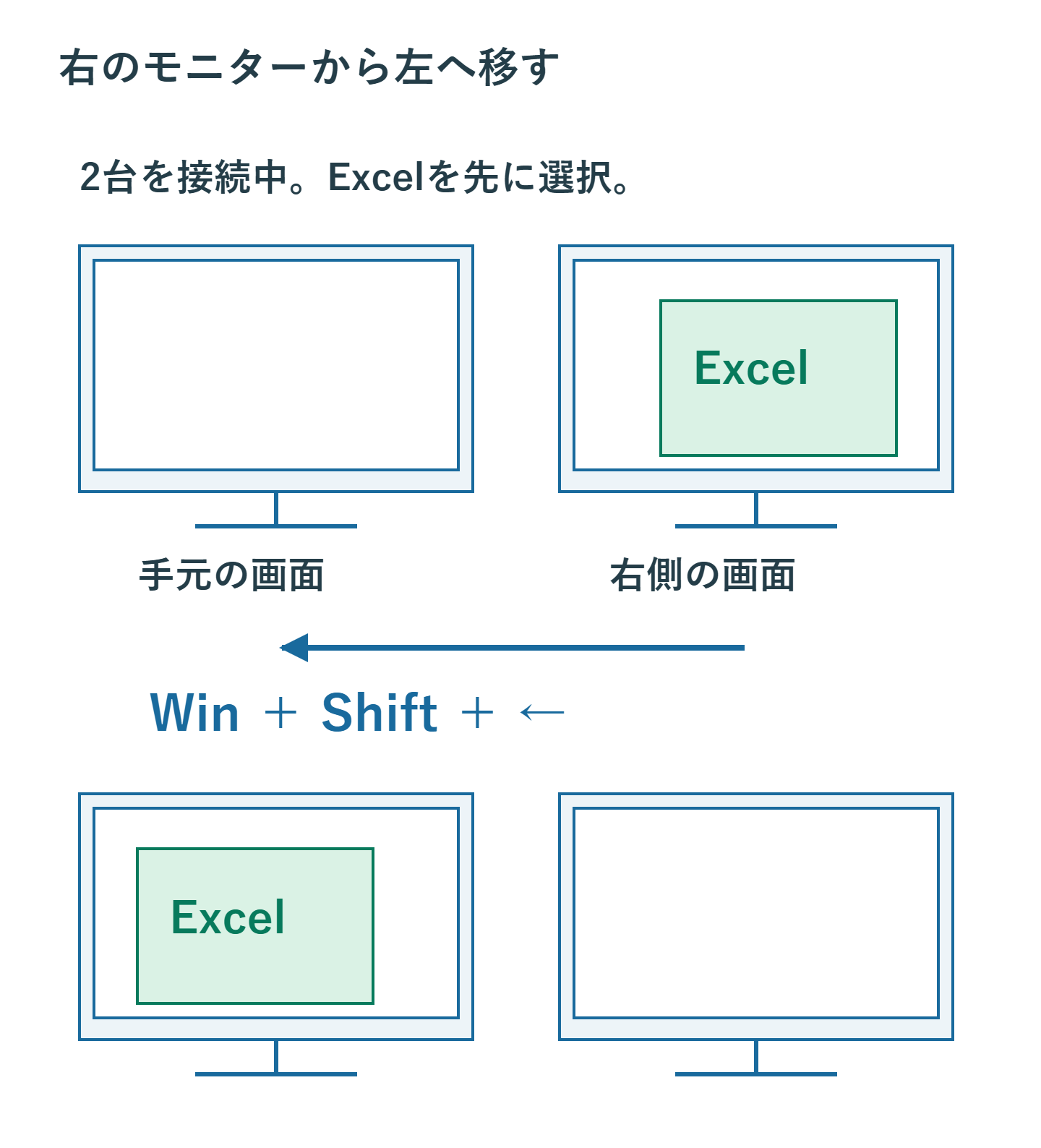
複数のモニターが接続されているなら、Win+Shift+左右矢印で別のモニターへ移動できます。切断した画面が残る設定になっていないかも、Windowsのディスプレイ設定で確認します。共有画面中はほかのウィンドウが映り込まないよう注意します。
4. 手順③:高度な復旧術「Alt + スペース」による手動移動
最大化もスナップも効かない場合の最終手段です。マウスを使わず、キーボードだけでウィンドウを「掴んで運ぶ」特殊な操作です。
- タスクバーのExcelアイコンをクリックして選択状態にします。
- Altキー + スペースキー を同時に押します。画面のどこかに小さなメニューが出るか、あるいは何も見えなくてもそのまま進めます。
- キーボードの 「M」 キー(移動のM)を一回押します。
- 次に、キーボードの 矢印キー(←↑→↓) のどれかを一回だけ押します。これでマウスカーソルにウィンドウが「吸着」した状態になります。
- 矢印キーまたはマウスで位置を戻し、見える位置でEnterを押して確定します。最大化中で「移動」を選べない時は、先に「元のサイズに戻す」を使います。
5. 見えない状態と応答しない状態を分ける
メニューが出ていて入力待ちになっているだけなら、Escでその操作を取り消せる場合があります。ただし編集中の入力を取り消すこともあるため、画面が戻った後に値を確認します。
タスクバーに見当たらないだけで強制終了を選ばないでください。別デスクトップ、別ウィンドウ、起動状態を先に調べます。応答がない場合も処理中の可能性を確認し、保存できないデータがあることを理解してから終了の判断をします。
6. 戻った位置で保存して終了する
画面へ戻ったら通常の大きさでも見える位置に移し、ブックを保存します。外部モニターを外す前に、必要なウィンドウを手元の画面へ戻しておくと次回の確認が容易です。
移動用キーの定義はMicrosoftのWindowsショートカット一覧を参照できます。アプリやダイアログの種類によって利用できる操作は異なります。
超解決 Excel・Word研究班
企業のDX支援や業務効率化を専門とする技術者チーム。20年以上のExcel・Word運用改善実績に基づき、不具合の根本原因と最短の解決策を監修しています。ExcelとWordを使った「やりたいこと」「困っていること」「より便利な使い方」をクライアントの視点で丁寧に提供します。
Office・仕事術の人気記事ランキング
- 【Excel】オートフィル(右下の+)が効かない!ドラッグできない時のオプション有効化設定
- 【Outlook】添付ファイルが「Winmail.dat」に化ける!受信側が困らない送信設定
- 【PDF】EdgeでPDFを開くと印刷できない・プリンタ一覧が出ない時のブラウザ再起動とシステムダイアログ
- 【Word】差し込み印刷の金額にカンマを付ける方法|小数・0・空欄の確認
- 【Outlook】祝日が表示されない・重複する時の対処|追加方法と対象年の確認
- 【Outlook】メールの受信が数分遅れる!リアルタイムで届かない時の同期設定と送受信グループ設定
- 保存せずに閉じたExcel・Wordを復元する方法|自動回復・未保存ファイル・履歴の確認
- 【Excel】COUNTAでセルの個数を数える方法|空文字・空白・COUNTとの違い
- 【Word】校閲機能の基本!赤字(変更履歴)とコメントで修正を見える化する
- 【PDF】入力した文字のフォント・サイズ・色を変更する方法|注釈とフォームの違い