
Dドライブの空き容量をCドライブへ割り当てられるかは、同じ物理ディスク上にあるか、未割り当て領域がどこにあるかで決まります。Dに空きが多いだけでは、そのままCを拡張できません。ディスクの配置とバックアップを確認し、Dの削除を最初の操作にしないでください。
ADVERTISEMENT
1. ディスクの管理で、CとDの位置を見る
スタートを右クリックして「ディスクの管理」を開き、下側のディスク番号と帯状の区画を確認します。CとDが同じ「ディスク0」などの行にあるかを見てください。別の物理ディスクなら、Dの容量をWindowsのCドライブへ単純に足す操作はできません。
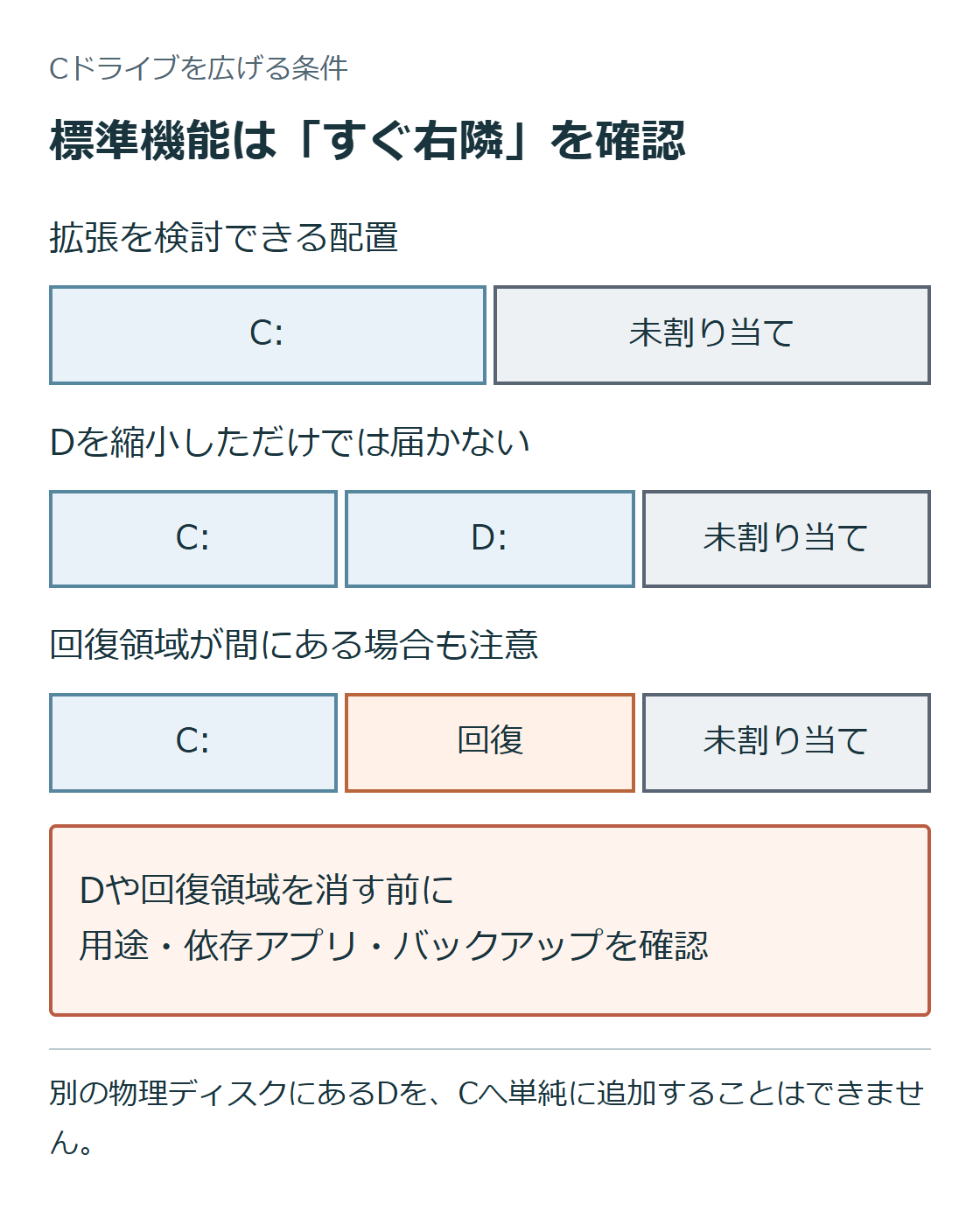
通常のベーシックディスクを標準機能で拡張するには、同じディスク上でCのすぐ右隣に連続した未割り当て領域が必要です。D内の「空き容量」は、未割り当て領域とは異なります。Dを縮小しても、空きがDの右側にできる配置ではCの隣にはなりません。
回復パーティションや別の区画がCとの間にある場合も、そのまま拡張できません。Microsoftのボリューム拡張の条件を確認し、画面の並び順を見て判断します。
2. Dを消さずに容量不足を減らせないか検討する
先に文書や動画をDへ保管する、アプリが対応する保存先設定を変えるなど、パーティションを変更しない方法を検討します。WindowsやProgram Filesのフォルダーを手動で移動するのではなく、アプリやユーザーフォルダーの正規の設定を使います。
Dが別ディスクでも、データの保存先として利用することはできます。これはC自体の容量を増やす操作ではありませんが、目的が空き容量の確保なら十分な場合があります。容量の大きいファイルの確認と整理も参考にしてください。
Dにアプリ、仮想マシン、バックアップ、ページファイル、会社の共有データがある場合は、書類だけをコピーしても元通りには戻せません。Dを参照するソフトやショートカットも確認します。
3. すでに隣接した未割り当て領域がある場合
対象ディスクのバックアップを取り、BitLockerを使っている場合は回復キーを保管します。PCを安定した電源につなぎ、ディスク構成を記録してから操作します。会社PCは管理者の許可を得てください。
- Cの右隣が同じディスクの未割り当て領域であることを確認します。
- Cを右クリックし、「ボリュームの拡張」を選びます。
- 追加する容量と対象ディスクを確認します。
- 完了後に容量表示と、Windows・必要なアプリの動作を確認します。
ボタンが無効なら、配置やファイルシステムなどの条件を確認します。押せるようにするために、用途不明の区画を削除したり、ダイナミックディスクへの変換を承認したりしないでください。
4. Dの削除や区画移動が必要な場合
DがCのすぐ右にあるなら、Dを削除して未割り当てにする構成変更は可能です。ただしDのデータは失われます。バックアップを別の物理媒体で確認し、Dに依存するアプリなどの再設定まで準備できた場合だけ検討します。バックアップがあることは、操作を間違えてよいという意味ではありません。
回復・EFI・予約領域は、名前や小ささだけで不要と判断できません。パーティション移動ソフトにも停電・誤指定・暗号化対応などのリスクがあります。無料版で目的の操作ができるとも限らないため、仕様を確認し、必要なら管理者や専門業者へ依頼します。
| 配置 | 基本方針 |
|---|---|
| C → 未割り当て | 条件とバックアップを確認して拡張 |
| C → D → 未割り当て | Dを縮小しただけではCへ追加できない |
| C → 回復領域 → 未割り当て | 回復領域を自己判断で削除しない |
| CとDが別ディスク | Dへのデータ保存や大容量SSD移行を検討 |
超解決 第一編集部
疑問解決ポータル「超解決」の編集チーム。正確な検証と、現場視点での伝わりやすい解説を心がけています。
Windows・PCの人気記事ランキング
- 【Edge】印刷でEdgeの印刷ダイアログが開かない時のシステム設定確認と修復手順
- 【Windows】アイコンが白い紙になる時の直し方|リンク切れと表示不具合の確認
- F7でカタカナにならない時の直し方|Fnキー・Fnロック・IMEの確認
- 【Windows】標準アプリのショートカットアイコンが白い紙になった時の情報の更新
- 【Edge】起動ページと検索をGoogleにする方法|新しいタブとの設定の違い
- 【Edge】お気に入りが同期で消えた時の復元手順
- 【Windows】パスワードなしで起動!PIN入力を省略して自動ログイン(サインイン)させる設定手順
- 【Edge】起動時に前回のタブを自動で復元させる設定手順
- 【Windows】ロック画面のタイムアウト時間を変更してすぐに画面が消えないようにする手順
- 【Windows 11】文字サイズだけ大きくする方法|拡大縮小・ズームとの違い