
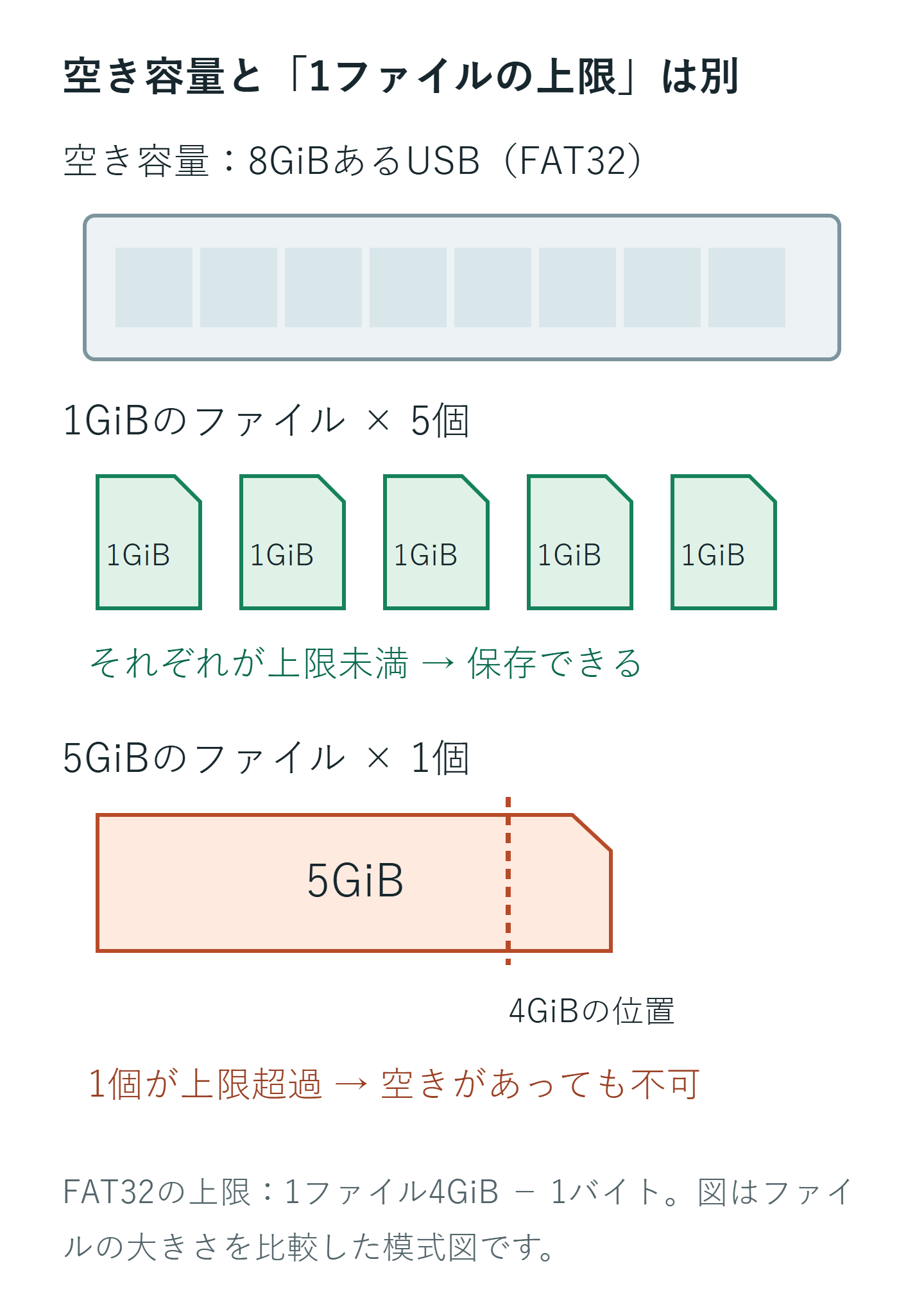
USBメモリに空き容量があるのに「ファイルが大きすぎて、対象のファイルシステムに入りません」と出る場合、保存先がFAT32か確認します。FAT32は単一ファイルの大きさに約4GiBの制限があります。媒体全体の空き容量と、一つのファイルを保存できる上限は別です。
ADVERTISEMENT
1. ファイルサイズと保存先の形式を確認する
コピー元のファイルを右クリックしてプロパティを開き、サイズを確認します。続いてエクスプローラーの「PC」から保存先を右クリックし、プロパティの「ファイルシステム」を見ます。FAT32の場合、単一ファイルの上限は厳密には4,294,967,295バイトで、4GiBちょうどのファイルも保存できません。
複数の小さなファイルの合計が4GiBを超えることと、一つのファイルが上限を超えることは異なります。例えば5GBの動画一つは入らなくても、同程度の合計容量になる小さい写真を複数保存できる場合があります。
保存先がNTFSやexFATなら、FAT32の制限とは別の問題です。空き容量、共有先の上限、書き込み禁止、ファイル名、媒体エラーなどを確認します。表示されたエラー文面を残してください。
2. exFAT・NTFSは、使う機器に合わせて選ぶ
| 形式 | 選ぶ時の考え方 |
|---|---|
| FAT32 | 古い機器との互換性を確認。大きな単一ファイルには制限 |
| exFAT | WindowsとMacなどで持ち運ぶ用途。接続先の対応確認が必要 |
| NTFS | Windows中心のデータ保存。ほかの機器での読み書き条件を確認 |
exFATならすべてのテレビ、カメラ、ゲーム機で使えるわけではありません。機器によって対応形式や用途が決まっており、その機器自身での初期化が必要な場合もあります。USBメモリを買ったら無条件で形式を変えるのではなく、接続する製品の説明書を先に確認します。
形式の機能比較はMicrosoftのファイルシステム比較を参照してください。形式変更はファイルのサイズ上限に対応する方法で、媒体の故障を直すものではありません。
3. フォーマットする場合は、別媒体に保管してから行う
- USB内の必要なファイルを、正常な別媒体へコピーします。
- コピー先のファイルを開き、内容が保管できたことを確認します。
- 対象USBの型番・容量・ドライブ文字を確認します。
- エクスプローラーで対象を右クリックし、フォーマットを開きます。
- 対応を確認したファイルシステムを選び、内容が消えることを確認して開始します。
アロケーションユニットサイズは、特別な指定がなければ既定値を基本にします。完了後は大きなファイルを試しにコピーして開き、必要な旧データも戻します。フォーマット中は接続や電源を切らないでください。バックアップ場所がない場合は、初期化を先に進めず、別媒体の用意や別の転送方法を選びます。
4. フォーマットしない方法と、その制限
FATからNTFSへの変換にはWindowsのconvertコマンドがありますが、途中の障害に備えたバックアップは必要です。データの退避先がないから安全に使える、という代替策ではありません。NTFSからFAT32へ同じ方法で戻すことはできず、exFATへの変換コマンドでもありません。
形式を変えられない機器では、動画などを用途に合う方法で分割する、別の対応媒体へ保存する、会社で認められたファイル転送を使う選択があります。圧縮しても必ず4GiB未満になるわけではなく、分割アーカイブは受け手側で復元できるか確認が必要です。
書き込み禁止の表示なら、USB・SDの書き込み禁止の確認へ進んでください。フォーマットが失敗する場合は、フォーマットを完了できない時の対処を参照し、対象が正しいか、故障の兆候がないかを確認します。
超解決 第一編集部
疑問解決ポータル「超解決」の編集チーム。正確な検証と、現場視点での伝わりやすい解説を心がけています。
Windows・PCの人気記事ランキング
- 【Edge】印刷でEdgeの印刷ダイアログが開かない時のシステム設定確認と修復手順
- 【Windows】アイコンが白い紙になる時の直し方|リンク切れと表示不具合の確認
- F7でカタカナにならない時の直し方|Fnキー・Fnロック・IMEの確認
- 【Windows】標準アプリのショートカットアイコンが白い紙になった時の情報の更新
- 【Edge】起動ページと検索をGoogleにする方法|新しいタブとの設定の違い
- 【Edge】お気に入りが同期で消えた時の復元手順
- 【Windows】パスワードなしで起動!PIN入力を省略して自動ログイン(サインイン)させる設定手順
- 【Edge】起動時に前回のタブを自動で復元させる設定手順
- 【Windows】ロック画面のタイムアウト時間を変更してすぐに画面が消えないようにする手順
- 【Windows 11】文字サイズだけ大きくする方法|拡大縮小・ズームとの違い