
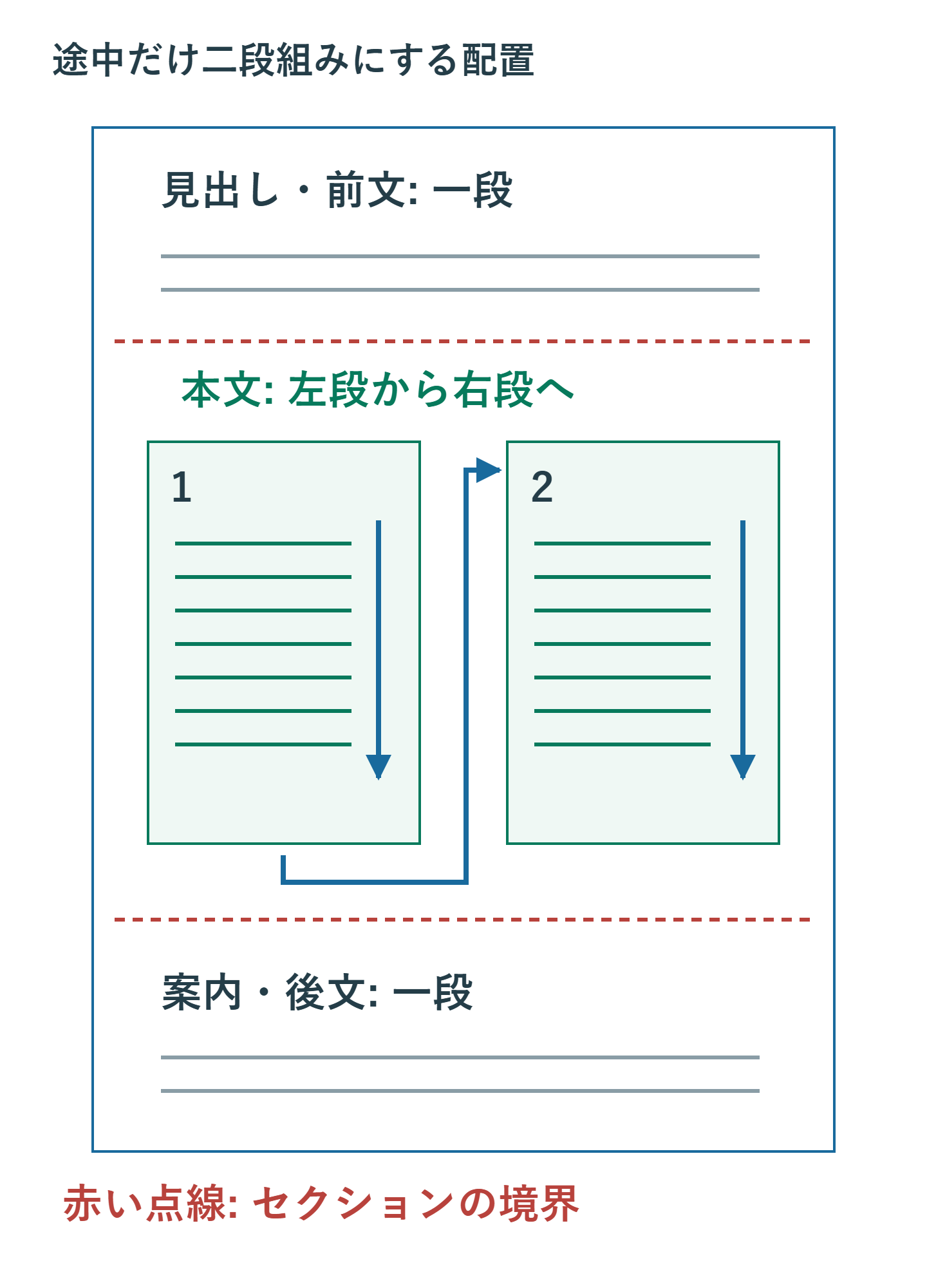
見出しは用紙幅いっぱい、本文は二段、最後の案内はまた一段にしたい。Wordではセクション区切りで段組みの範囲を分け、改段で文章を次の段へ送ります。段数を変える操作と、段の途中で文章を送る操作は別です。
ここでは横書き文書を使い、Windowsのデスクトップ版Wordの印刷レイアウトで設定します。段組みは新聞のように文章が順番に流れる機能なので、左右の項目を一行ずつ対応させたい場合は表も検討してください。
ADVERTISEMENT
1. セクション区切りと改段の役割を分ける
【要点】セクション区切りは段組みの適用範囲、改段は次の段へ送る位置を決めます。段組みを終了する場所にも境界が必要です。
二段組みの横書きでは、左の段を上から下へ読み、その続きを右の段の上から読みます。左と右を同じ高さで一行ずつ読む構成ではありません。例えば左に質問、右に回答を対応させる一覧なら、段組みより二列の表が適しています。
通常は段に収まる量に応じて自動的に文章が次の段へ流れます。特定の見出しから右段へ移したいときに改段を入れます。改段は文章を一枚の同じ用紙の右側へ必ず送る操作ではなく、「次の段」へ送る指定です。
二段組みの右段が現在の段なら、その次は次ページの最初の段になります。したがって改段を入れて次ページへ進んでも、改ページを誤って選んだとは限りません。現在の段数と、カーソルがどの段にいるかを確認します。
セクション区切りの「現在の位置から開始」は、同じページで段数を変える用途に向きます。「次のページから開始」を選ぶと新しいページへ送られるため、作りたい配置に合わせて種類を選びます。
2. 一段・二段・一段の範囲を作る
まず段組みを始める本文と、段組みを終えた後の案内をそれぞれ別の段落にします。編集記号を表示すると、段落の区切りとセクション境界を区別しやすくなります。
- 二段組みにしたい本文の先頭へカーソルを置きます。
- 「レイアウト」→「区切り」→セクション区切りの「現在の位置から開始」を選びます。
- 二段組みを終える位置、つまり後続の一段の案内の前にも同じ区切りを入れます。
- 二つの境界の間にある本文内をクリックします。
- 「レイアウト」→「段組み」の詳細設定を開き、二段を指定します。
- 適用先を「このセクション」にして確定し、前後が一段のままか確認します。
開始側の区切りだけを作り、その位置以降を二段にすると、後ろの案内や次のページまで二段になる場合があります。終了側にも境界を作り、後ろ側のセクションを一段に指定して、段組みの終わりを明確にします。
既存の文章を選択して二段組みを適用する方法では、Wordが範囲の前後に区切りを設けることがあります。その方法で作成済みの文書へ、さらに区切りを重ねないよう、編集記号で現在の構造を確認してください。
同じページに収まるかどうかは文章量や余白にも左右されます。区切りを「現在の位置」にしただけで、長い文章が一枚へ収まるわけではありません。後続の案内が次ページへ出た場合は、不要な空段落や段落間隔がないかを先に調べます。
3. 改段を挿入し、読み順と幅を調整する
次の段の先頭に置きたい文章の前へカーソルを置き、「レイアウト」→「区切り」→「改段」を選びます。WindowsではCtrl+Shift+Enterでも挿入できます。編集記号を表示し、「改段」が目的の位置に入ったか確かめます。
改段があると、それより前の文章が短くても次の段へ送られます。左段の下に空きができた場合は、その空きが見出しを右段から始めるために必要かを考えます。左右を均等な高さにしたいときと、見出しの開始位置を指定したいときで、優先する条件が異なります。
不要になった改段は、表示された記号だけを選んで削除します。文章量に合わせて自動的に流す状態へ戻せます。セクション区切りまで一緒に削除すると、前後の段組み設定が変わるため、記号の名前を確認してください。
段の幅や間隔は「段組み」の詳細設定で調整します。左右を違う幅にしたい場合は「段の幅を同じにする」を解除して指定します。境界線が必要なら、そのセクションの段組み設定で線を表示します。
段が狭くて文字が不自然に折り返す場合は、段幅、段間、段落インデントを順に見ます。すべてのインデントを0へ戻す前に、見出しや箇条書きとして必要な字下げがないか確かめます。短い段ではURLや長い英単語が収まりにくいこともあります。
段組みが終わる位置では、左右の高さをそろえる配置になりますが、手動の改段や段落保持、図表があると均等にはなりません。境界を何度も追加せず、まずどの文章を一緒に保つ設定があるか確認します。
4. 図表・空白・Web版で困ったときの確認
| 症状 | 確認する箇所 | 対処の方向 |
|---|---|---|
| 後ろもずっと二段になる | 終了側のセクション境界 | 後続セクションを一段へ |
| 改段で次ページへ進む | 現在が最終段か | 次の段の位置として正しいか判断 |
| 左段の下が大きく空く | 手動改段・段落保持 | 開始位置の指定が必要か見直す |
| 左右に対応項目を並べたい | 文章の読む順序 | 二列の表を検討 |
用紙幅いっぱいの図を段組みの途中へ置きたい場合は、図の部分を一段のセクションにし、その前後を二段にする構成が分かりやすい方法です。図の文字列の折り返しを「上下」にするだけで、必ず段をまたいで配置されるわけではありません。図のサイズ、配置基準、アンカーの位置も影響します。
一段の図を挟む方法では、区切りを前後に設け、図のセクションだけ一段へ変更します。その結果、前の二段部分の高さや後続文の位置が変わるため、図だけを見ずにページ全体の読む順序を確認します。
区切りを整理するときに、^bのセクション区切りと^nの改段をまとめて消す方法は、通常の修復には使いません。段数だけでなく、ほかのページ設定の境界まで失います。不要な改段一つから直す方が、影響範囲を追いやすくなります。
Web版Wordでは、デスクトップ版で作った段組みを表示できますが、作成や幅の詳細調整には制限があります。必要な項目がない場合はデスクトップアプリで開きます。Mac版はメニューの位置が異なるため、Windowsのショートカットをそのまま使わないでください。
二段部分を追記した後は、段組みを終える境界が本文の後ろに残っているかを見ます。境界の外側に追加した文章は、後続の一段セクションへ入るためです。追記する場所を誤ると、前は二段だった文書でも新しい段落だけ一段になります。
一段へ戻す案内文の直前に改段だけを入れても、段数は一段へ変わりません。次の段へ送る区切りと段数を切り替える境界を、編集記号の名称で見分けます。
5. まとめ:段組みの前後と次の段の位置を確かめる
ページの途中だけを段組みにするには、開始と終了の範囲をセクションで分けます。文章のどこから次の段へ送るかを決めるときに改段を使います。改段が最終段にある場合は、次ページへ進むのが自然な動きです。
仕上げには、見出し、一段の前文、二段の本文、一段の後文の順に読み、途中で読む方向を迷わないか確認します。左右の高さだけを追うより、文章の順序と区切りの意味が合っていることを優先してください。
出力後のPDFでも段の最後と次の段の最初を続けて読み、本文が欠けたり重なったりしていないかを確かめます。編集記号は配置を確認するために使い、最後の判断は配布する文書全体で行います。
超解決 Excel・Word研究班
企業のDX支援や業務効率化を専門とする技術者チーム。20年以上のExcel・Word運用改善実績に基づき、不具合の根本原因と最短の解決策を監修しています。ExcelとWordを使った「やりたいこと」「困っていること」「より便利な使い方」をクライアントの視点で丁寧に提供します。
Office・仕事術の人気記事ランキング
- 【PDF】EdgeでPDFを開くと印刷できない・プリンタ一覧が出ない時のブラウザ再起動とシステムダイアログ
- 【Outlook】添付ファイルが「Winmail.dat」に化ける!受信側が困らない送信設定
- 【Excel】オートフィル(右下の+)が効かない!ドラッグできない時のオプション有効化設定
- 【Word】差し込み印刷の金額にカンマを付ける方法|小数・0・空欄の確認
- 【Word】校閲機能の基本!赤字(変更履歴)とコメントで修正を見える化する
- 【PDF】入力した文字のフォント・サイズ・色を変更する方法|注釈とフォームの違い
- 【Outlook】メールの受信が数分遅れる!リアルタイムで届かない時の同期設定と送受信グループ設定
- 【Outlook】メール送信時にエラーになる「送信不能」の原因切り分け
- 【PDF】PDFの不要な文字や画像を「白塗り」して消す(修正テープ)無料の裏ワザ
- 【Box】Box Toolsが動かずOffice編集できない時の直し方